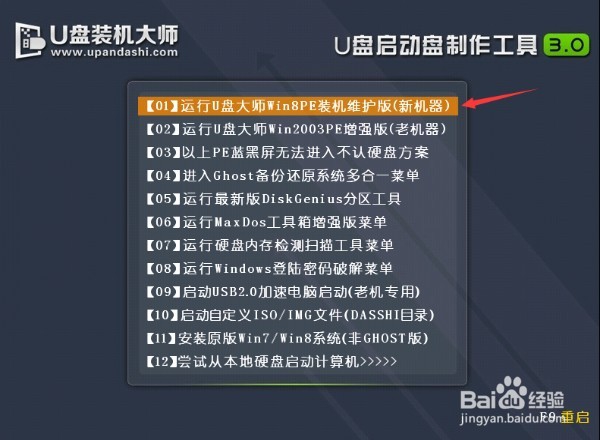
1、将制作完成U盘装机大师u盘启动盘连接至电脑,重启电脑等待出现开机画面时按下启动快捷键进入启动项窗口,选择【01】运行U盘大师win8PE装机维护版(新机器),按回车键确认,如下图所示:
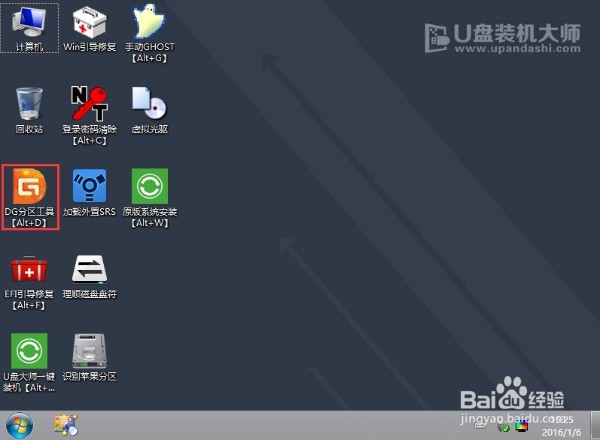
2、在win8pe系统页面中,双击桌面上“分区工具Diskgenius”图标,如下图所示:
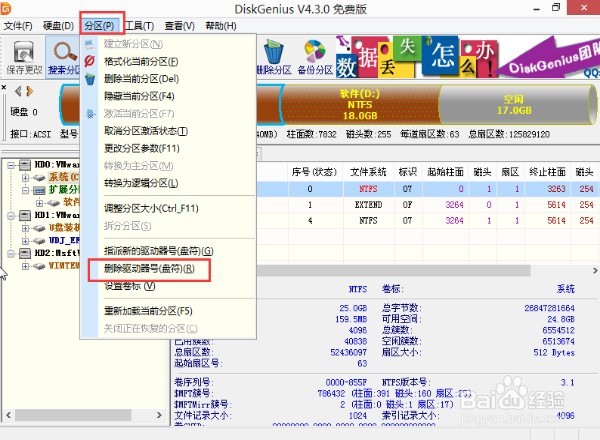
3、这个时候在弹出分区工具Diskgenius工具中,点击菜单栏“分区”选项,找到“删除驱动器号(盘符)”选项,如下图所示:
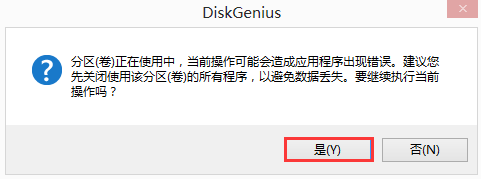
4、当需要删除盘符的分区处于使用状态,软件会弹跳出警告提示框,直接按下“是”就可以删除盘符,如下图所示:
5、通过上面的操作就可以实现删除盘符,以上便是U盘装机大师pe分区盘符删除图文教程的具体步骤了,有遇到类似的情况的用户,不妨根据小编上述的步骤来进行操作!