网站首页 美食营养 游戏数码 手工爱好 生活家居 健康养生 运动户外 职场理财 情感交际 母婴教育 生活知识 生活百科 知识问答 更多知识

Photoshop教程---制作马赛克背景

时间:2026-04-26 07:49:01

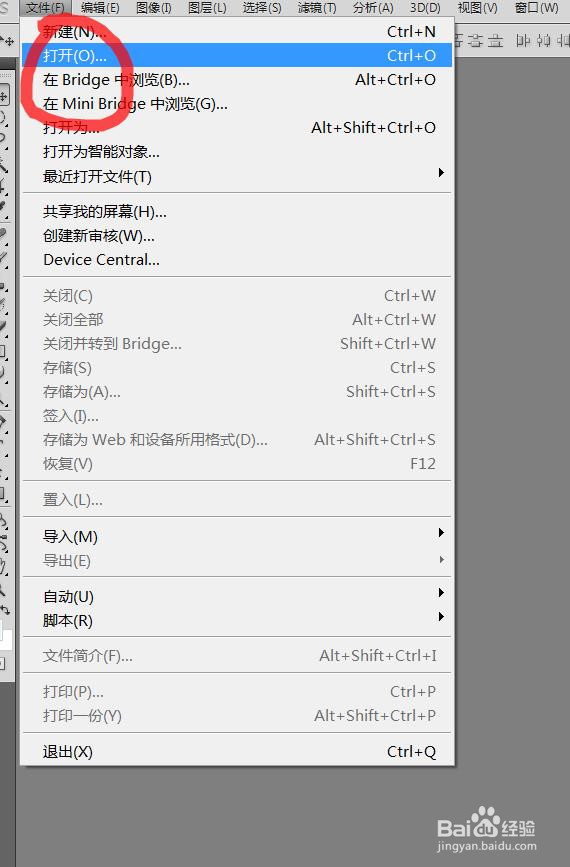
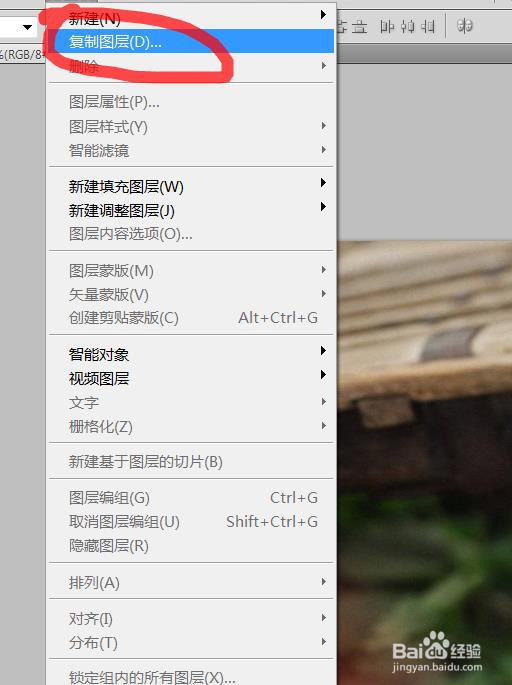
1、首先启动pscs3软件,执行文件--打开命令【ctrl+o】,打开素材图片,按下Ctrl+J拷贝一层--图层1,
Photoshop教程---制作马赛克背景

Photoshop教程---制作马赛克背景

Photoshop教程---制作马赛克背景

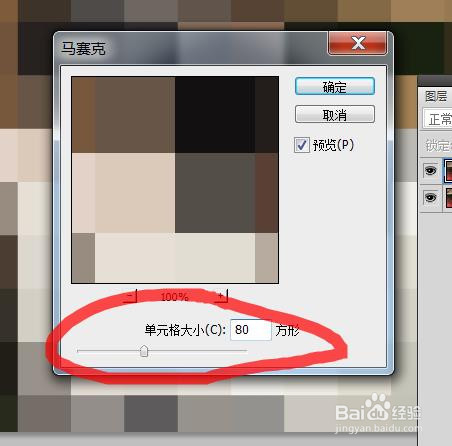
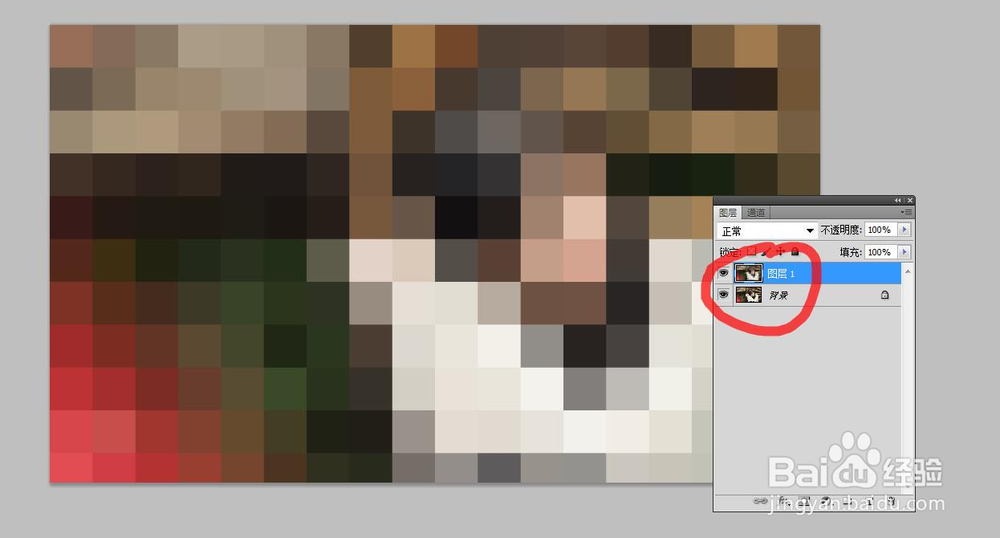
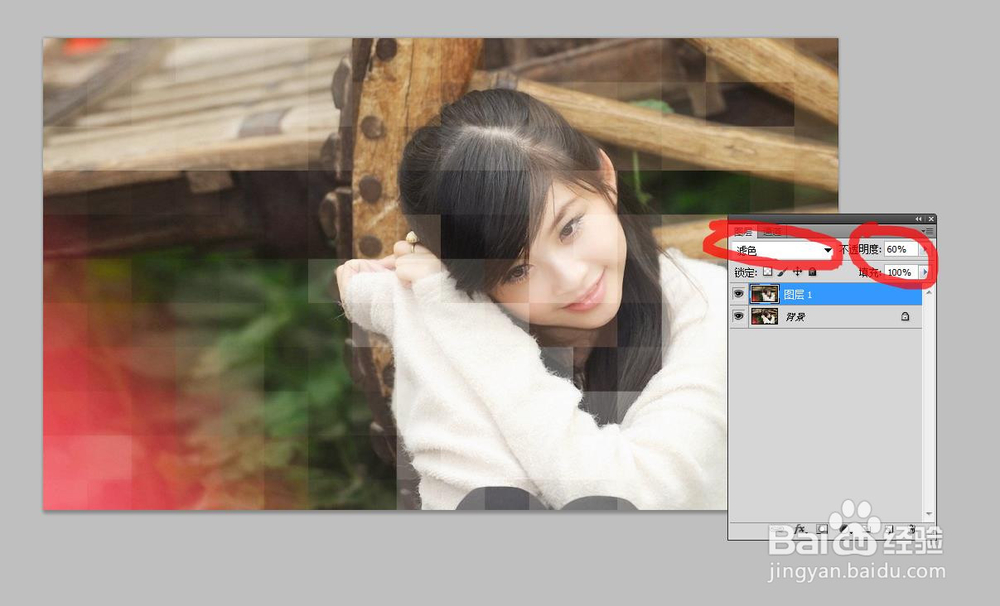
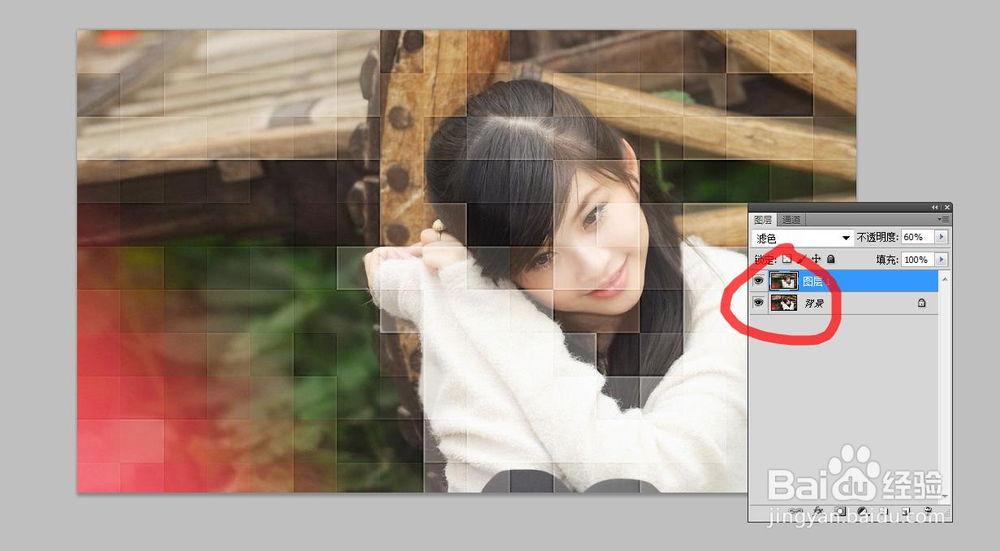
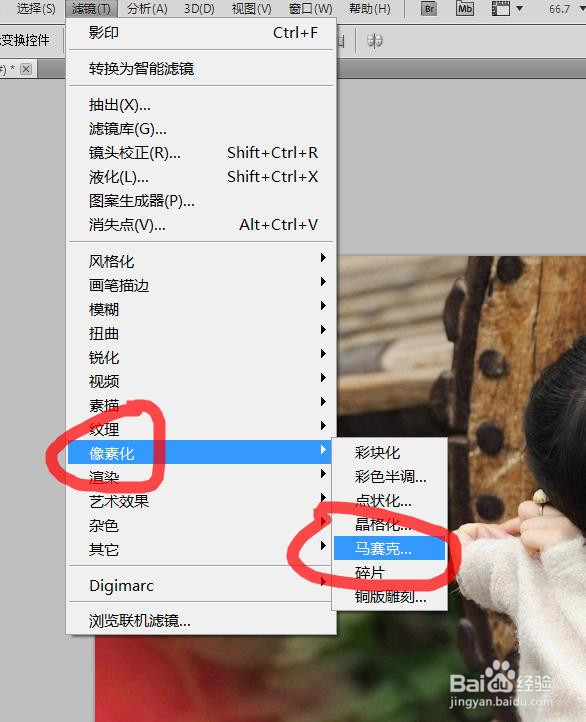
2、然后再执行滤镜—像素—马赛克命令,“单元格大小”的参数根据实际情况设置,效果如下图;并更改图层混合模式和不透明度
Photoshop教程---制作马赛克背景

Photoshop教程---制作马赛克背景

Photoshop教程---制作马赛克背景

Photoshop教程---制作马赛克背景

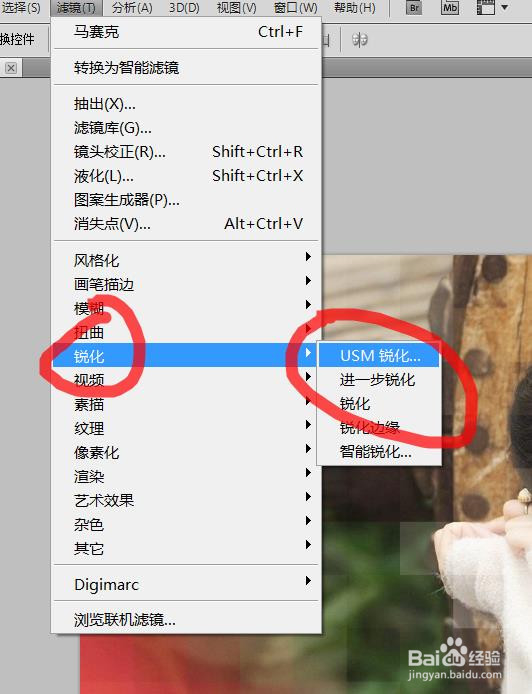
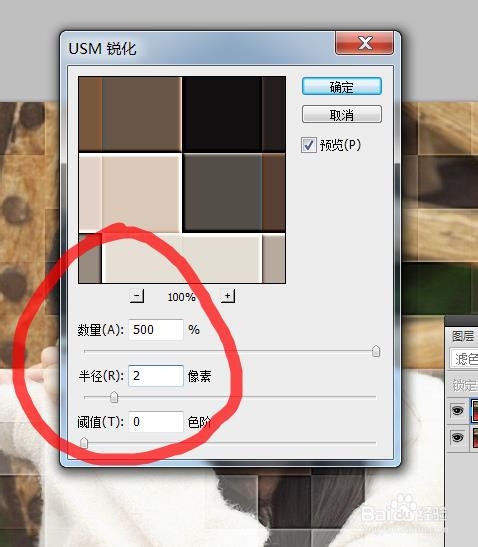
3、然后再执行滤镜---锐化--USM锐化,设置数据如下图所示

Photoshop教程---制作马赛克背景

Photoshop教程---制作马赛克背景

Photoshop教程---制作马赛克背景

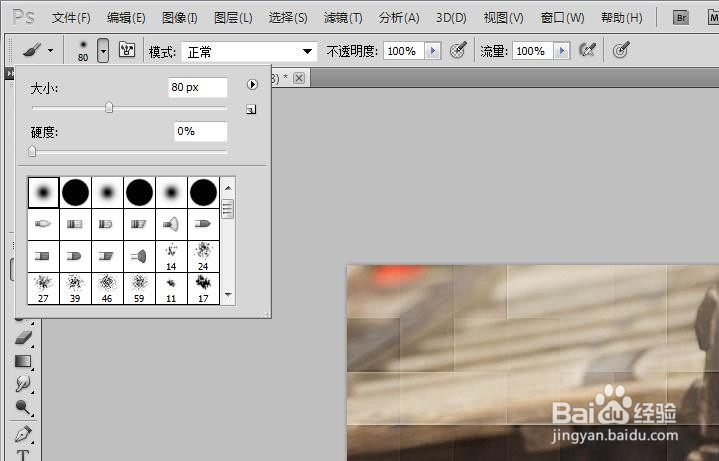
4、按住【alt】键给图层1添加黑色蒙版,选择白色画笔,将马赛克背景涂抹出来,最终效果如下图
Photoshop教程---制作马赛克背景

Photoshop教程---制作马赛克背景

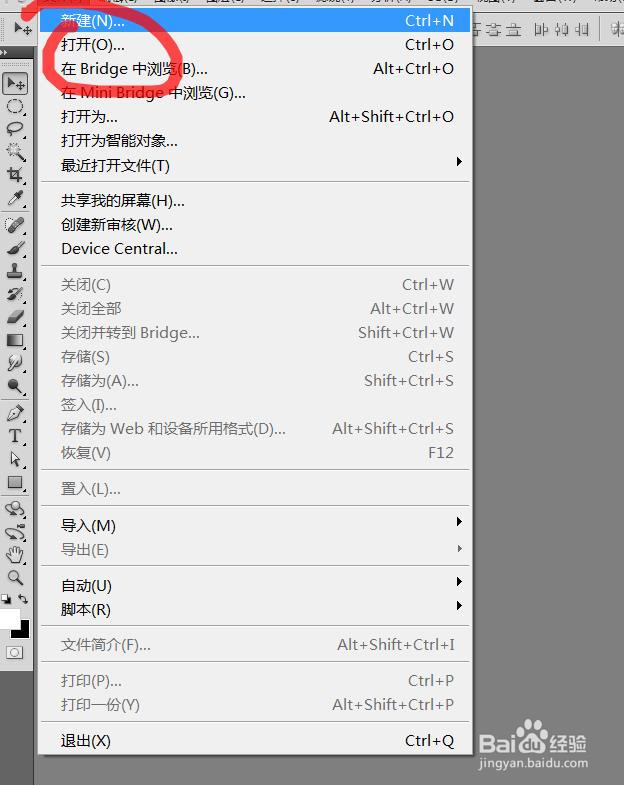
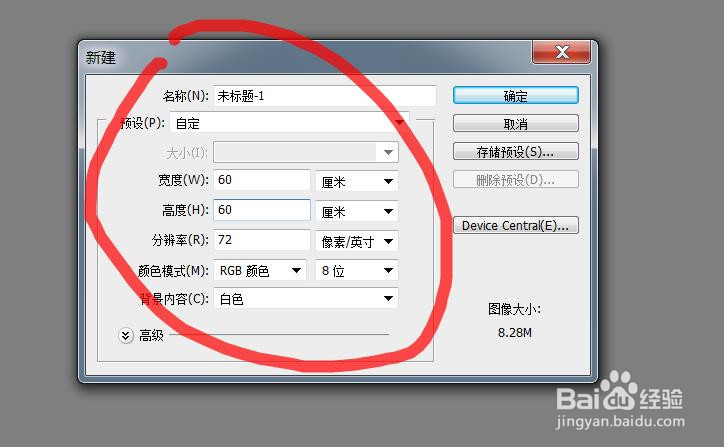
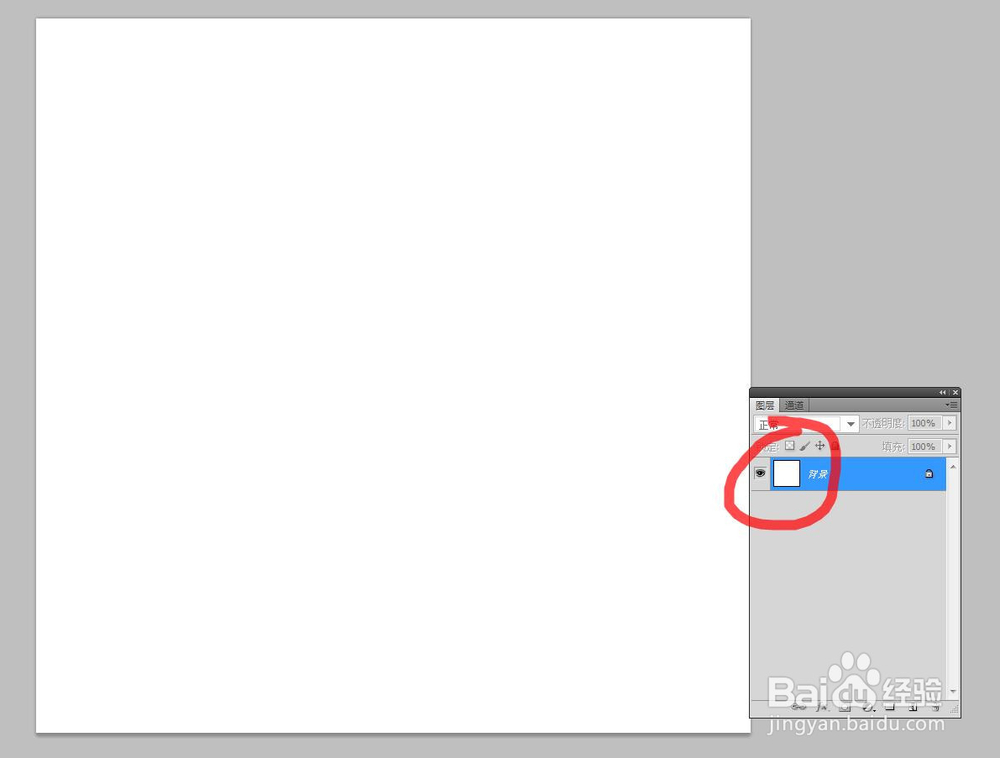
1、打开ps软件,执行文件--新建命令,设置数据如下图

Photoshop教程---制作马赛克背景

Photoshop教程---制作马赛克背景

Photoshop教程---制作马赛克背景

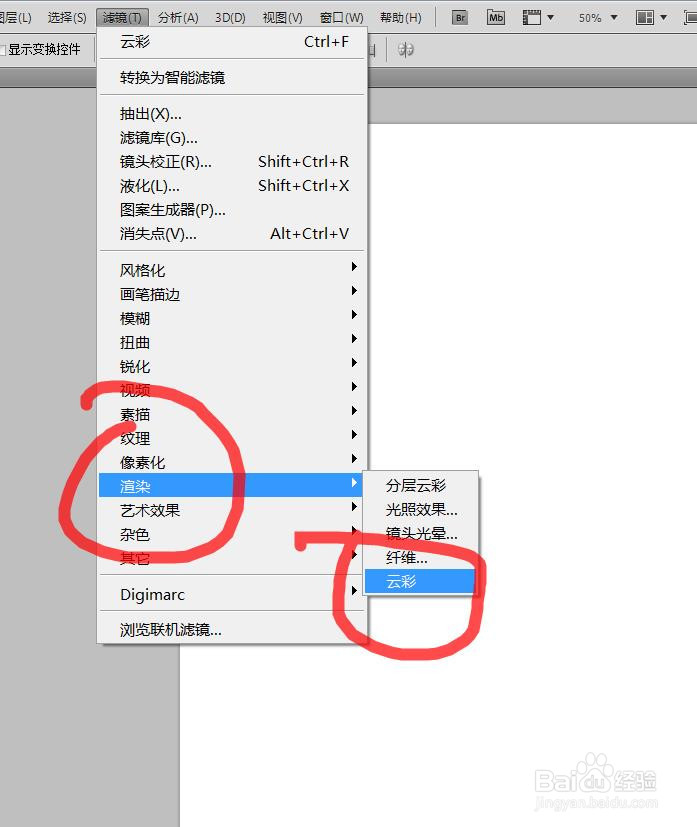
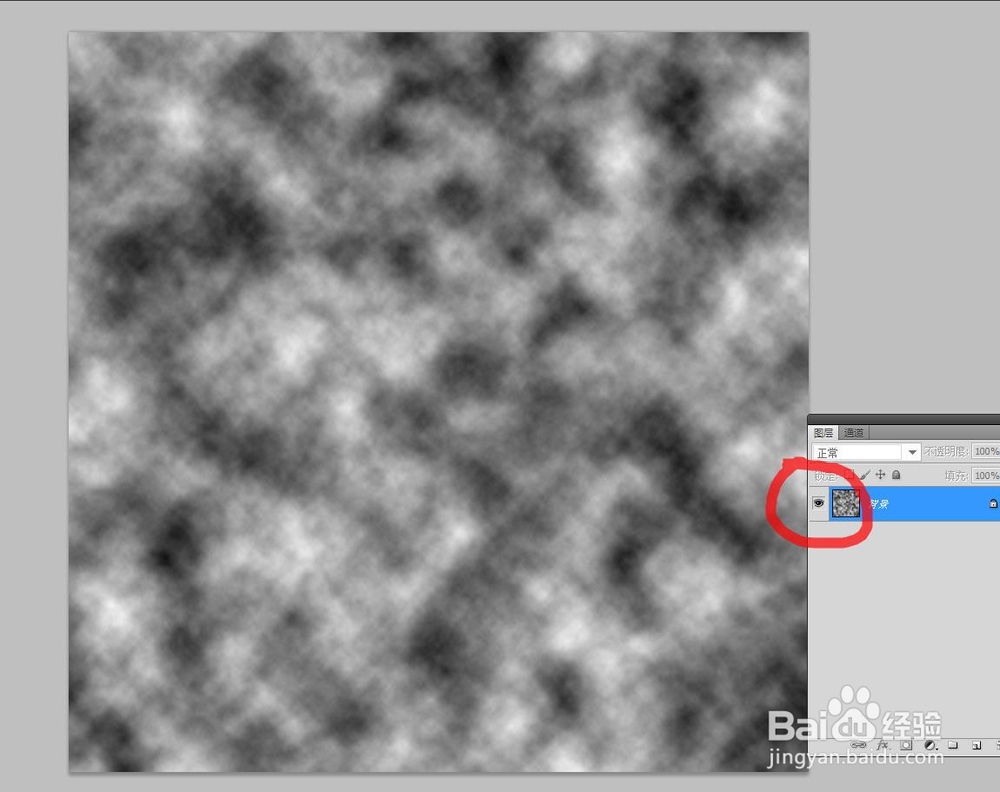
2、然后再执行滤镜--渲染--云彩命令,效果如下图

Photoshop教程---制作马赛克背景

Photoshop教程---制作马赛克背景

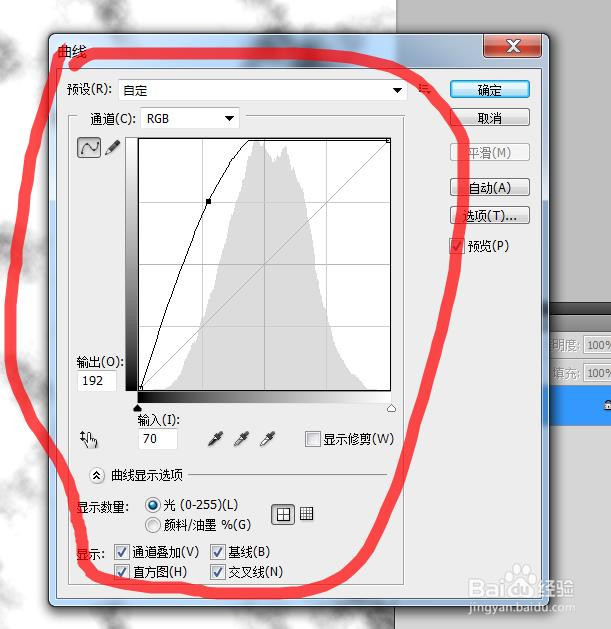
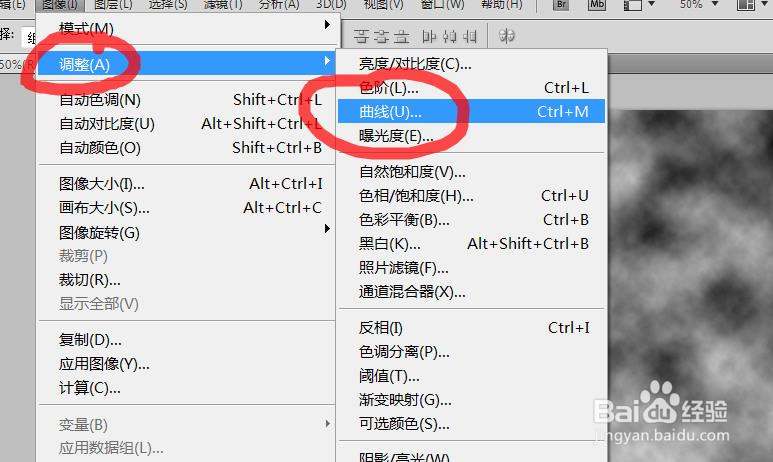
3、然后再执行图像--调整--曲线命令【ctrl+m】命令,设置数据如下图
Photoshop教程---制作马赛克背景

Photoshop教程---制作马赛克背景

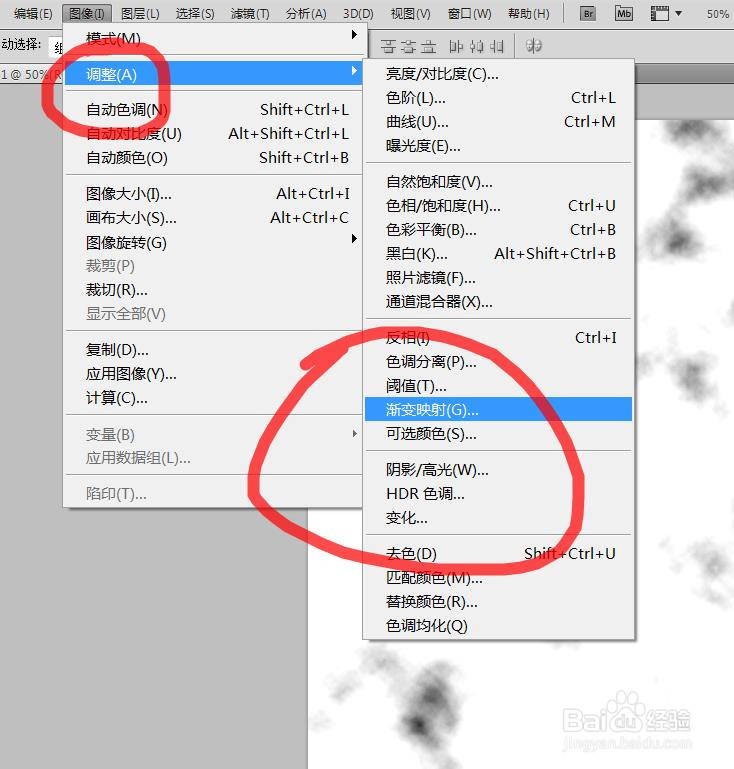
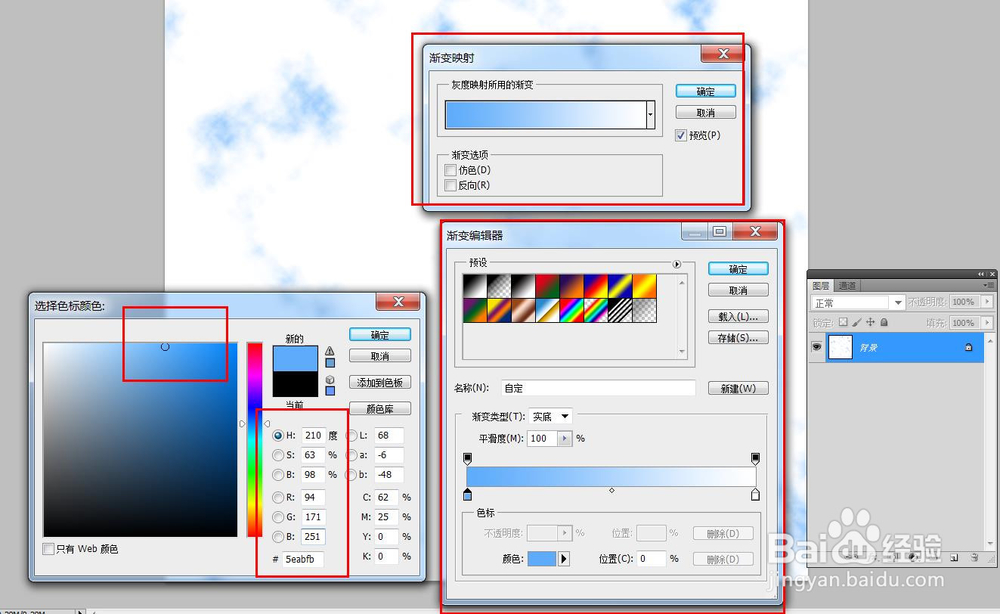
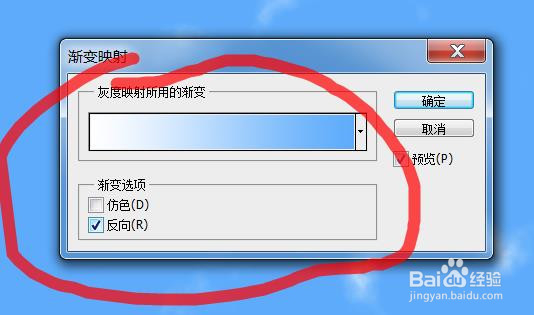
4、执行图像--调整--渐变映射命令,设置为浅蓝色,如下图设置

Photoshop教程---制作马赛克背景

Photoshop教程---制作马赛克背景

Photoshop教程---制作马赛克背景

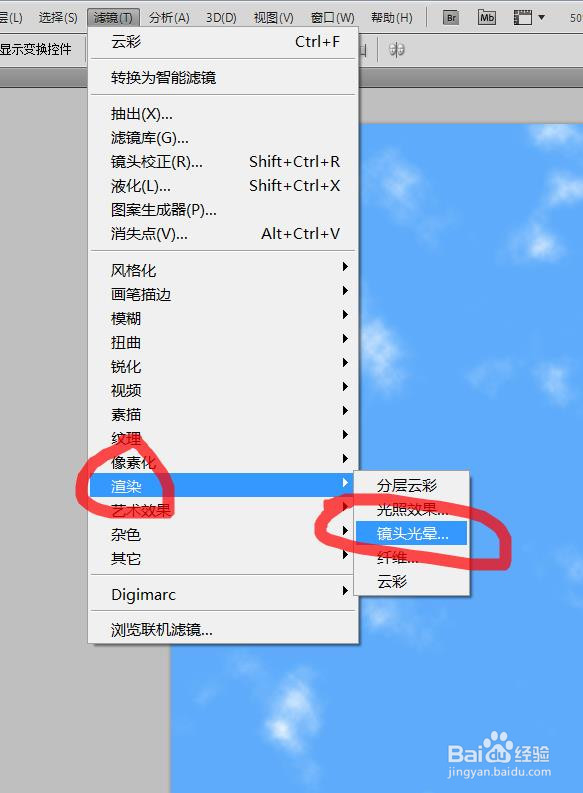
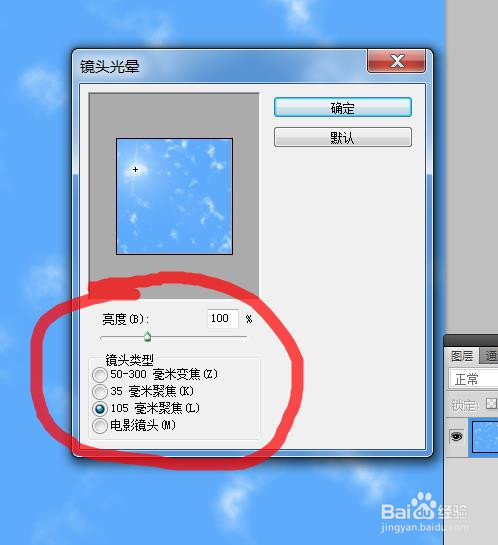
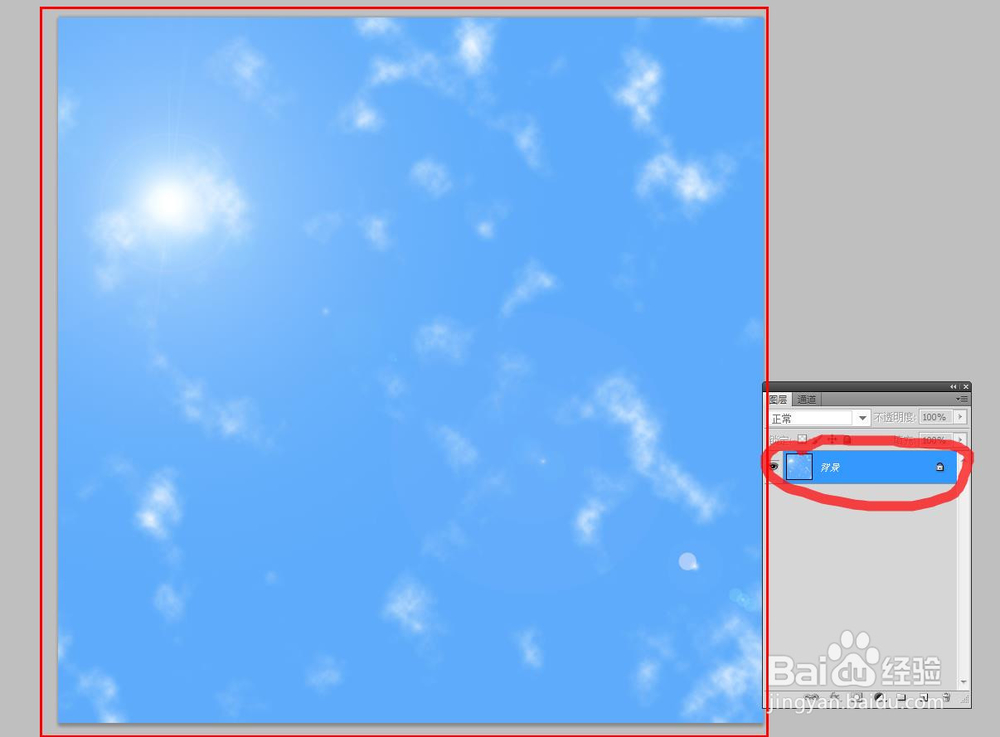
5、然后执行滤镜--渲染--镜头光晕命令,最终效果如下图

Photoshop教程---制作马赛克背景

Photoshop教程---制作马赛克背景

Photoshop教程---制作马赛克背景

© 2026 五度知识库
信息来自网络 所有数据仅供参考
有疑问请联系站长 site.kefu@gmail.com