1、 首先,要了解到哪里设置宽带连接。宽带连接是为了联网,所以要在“网络连接”中找到它。网络连接是属于“控制面板”中的一个功能,系统中的设置都可以在控制面板中找到。
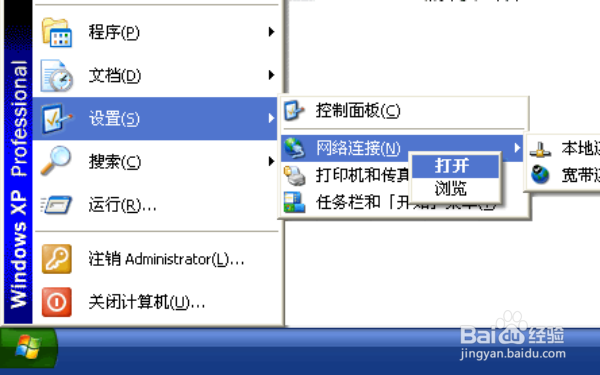
点“开始”,在弹出的菜单中选择“设置”,在“网络连接”上按右键,选择“打开”。这样就进入了“网络连接”窗口。也可以在桌面的“网上邻居”图标上按右键,选择“属性”。
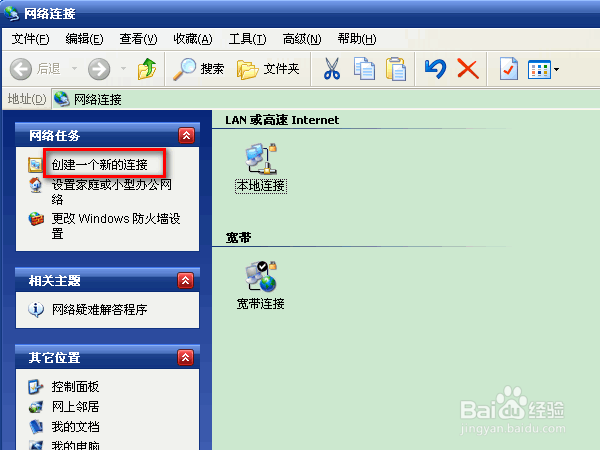
2、 点击“创建一个新的连接”。在拨号时产生了错误,所以要新建一个连接,来验证是否连接的设置有错误。
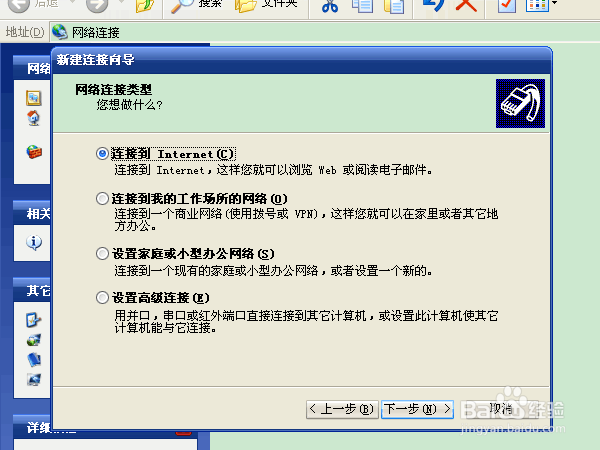
3、 在弹出“新建连接向导”窗口中点“下一步”,进入到“网络连接类型”选择窗口中,这里一般都选“连接到Internet”,下一步。
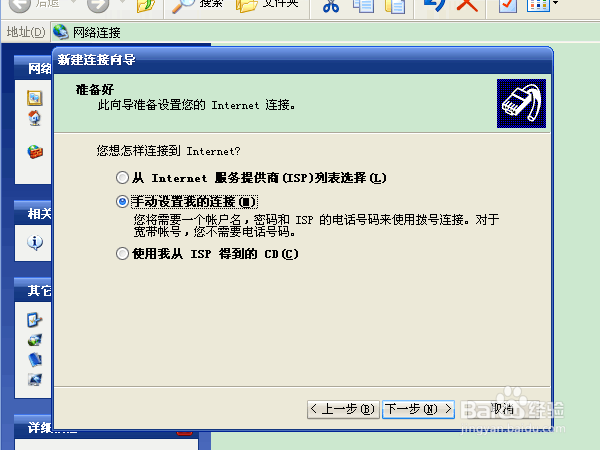
4、 在“准备好”的窗口中,选择“手动设置我的连接”,下一步。
现在用的是拨号上网,有用户名和密码,所以要选择这一项。
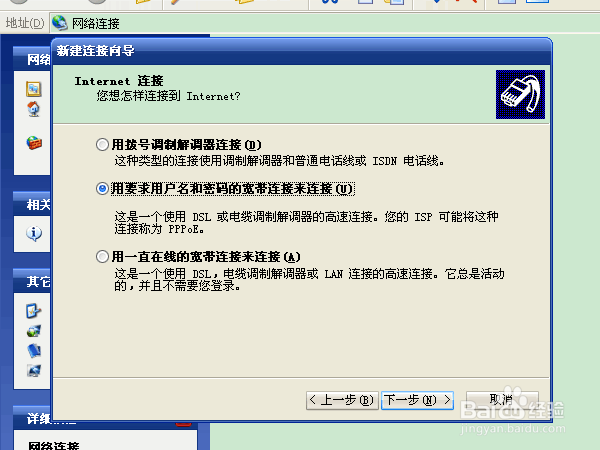
5、 在“Internet连接”窗口中,选择“用要求用户名和密码的宽带连接来连接”,下一步。
目前的宽带接入方式ADSL 使用了PPPoE协议,这里有PPPoE的提示,一定要选它。
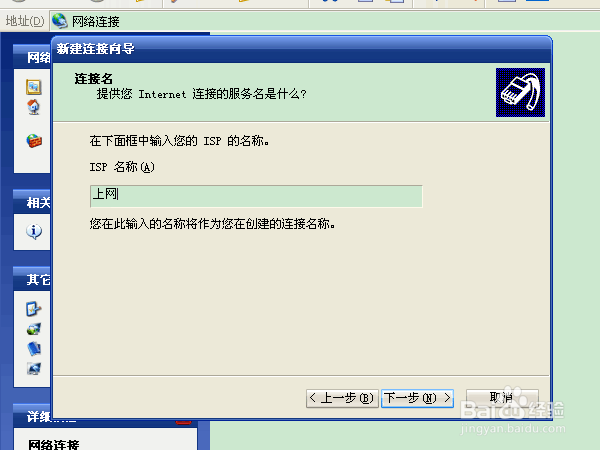
6、 在“连接名”窗口的输入框中输入“上网”,这个名字随意,只要自己知道是做什么的即可。下一步。
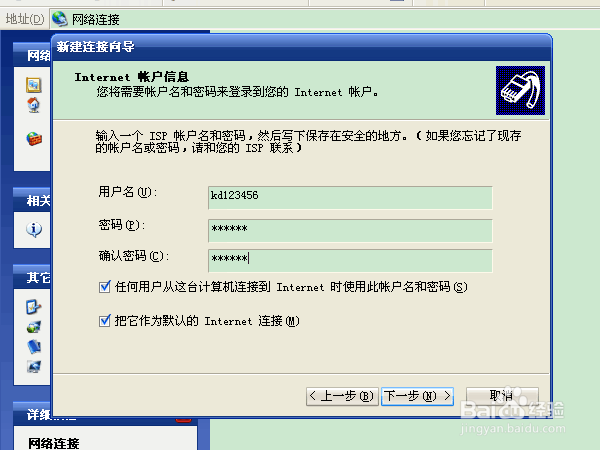
7、 输入安装宽带时通信公司给的用户名和密码。下一步。在设置时,只要找到这个窗口,就说明选择的步骤是正确的。
8、 如果要将新建的连接放到桌面上,选中添加快捷方式前的方框。完成。
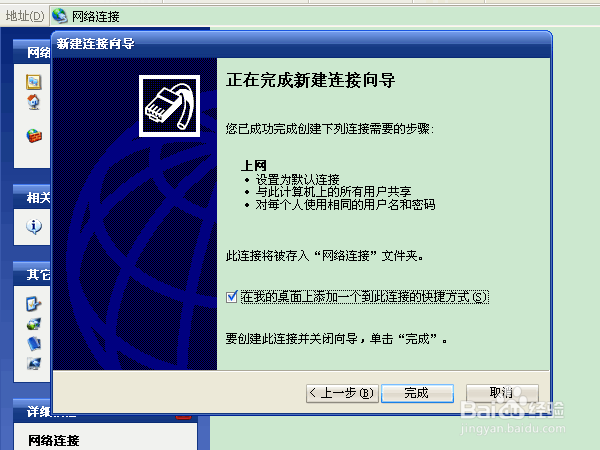
9、 设置完成后会自动弹出“连接”窗口,点“属性”进入宽带连接的属性设置。
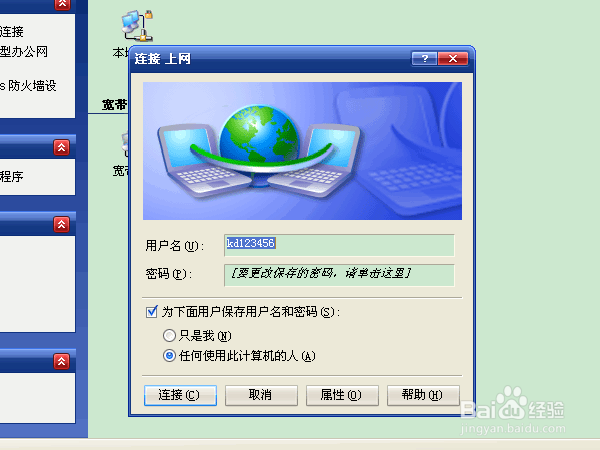
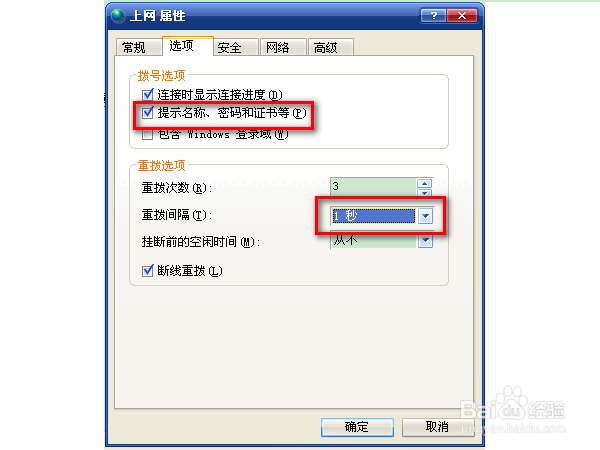
10、 在属性窗口中,将“提示名称、密码和证书等”前面的选中去掉,点“宽带连接”进行上网时就直接进行连接了,省去了点“连接”的步骤。将“重拨间隔”设置成1秒,断线后马上进行连接。
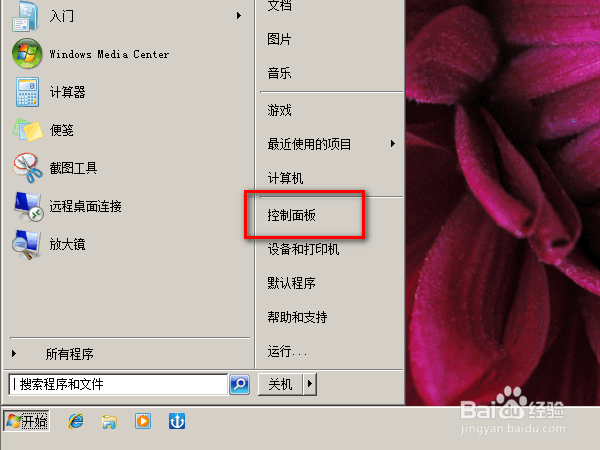
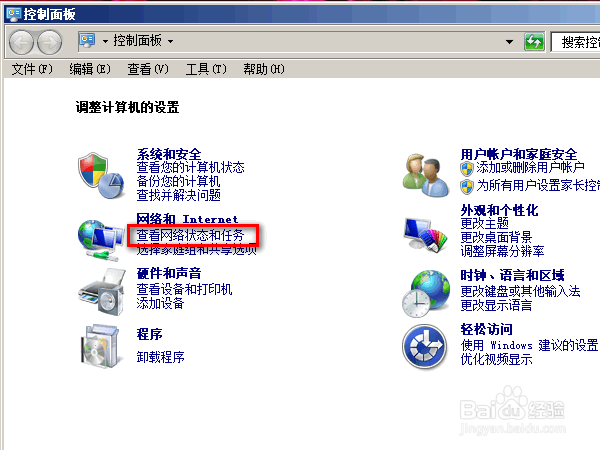
1、WIN7设置宽带连接要进入“控制面板”。点“开始”,进入“控制面板”。
2、点击“查看网络状态和任务”,就进入了“网络和共享中心”。
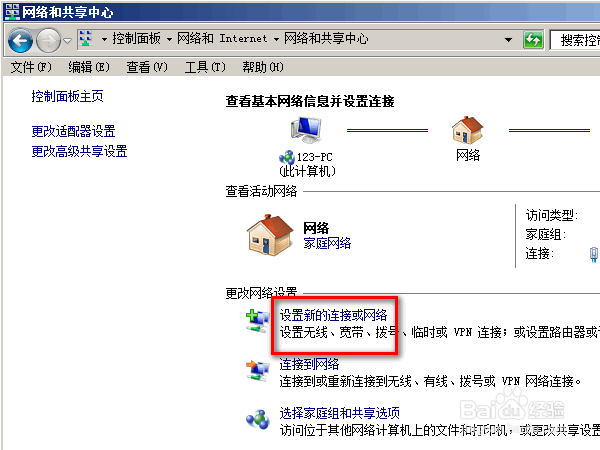
3、在“更改网络设置”选项中,点击“设置新的连接或网络”。
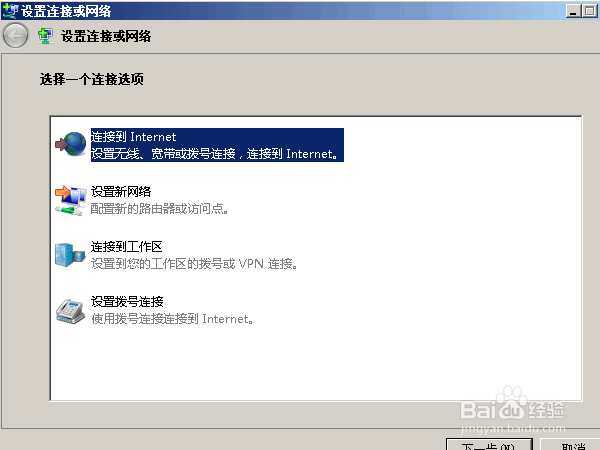
4、在弹出的“设置连接或网络”窗口中,点击“连接到Internet”。
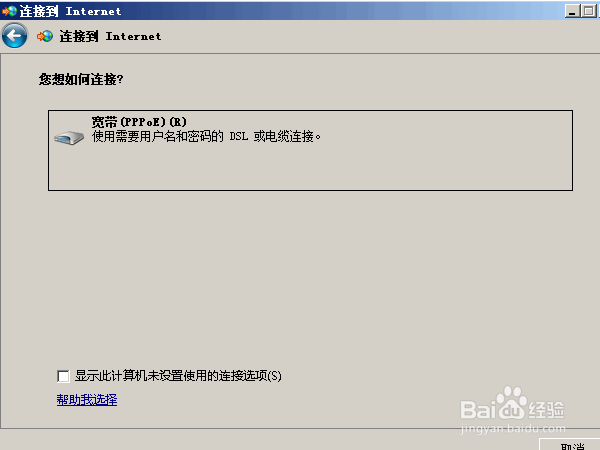
5、点击“宽带(PPPoE)”。因为现在用的是这种流行的协议,所以WIN7只有这一个选项。
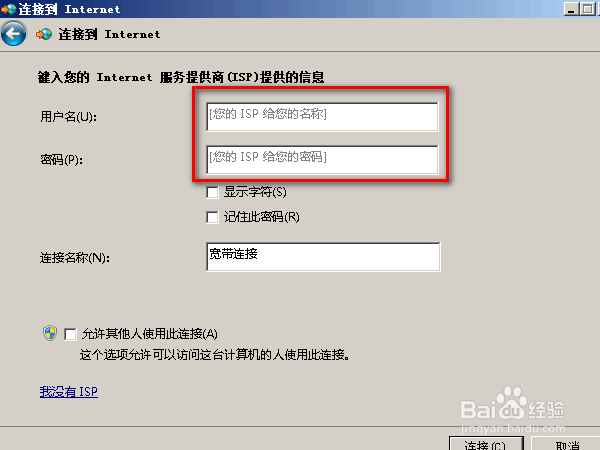
6、输入用户名和密码。连接。用户名和密码就被系统记住了。
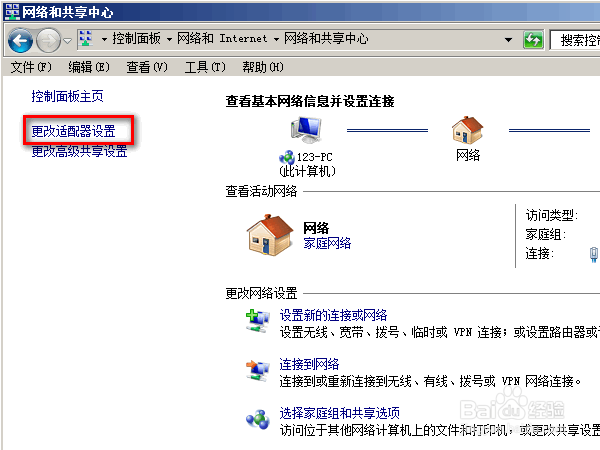
1、在“网络和共享中心”窗口中,点击“更改适配器设置”进入“网络连接”。
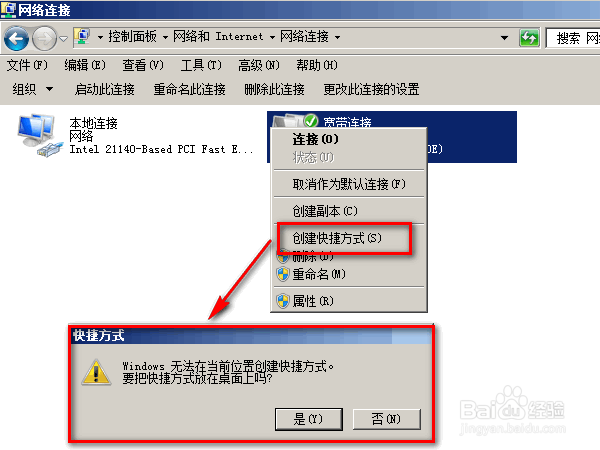
2、在“宽带连接”上按右键,在弹出的菜单中选择“创建快捷方式”,会弹出提示窗口,点击“是”,桌面就会出现宽带连接的快捷方式。习惯在桌面上使用宽带连接的可以这样设置。