1、调出“运行”对话框。
右键点击桌面左下角开始,点击选择“运行”,调出“运行”对话框。

2、输入打开“虚拟键盘”命令。
在运行对话框,输入“OSK”命令。
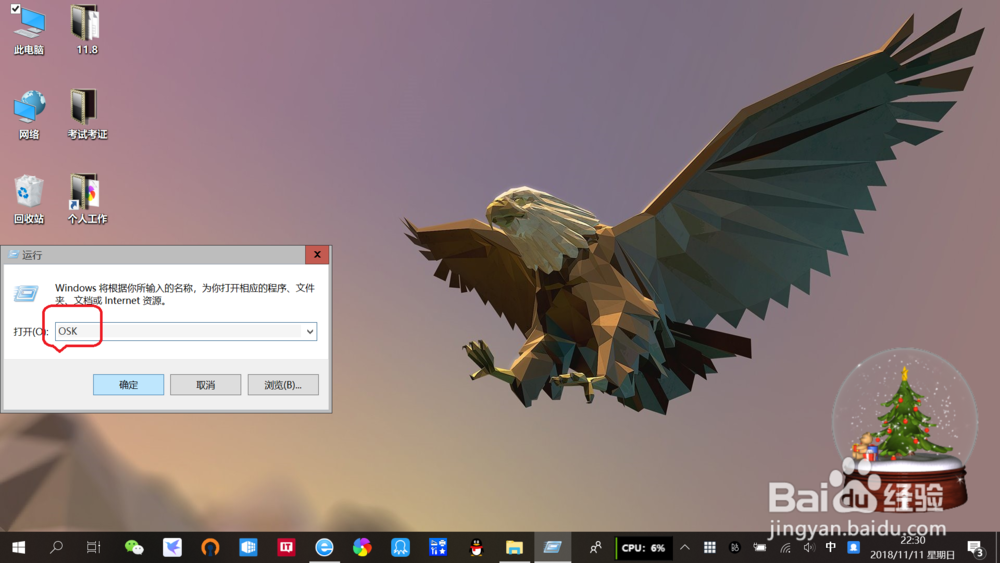
3、打开“虚拟键盘”。
运行对话框输入“OSK”命令后,按回车键或点击“确定”,桌面上即可打开“虚拟”键盘。

1、右键点击桌面底部任务栏,弹出框点击选择“显示触摸键盘按钮(Y)”。

2、打开“触摸键盘”。
点击桌面底部任务栏“键盘”图标,即可打开“触摸键盘”(虚拟键盘)。


1、调出“运行”对话框。
右键点击桌面左下角开始,点击选择“运行”,调出“运行”对话框。
2、输入打开“虚拟键盘”命令。
在运行对话框,输入“OSK”命令。
3、打开“虚拟键盘”。
运行对话框输入“OSK”命令后,按回车键或点击“确定”,桌面上即可打开“虚拟”键盘。
1、右键点击桌面底部任务栏,弹出框点击选择“显示触摸键盘按钮(Y)”。
2、打开“触摸键盘”。
点击桌面底部任务栏“键盘”图标,即可打开“触摸键盘”(虚拟键盘)。