1、Windows10系统应用商店打不开或闪退的解决方法
方法一:
右键点击开始,在右键菜单中点击命令提示符(管理员)(A);
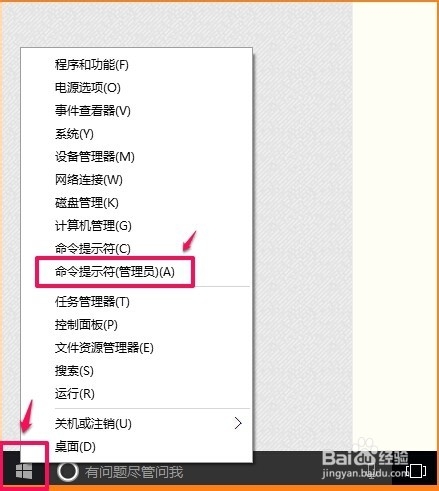
2、在命令提示符窗口输入:Wsreset,按下键盘上的回车(Enter)键;

3、我们按下键盘上的回车(Enter)键以后,应用商店迅速打开了。

4、方法二:
点击应用商店图标打开应用商店;
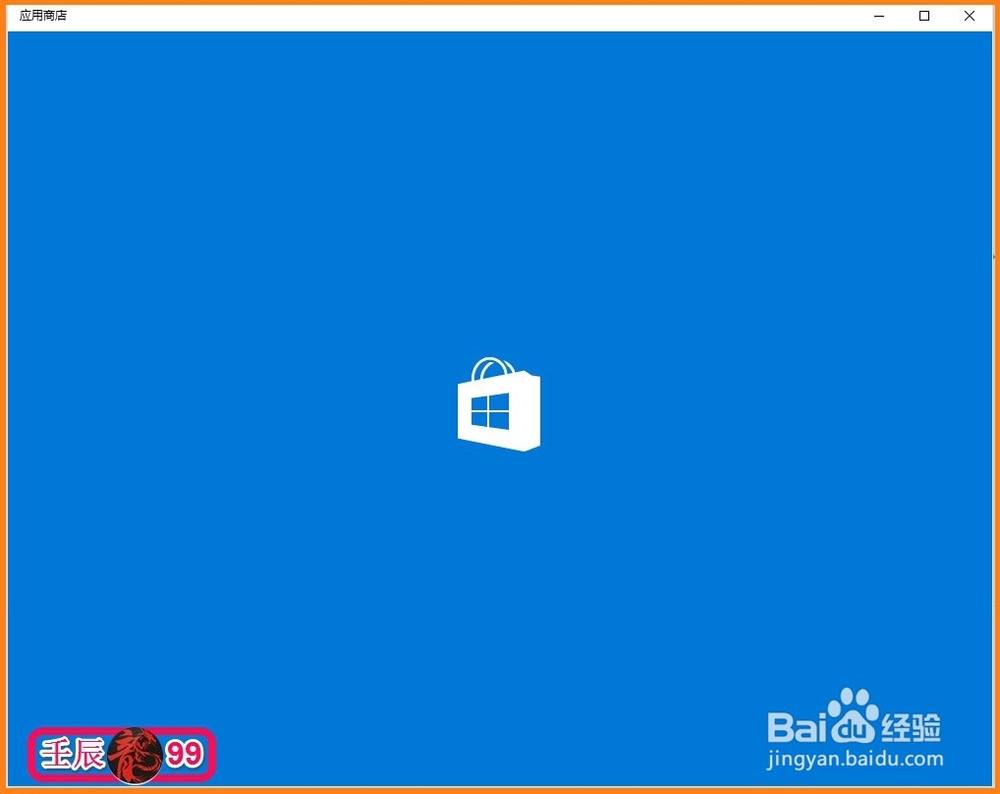
5、同时迅速用鼠标左键点击开始,打开开始菜单,此时应用商店就不会闪退了(也可以点击打开其它应用程序或在桌面空白处用鼠标点击几次);
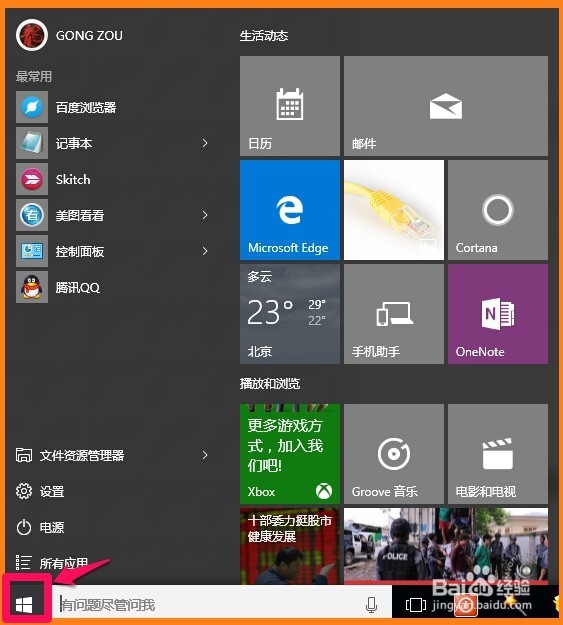
6、我们等待应用商店加载完成以后,再关闭开始菜单。

7、方法三:
无法打开应用商店的解决方法
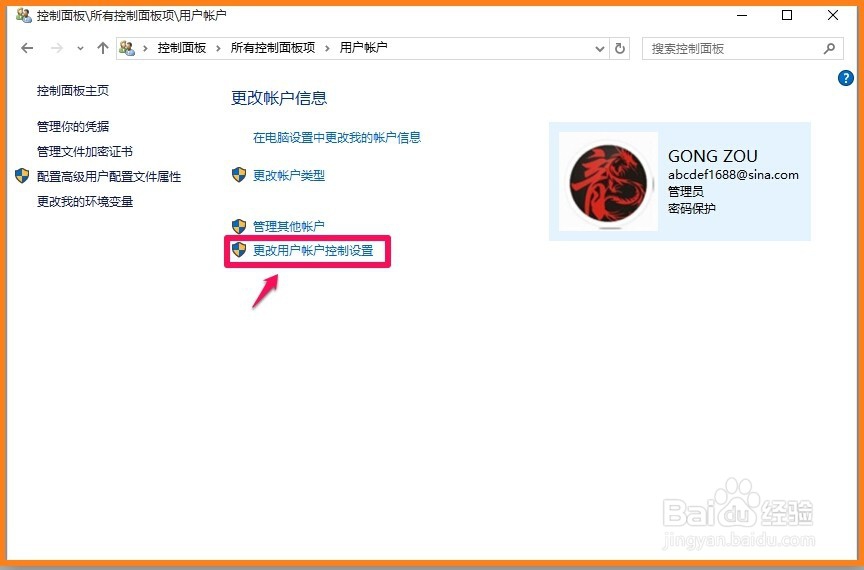
点击应用商店图标显示:无法打开应用商店 - 在关闭了用户帐户控制的情况下,无法打开应用商店。我们点击:启用用户帐户控制;

8、在打开的用户帐户窗口,我们左键点击:更改用户帐户控制设置;
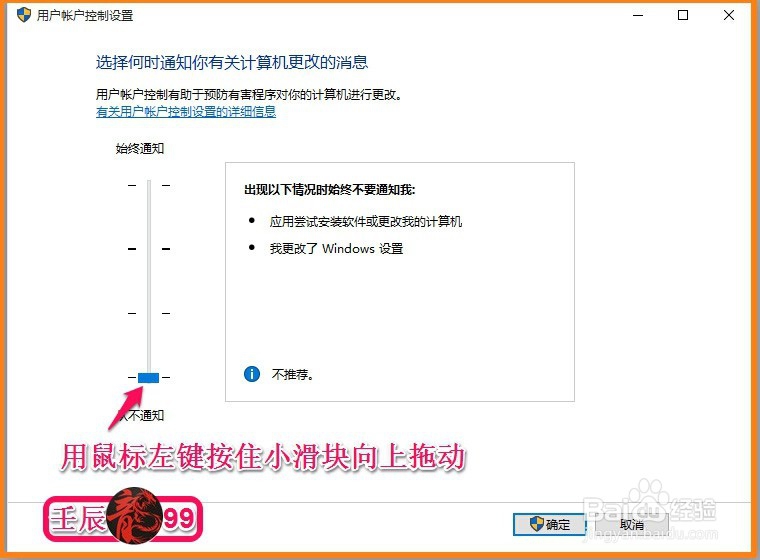
9、在用户帐户控制设置窗口,我们用鼠标左键按住小滑块向上拖动,如图所示;
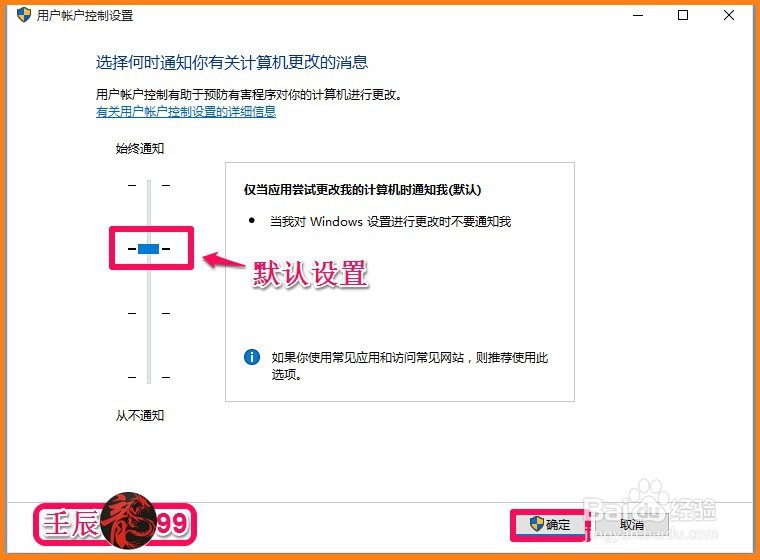
10、我们把小滑块拖动到默认设置(如图),再点击:确定;
11、我们再点击应用商店图标,这时就可以顺利打开应用商店了。

12、上述即:Windows10系统应用商店打不开或闪退的解决方法,供朋友们参考使用。