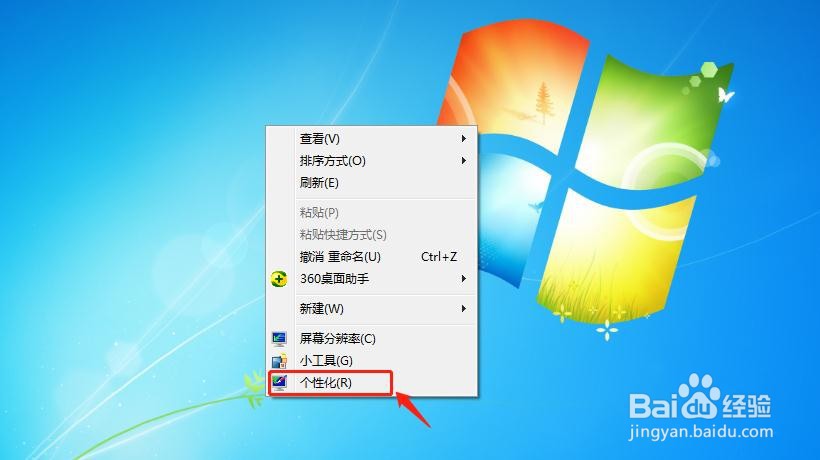
1、在电脑桌面空白处,单击鼠标右键,调出快捷菜单。

2、在快捷菜单,单击【个性化】,进入个性化设置窗口。
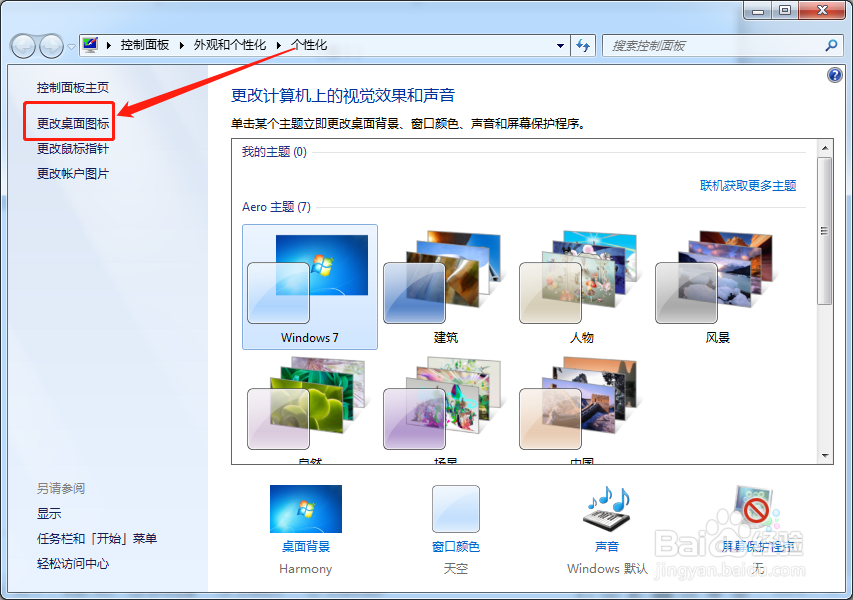
3、在个性化窗口,单击【更改桌面图标】,调出“桌面图标设置”对话框。
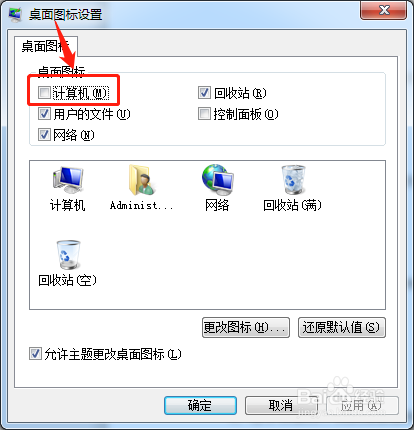
4、在桌面图标设置对话框,单击勾选复选框【计算机】。
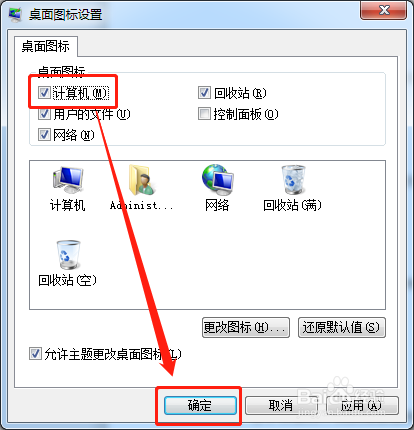
5、单击【确定】按钮,退出对话框,“计算机”我的电脑图标重新在电脑桌面出现。
6、总结
(1)电脑桌面空白处右键鼠标,单击个性化进入设置窗口。
(2)单击更改桌面图标,勾选计算机,单击确定完成设置。
1、在电脑桌面空白处,单击鼠标右键,调出快捷菜单。
2、在快捷菜单,单击【个性化】,进入个性化设置窗口。
3、在个性化窗口,单击【更改桌面图标】,调出“桌面图标设置”对话框。
4、在桌面图标设置对话框,单击勾选复选框【计算机】。
5、单击【确定】按钮,退出对话框,“计算机”我的电脑图标重新在电脑桌面出现。
6、总结
(1)电脑桌面空白处右键鼠标,单击个性化进入设置窗口。
(2)单击更改桌面图标,勾选计算机,单击确定完成设置。