网站首页 美食营养 游戏数码 手工爱好 生活家居 健康养生 运动户外 职场理财 情感交际 母婴教育 生活知识 知识问答

win7笔记本如何连接win10笔记本共享的打印机

时间:2024-10-12 01:27:34

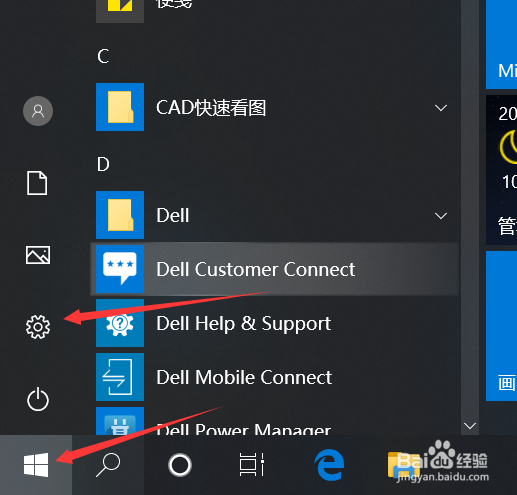
1、win10电脑设置共享打印机开始--设置

win7笔记本如何连接win10笔记本共享的打印机

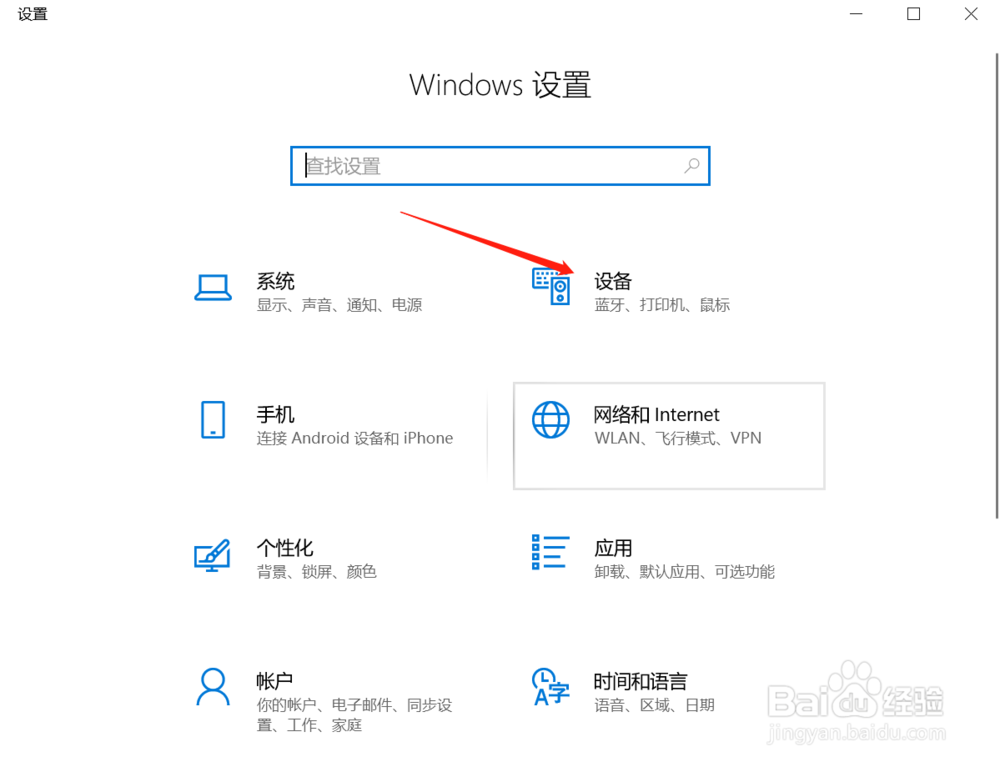
2、选择设备

win7笔记本如何连接win10笔记本共享的打印机

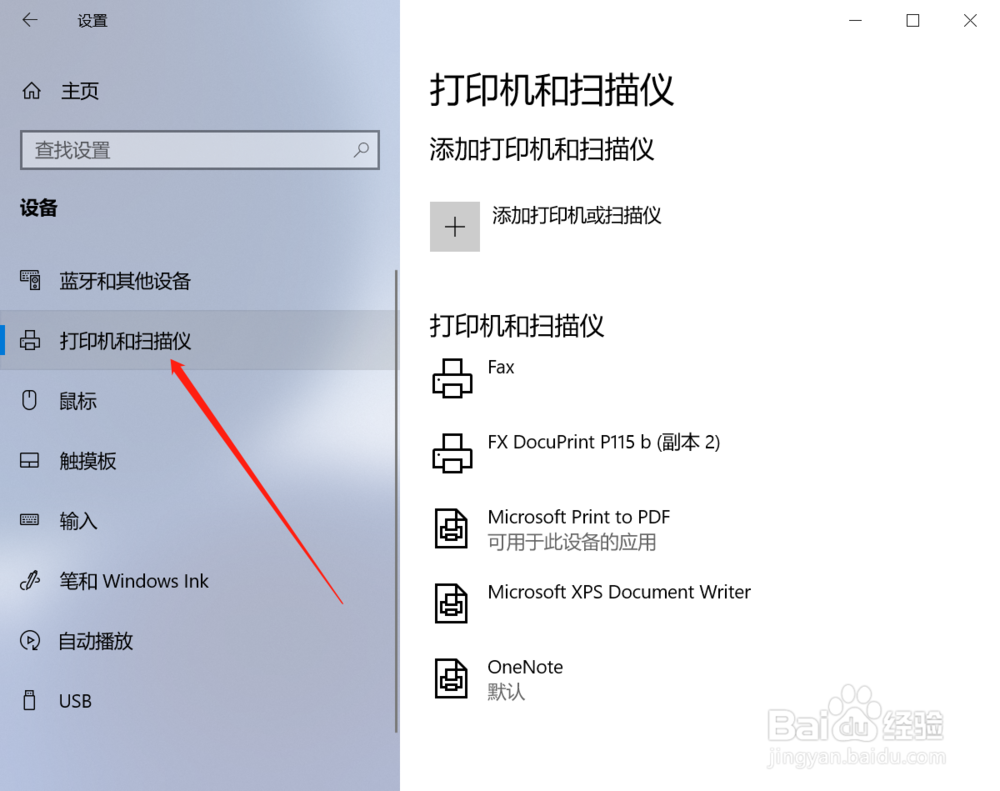
3、打印机和扫描仪

win7笔记本如何连接win10笔记本共享的打印机

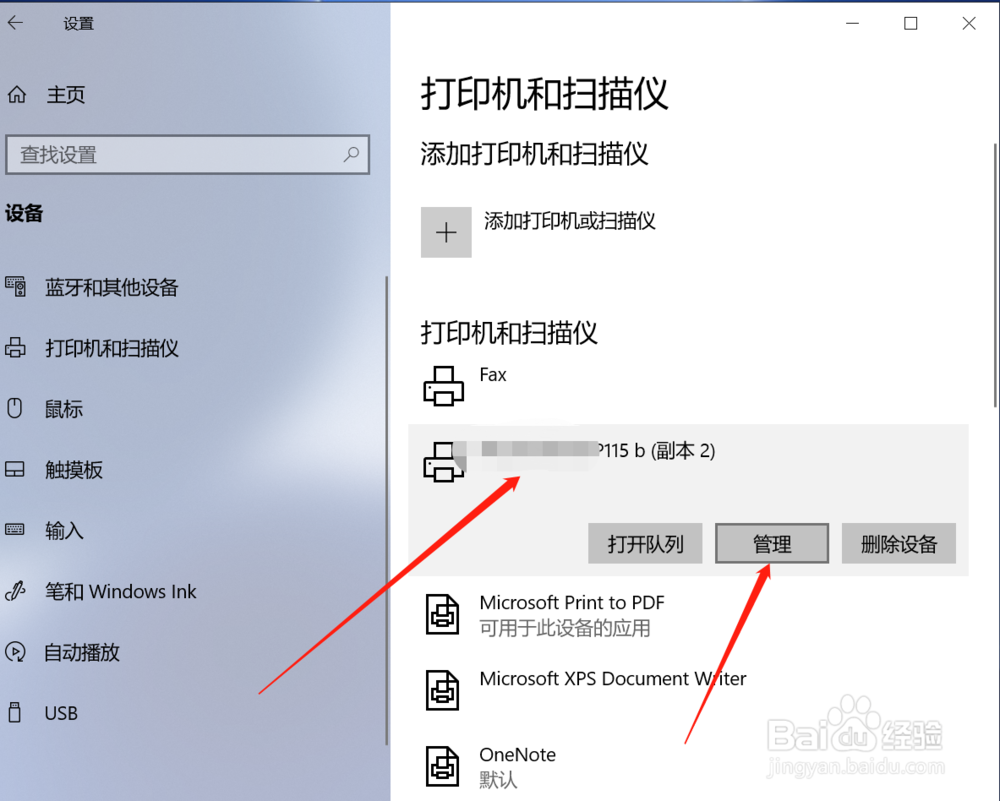
4、选择要设置的共享打印机

win7笔记本如何连接win10笔记本共享的打印机

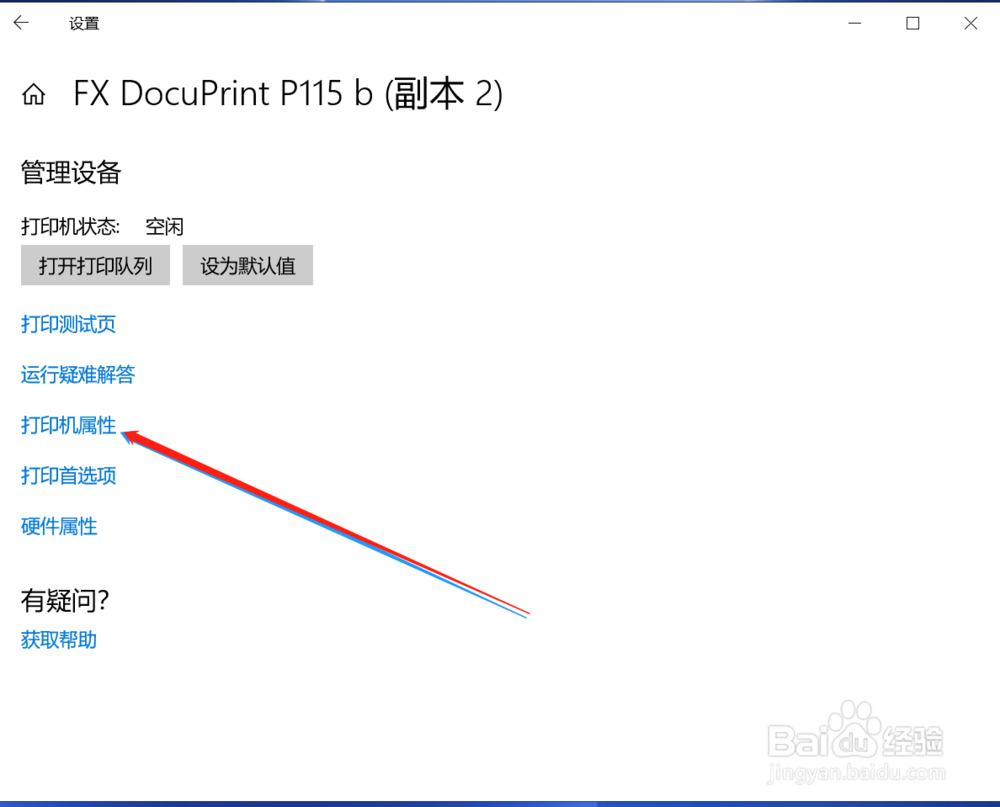
5、选择打印机属性

win7笔记本如何连接win10笔记本共享的打印机

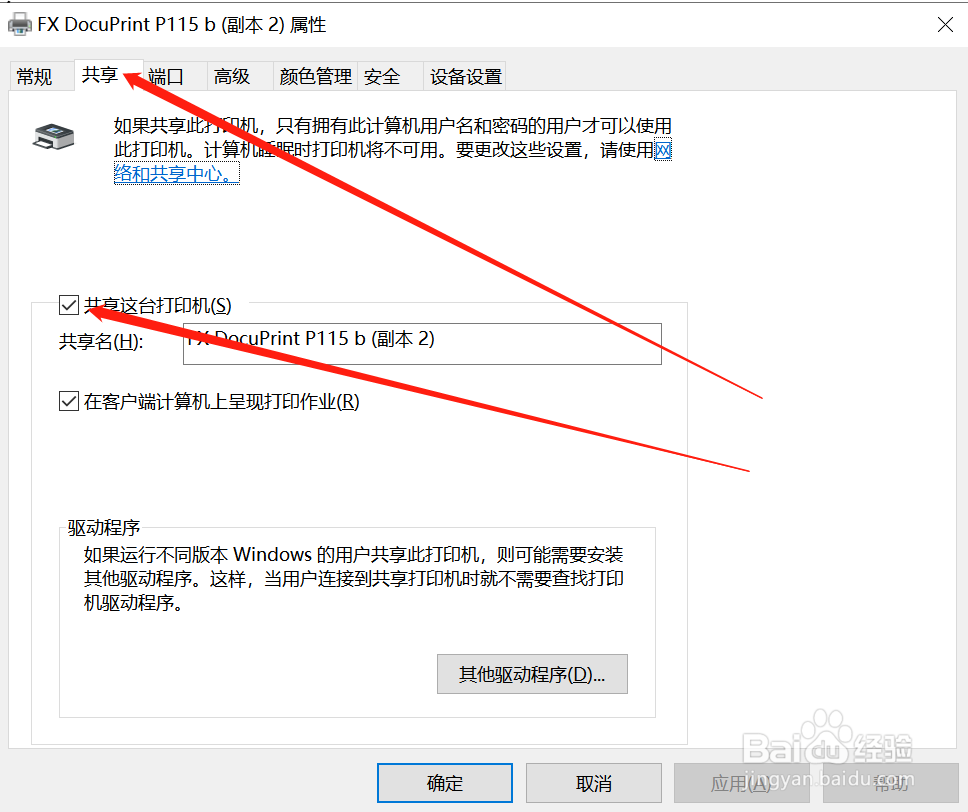
6、选择共享--共享这台打印机win10电脑端设置完成

win7笔记本如何连接win10笔记本共享的打印机

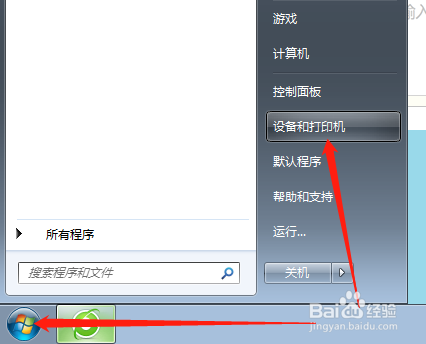
7、win7电脑端开始--设备和打印机

win7笔记本如何连接win10笔记本共享的打印机

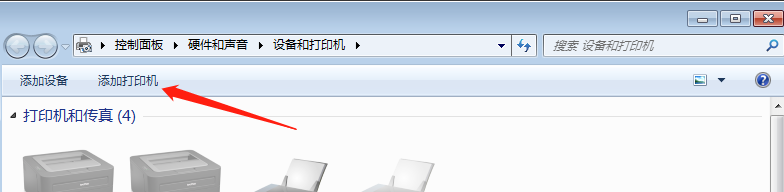
8、添加打印机

win7笔记本如何连接win10笔记本共享的打印机

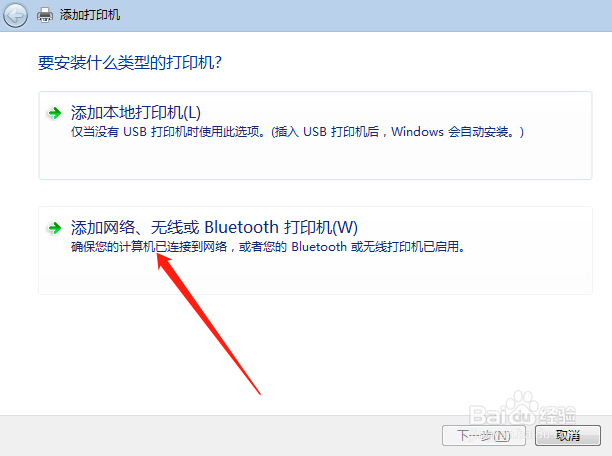
9、添加网络无线或打印机

win7笔记本如何连接win10笔记本共享的打印机

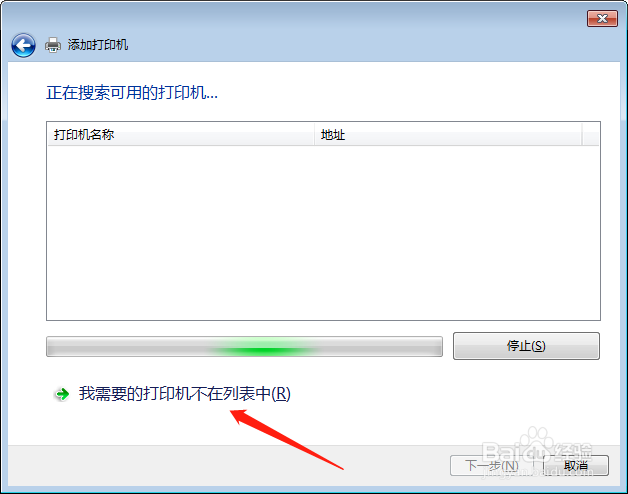
10、选择我需要的打印机不在列表中

win7笔记本如何连接win10笔记本共享的打印机

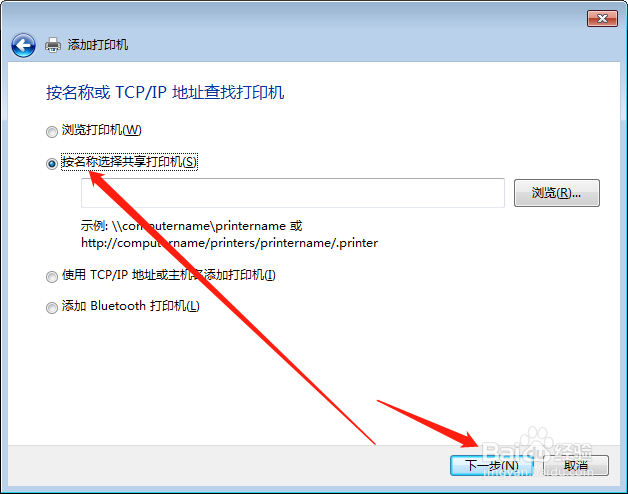
11、选按名称择共享打印机--下一步

win7笔记本如何连接win10笔记本共享的打印机

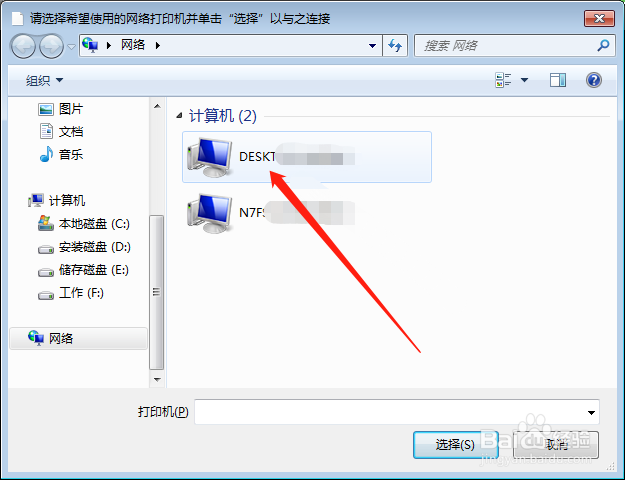
12、选择win10电脑的主机名

win7笔记本如何连接win10笔记本共享的打印机

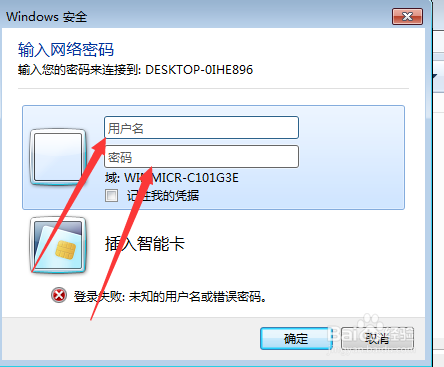
13、输入win10用户名和密码

win7笔记本如何连接win10笔记本共享的打印机

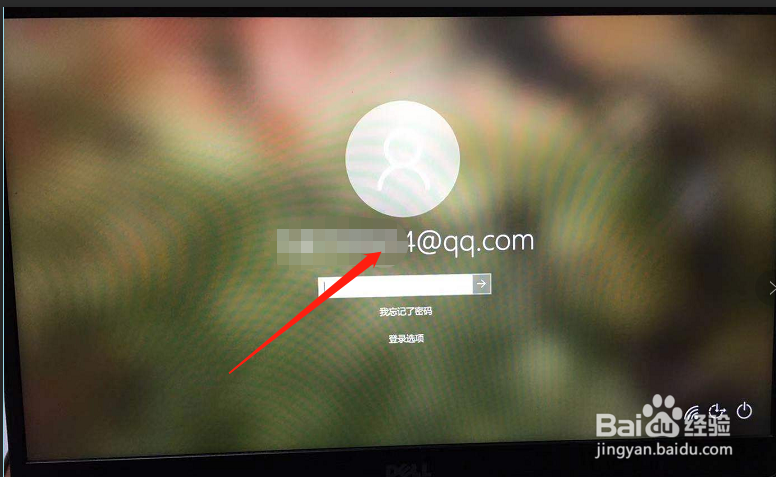
14、特别提示用户名为win10开机界面的账户名,非win10主机名也非admin
win7笔记本如何连接win10笔记本共享的打印机

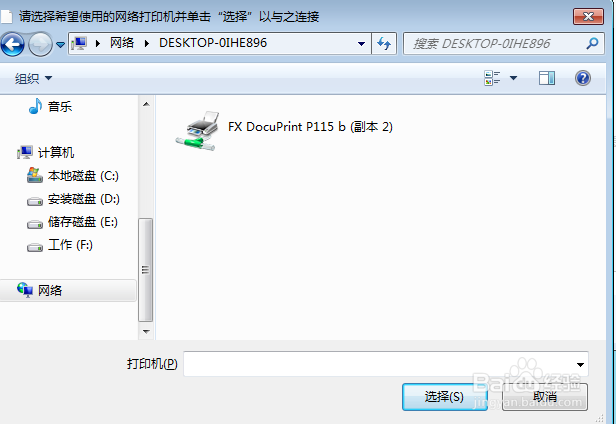
15、用户名和密码输入正确,确定,win10共享的打印机名称出现

win7笔记本如何连接win10笔记本共享的打印机

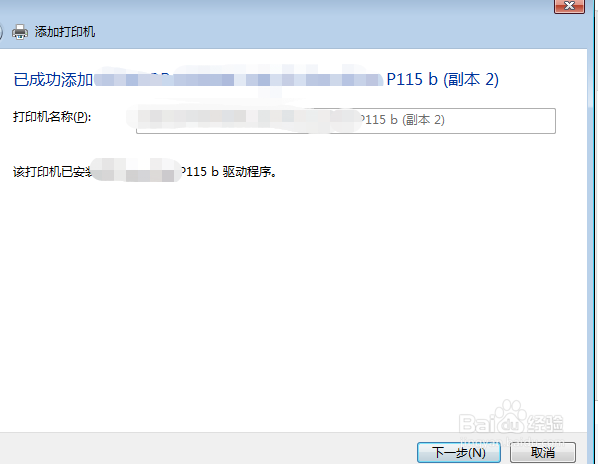
16、点击打印机确认,稍等会出现添加成功。可打印测试

win7笔记本如何连接win10笔记本共享的打印机
© 2026 五度知识库
信息来自网络 所有数据仅供参考
有疑问请联系站长 site.kefu@gmail.com