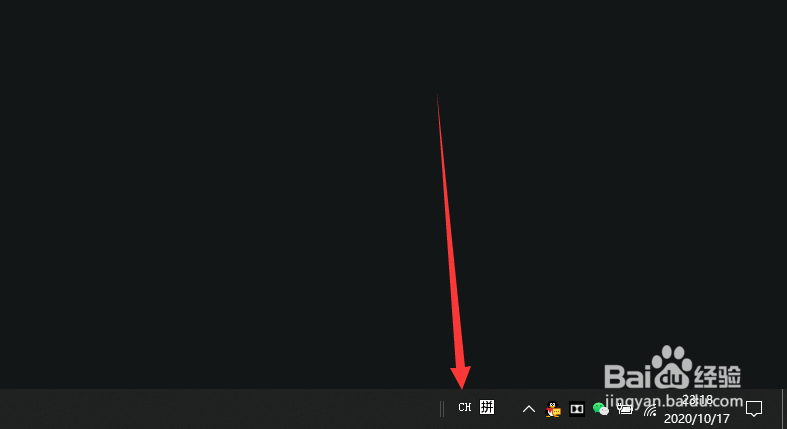
1、进入电脑桌面,可以看到语言栏在任务栏中显示;
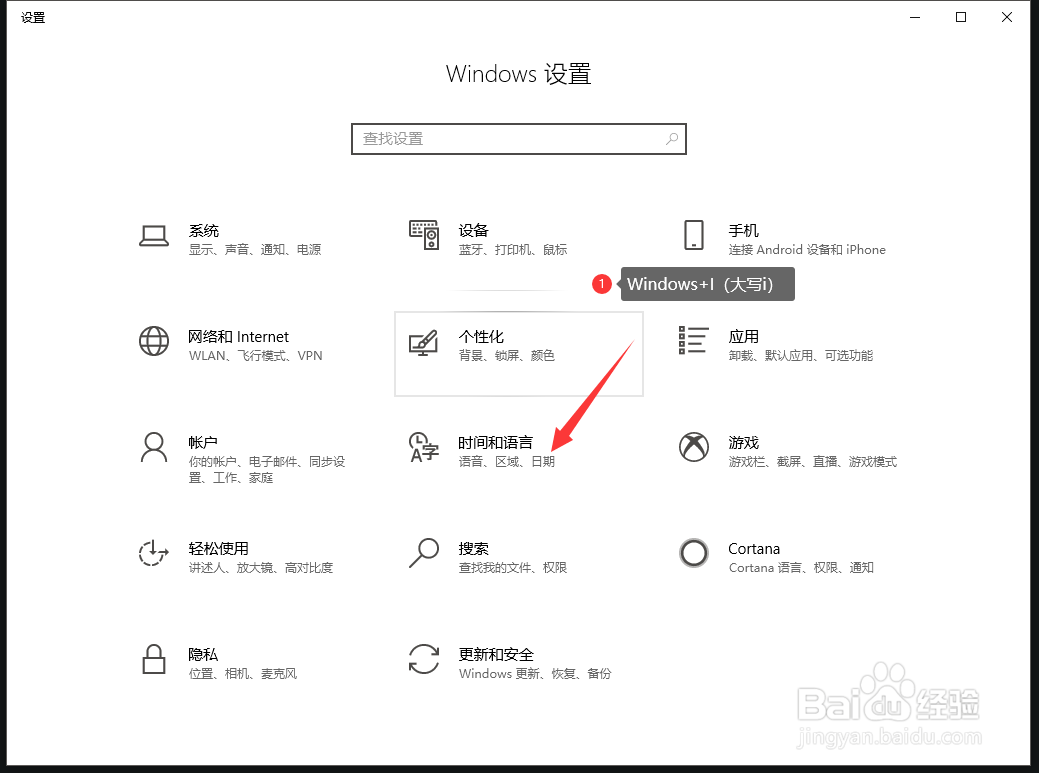
2、使用快捷键Windows+I打开Windows设置界面,点击时间和语言;
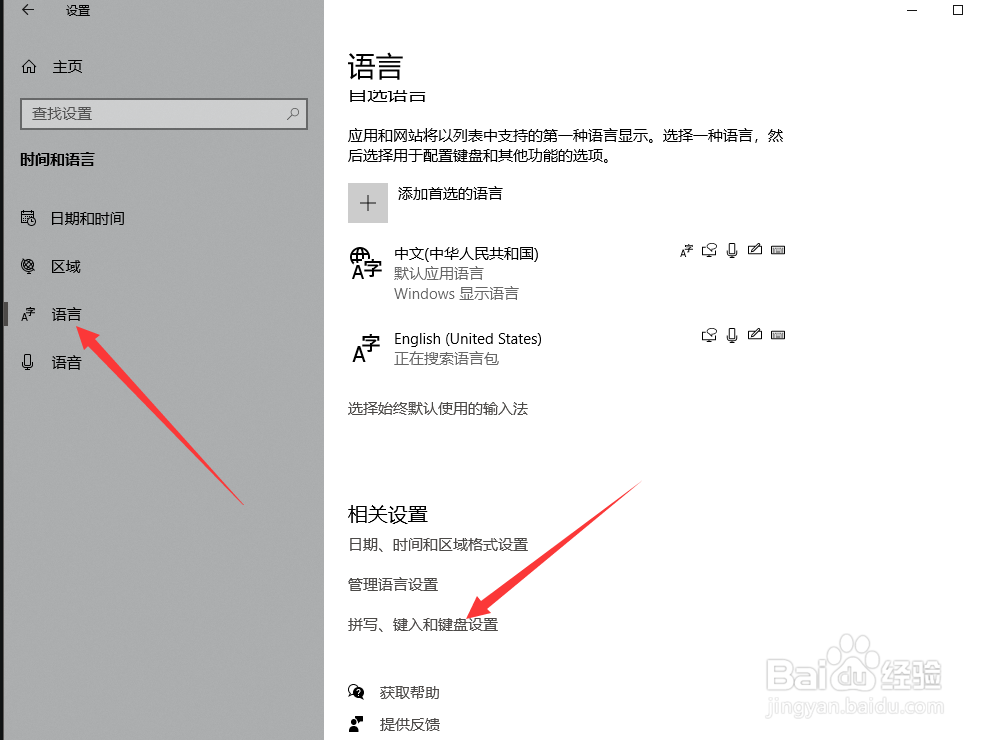
3、进入设置界面,点击左侧语言——右侧拼写、键入和键盘设置;
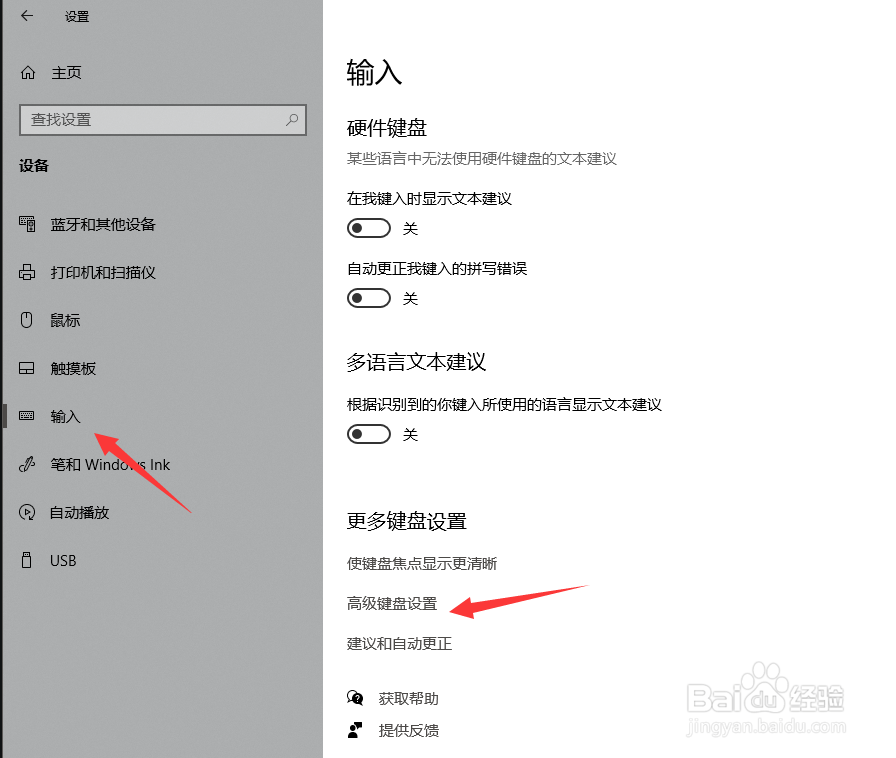
4、在输入界面点击高级键盘设置;
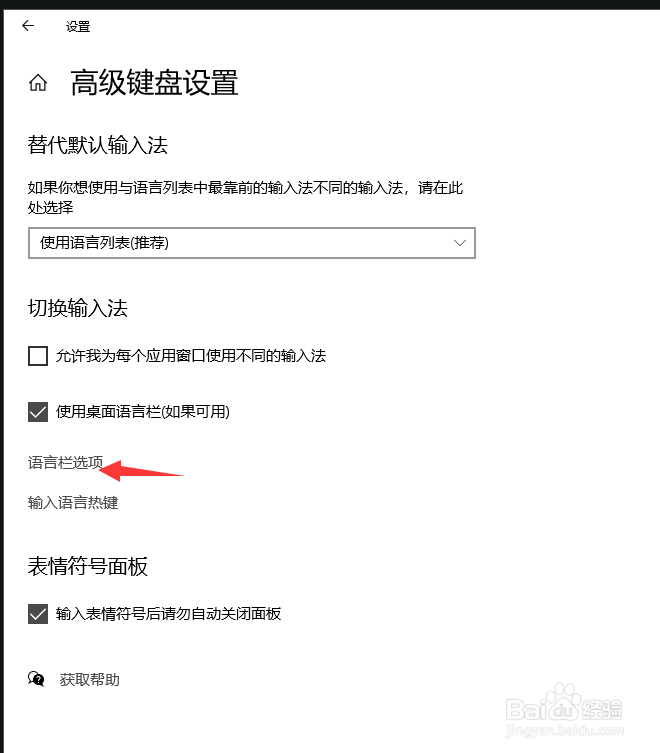
5、在高级键盘设置界面,点击语言栏选项;
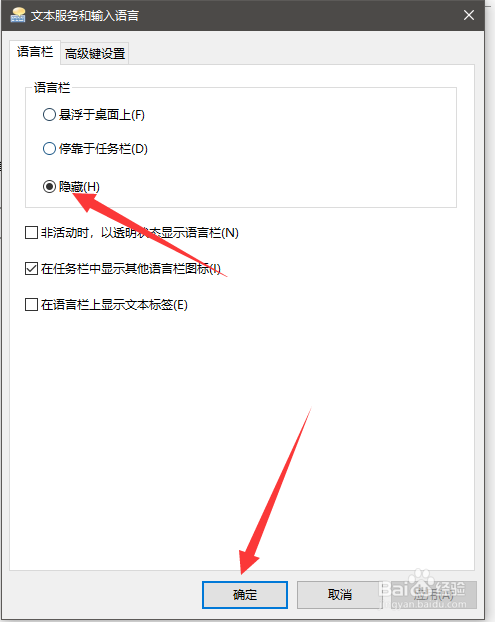
6、进入文本服务和输入语言界面,点击语言栏——隐藏——确定;
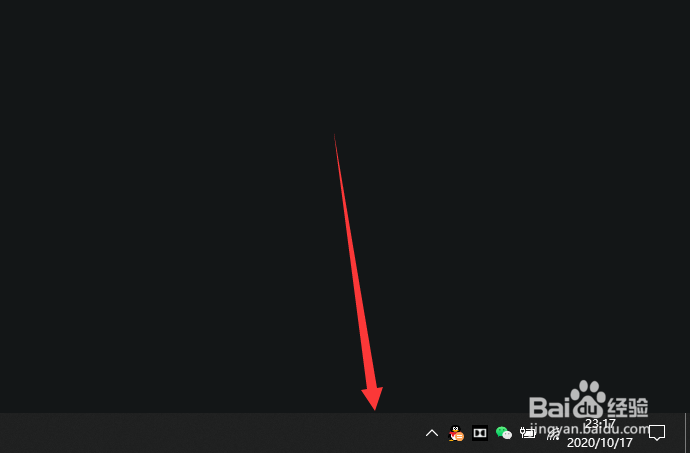
7、设置成功,语言栏从任务栏和桌面上消失。
1、进入电脑桌面,可以看到语言栏在任务栏中显示;
2、使用快捷键Windows+I打开Windows设置界面,点击时间和语言;
3、进入设置界面,点击左侧语言——右侧拼写、键入和键盘设置;
4、在输入界面点击高级键盘设置;
5、在高级键盘设置界面,点击语言栏选项;
6、进入文本服务和输入语言界面,点击语言栏——隐藏——确定;
7、设置成功,语言栏从任务栏和桌面上消失。