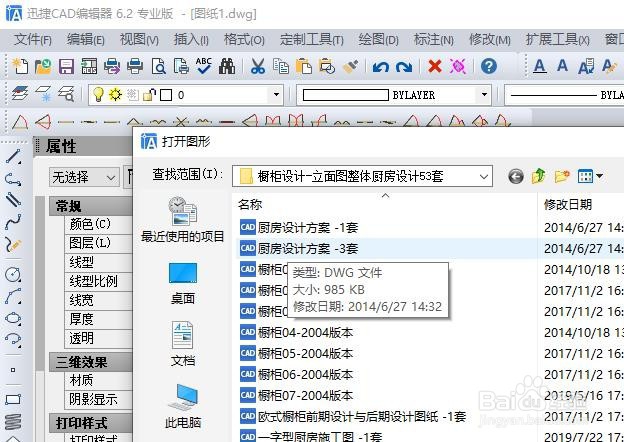
1、在我们的电脑桌面上方找到CAD编辑器图标,双击图标打开并运行。之后我们可以选择点击界面上方中的文件窗口下拉框内的打开命令,或者是直接点击界面上的新建图标。
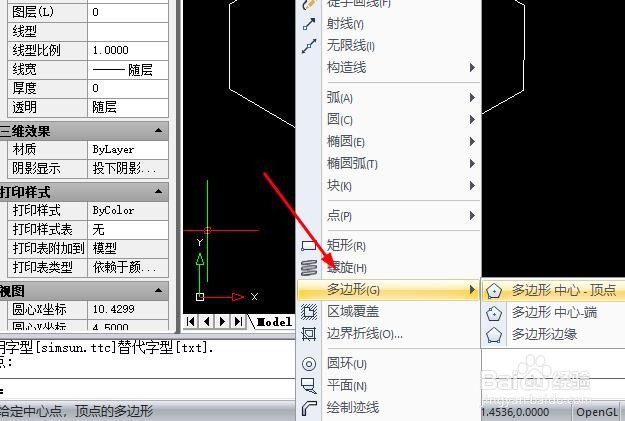
2、这里我们则是需要进行点选新建命令。之后我们在界面的左侧工具栏中找到多边形图标并点击;或者你也可以直接选择点击界面上的绘图菜单栏下拉框内多边形命令。
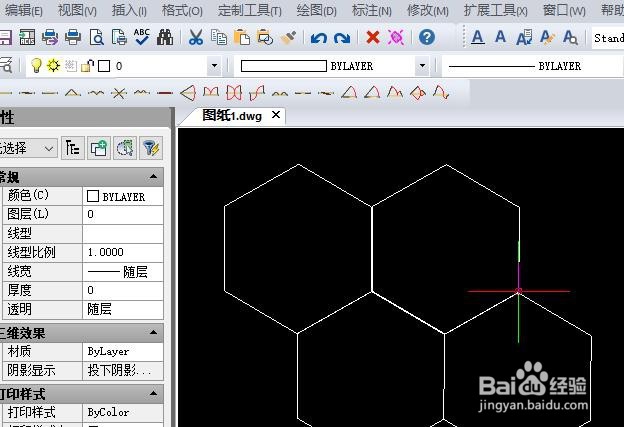
3、密铺图形相信大家都有所了解,这里我们就是需要绘制这样的图形。我们就以六边形为例,我们在绘制出来六边形之后,可以在界面左侧窗口中找到对齐图标并点击,或者直接在命令中输入al指令。

4、之后我们则是可以根据下面的具体指令,继而把我们所绘制的图形进行对齐。(不过在进行输入命令之前需要选中对齐图形)
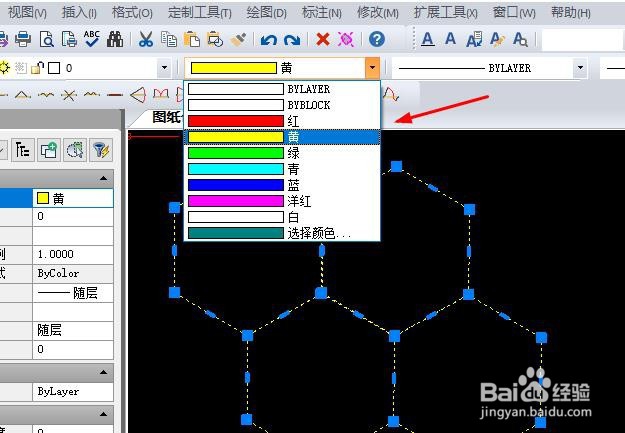
5、之后我们则是可以点击界面左侧窗口内的颜色命令,或者是直接点击界面上的颜色命令,从而实现对线型颜色填充。