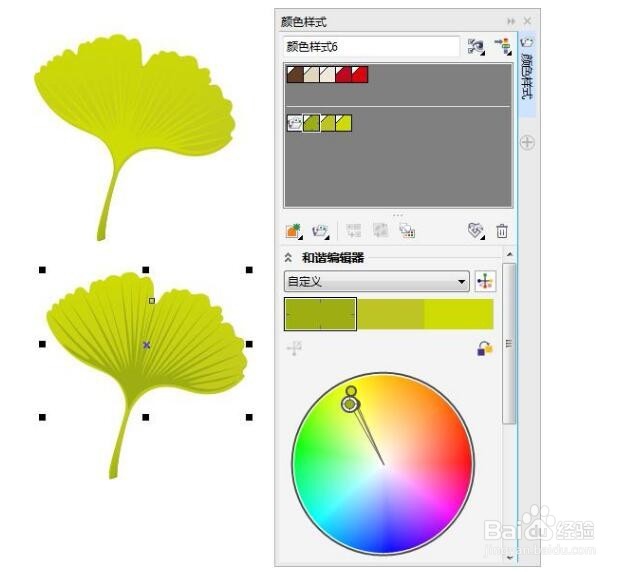
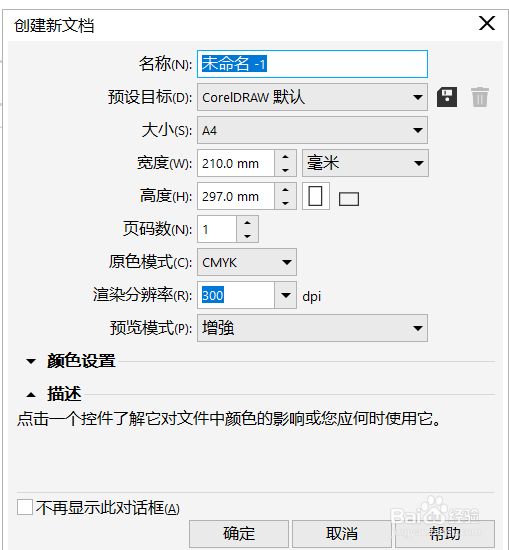
1、打开CDR软件,新建一个文档。
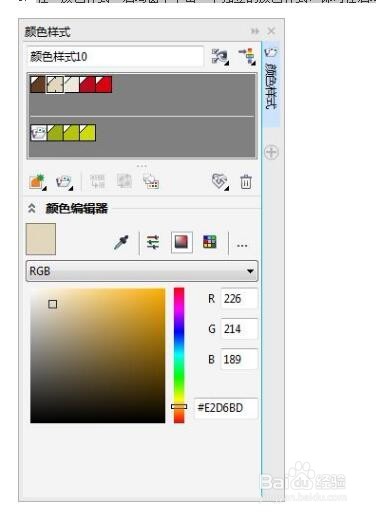
2、在“颜色样式”泊坞窗中单击一个独立的颜色样式,即可在泊坞窗下面使用滴管工具、颜色滑块、颜色查看器和调色板对颜色进行编辑。
3、在“颜色样式”泊坞窗中单击“和谐文件夹”图标,即可选中颜色和谐组所包含的全部颜色样式。
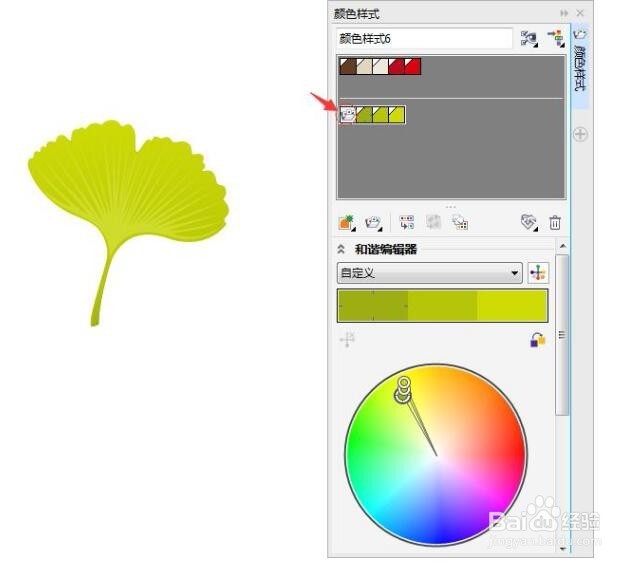
4、在和谐编辑器中,单离诉糟击环形选色器,拖动光标即可编辑和谐中的颜色样式,应用该和谐组颜色的对象也会同时自动更新效果。
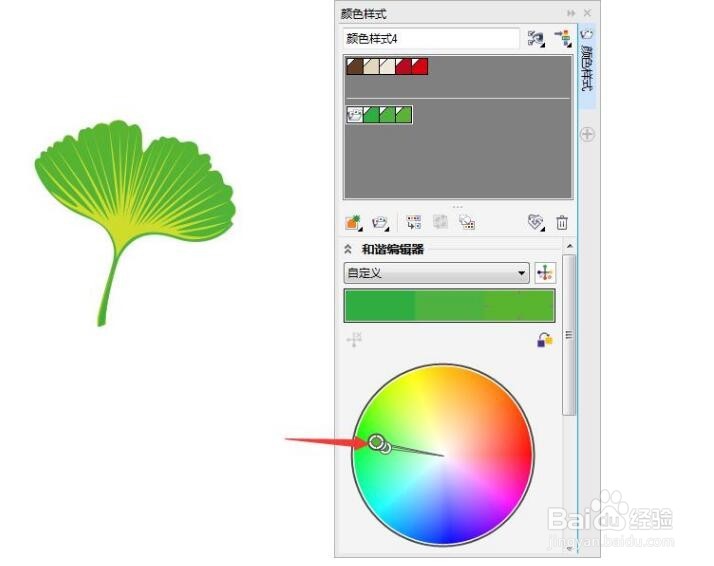
5、在“和谐”组中分别单击其中的子颜色样式,在塑迅颜色编辑器或和谐编辑器中编辑该样式的颜色。在编辑和谐组中的某一个子颜色样式时,和谐组中其他的子颜色不会受到影响。
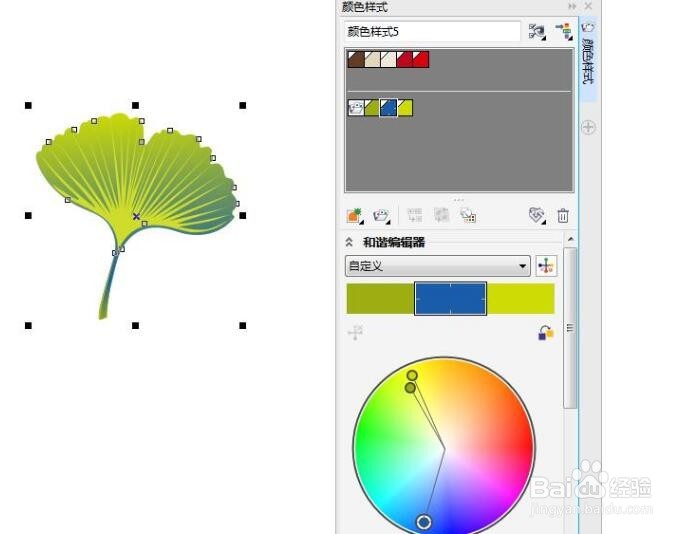
6、使用“选择工具”选择对象,在“颜色样式”仗帮泊坞窗中双击一个“颜色样式”,选择的对象就会填充该颜色样式,如果用鼠标右键单击颜色样式,改颜色样式将应用于选择对象的轮廓。