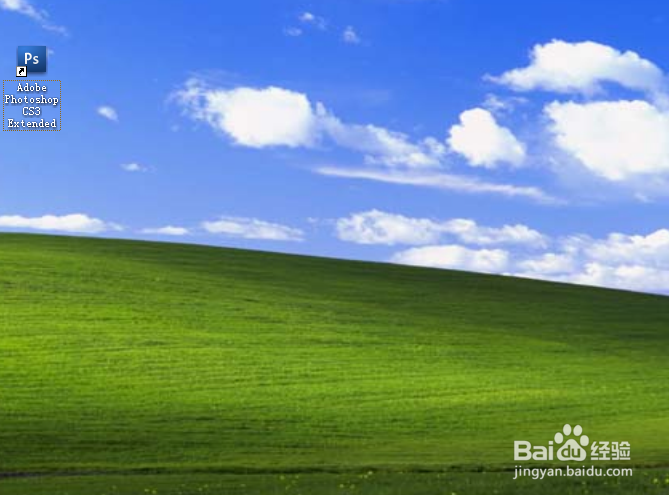
1、准备好我们转换的PDF文件后,我们在电脑上找到photoshop软件,相信很多人电脑上都装有这个软件,这里我们打开它。
2、然后在我们打开电脑上的photoshop后,这时我们再用鼠标选中要转换的PDF文件,并把它拉到photoshop的编辑窗口中。

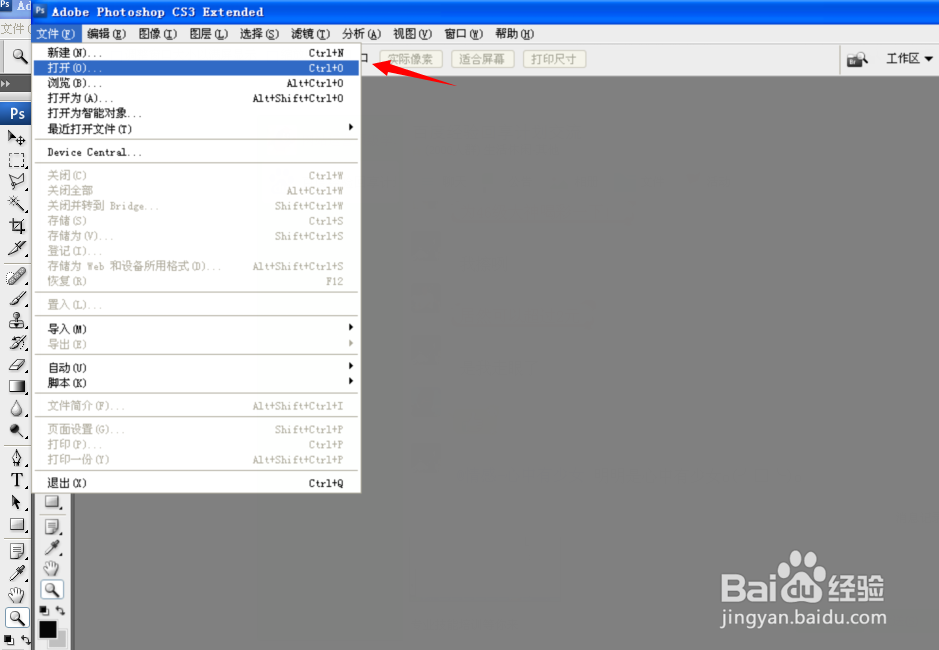
3、当然不会直接拖动PDF文件的同学也可以在打开来的photoshop窗口中,点击窗口上方的“文件”,并选择“打开”这一选项。然后再从电脑中选择PDF文件也是一样的操作。
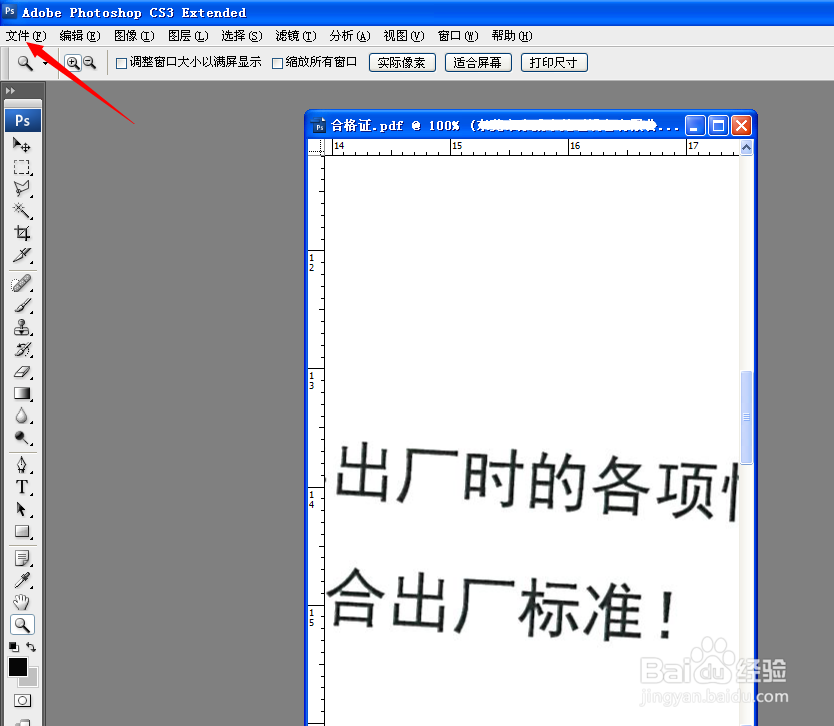
4、接着,在PS软件打开了PDF文件,这里我们不需要做其他的更改和操作,在打开后PDF文件后,我们再点击窗口中的“文件”选项。
5、在我们点击窗口中的“文件”选项后,下方的选项中我们找到且点击“存储为”这么一个选项功能。
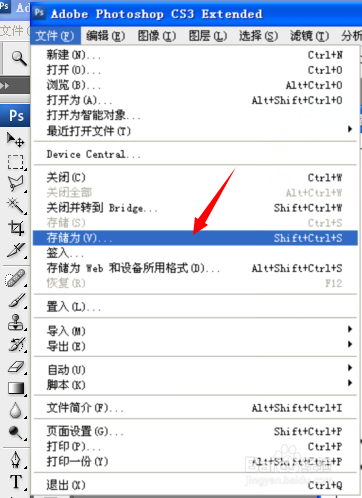
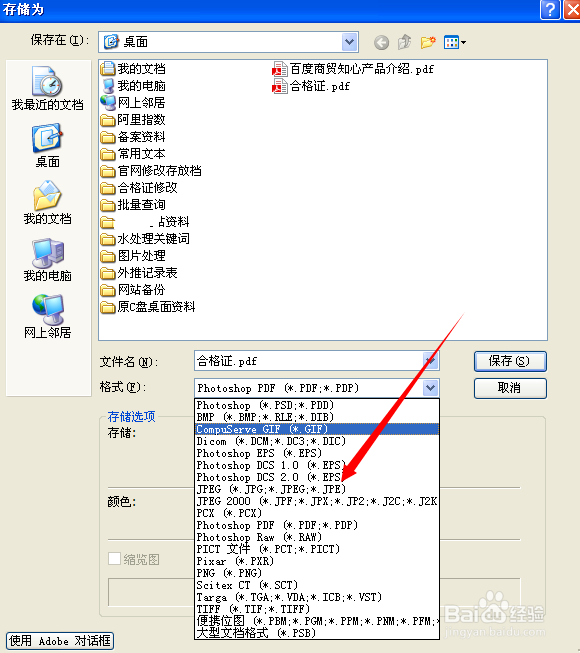
6、最后,在我们点击存储为这一选项后,弹出的来的保存窗口中,我们在窗口中的“格式”选项下点击选取“JPG'格式并保存即可。