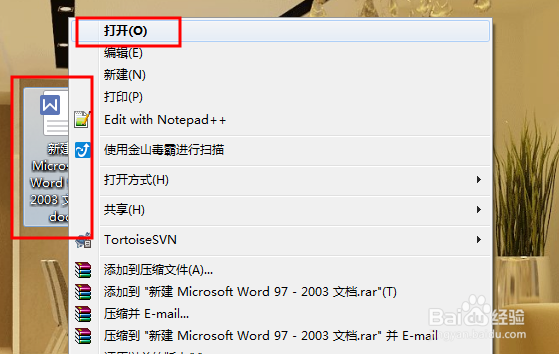
1、首先右击打开将要删除页眉和页脚的文档
2、然后会自动启动相应的打开软件(这里使用的是WPS Office)
3、你会看到页眉如图所示 现在我们就开始操作删除
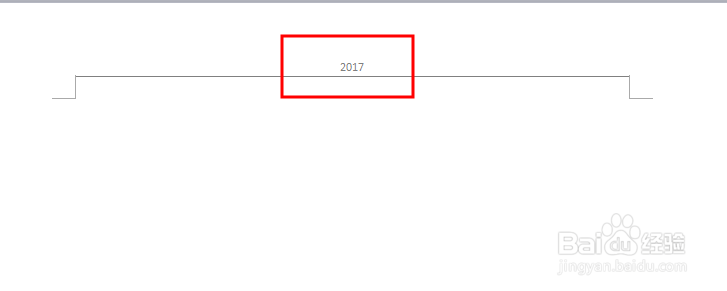
4、页眉删除简单的方法就是在页眉的位置左键双击选中删除即可
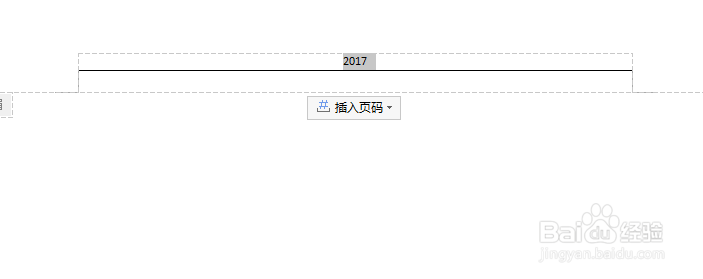
5、就像删除文字一样的方法就删掉了 如图是已经删除的界面
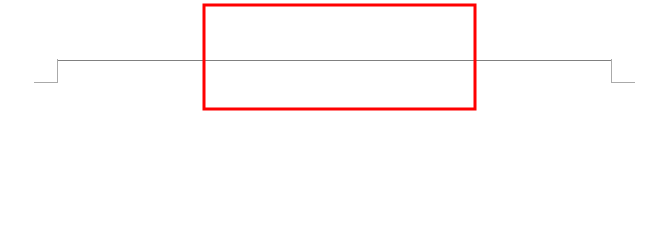
6、然后双击选中页眉位置 在左上角找到如图所示的页面横线
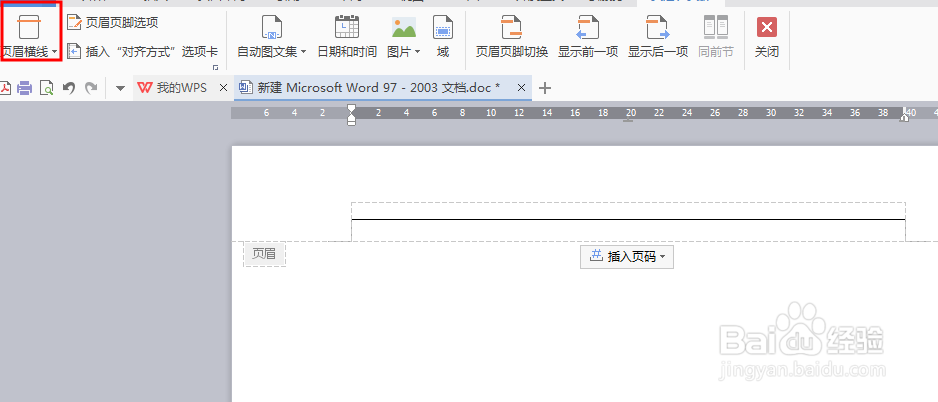
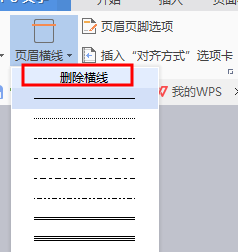
7、点击后选择第一项删除横线 即可
8、然后是页脚删除(与此同时页眉已经删除空了)
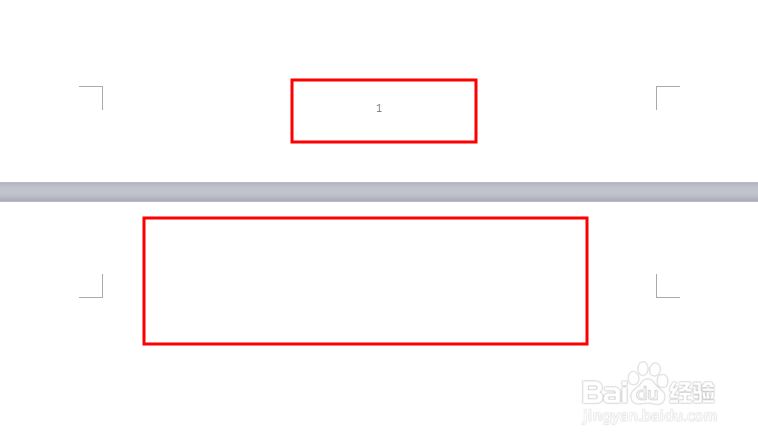
9、同样的方法左键双击你会看到删除页码的选项 选择
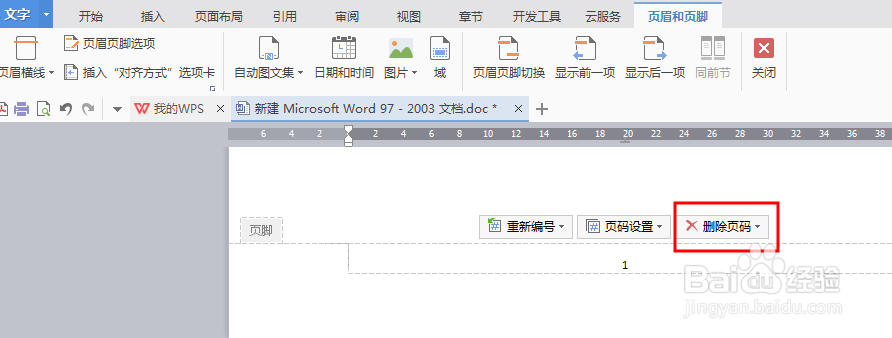
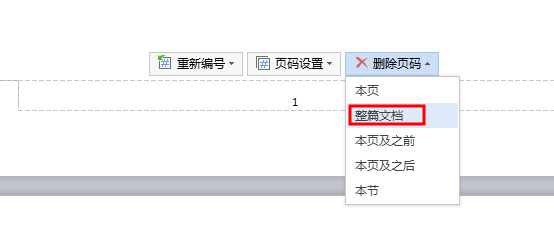
10、然后在下拉框中选择你要删除的操作 点击即可
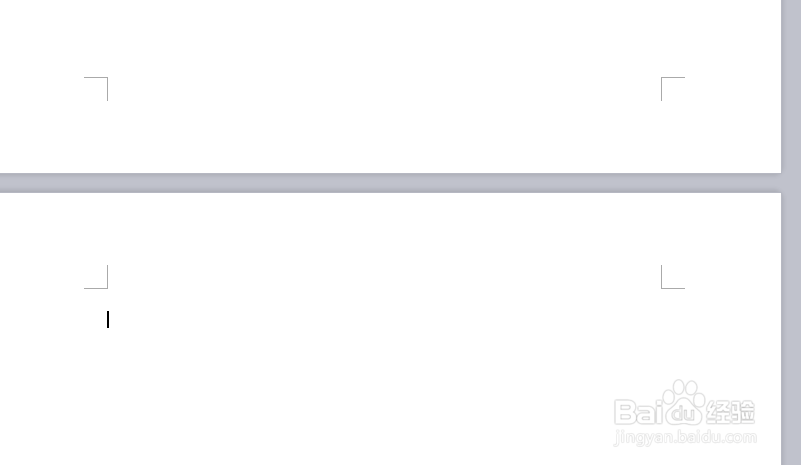
11、然后双击其他空白地方 页眉页脚的删除操作就完成了
12、另一个方法双击页眉或者页脚之后会在顶部菜单栏看到页眉和页脚的选项 此时在左上角选择页眉页脚选项
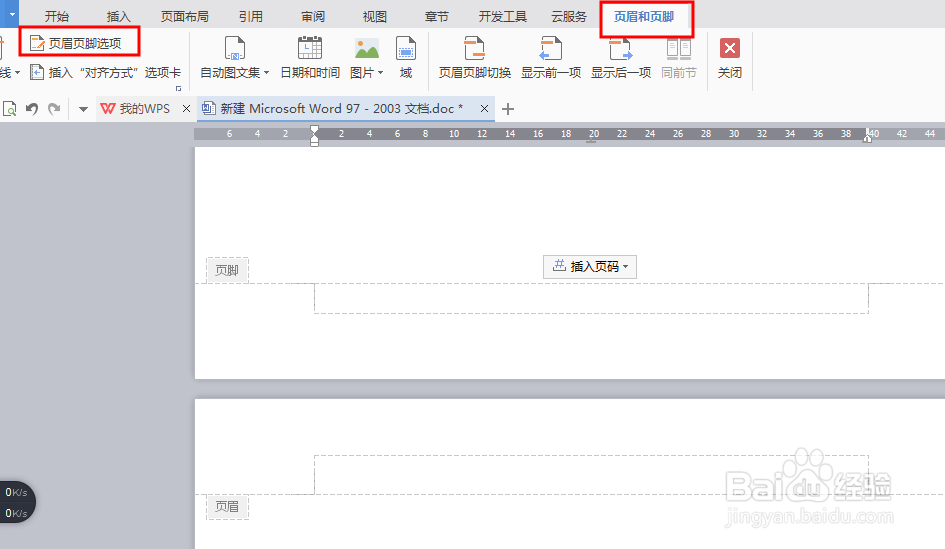
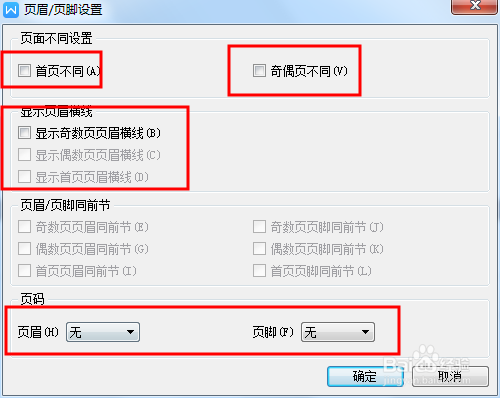
13、会弹出一个页眉和页脚的设置界面 根据你的需要设置哦(这里很常用到的)