网站首页 美食营养 游戏数码 手工爱好 生活家居 健康养生 运动户外 职场理财 情感交际 母婴教育 生活知识 知识问答

Photoshop教程---将图片转为逼真的水彩画效果

时间:2024-12-02 21:27:40

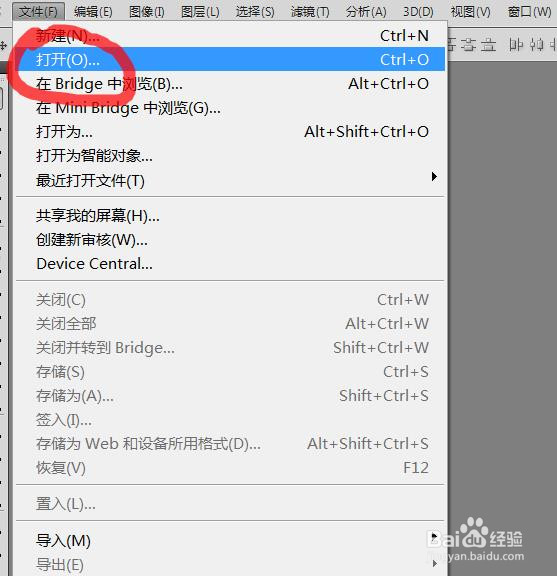
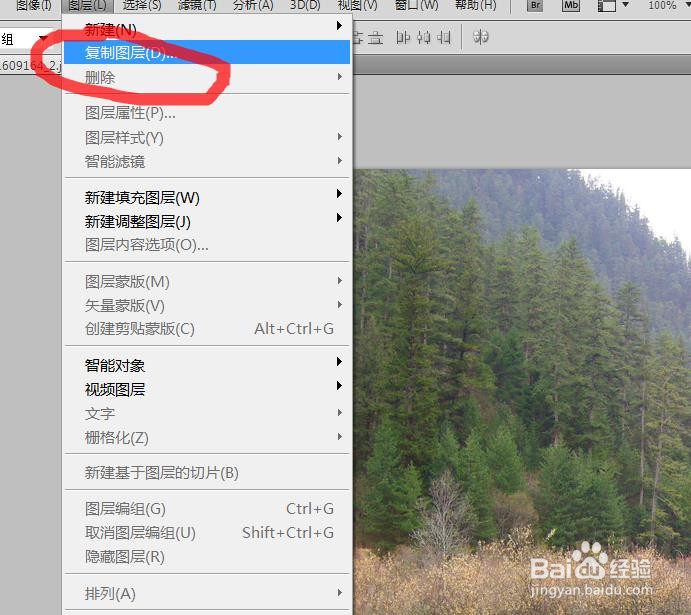
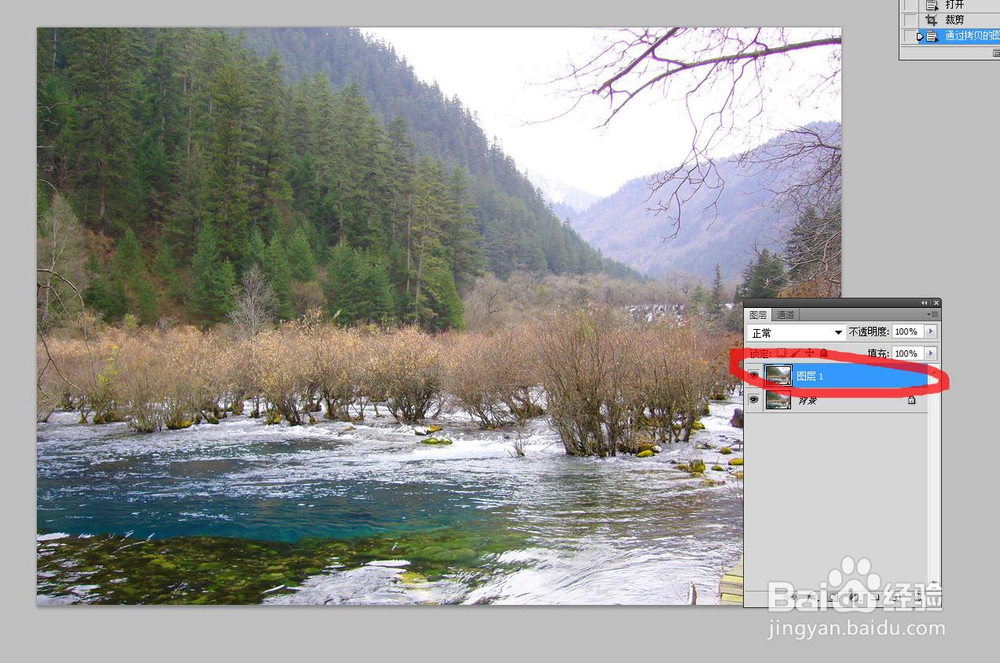
1、启动Photoshop软件,执行文件--打开【ctrl+O】命令,打开素材图片,并按【ctrl+亭盍誓叭J】拷贝一层,得到图层1

Photoshop教程---将图片转为逼真的水彩画效果Photoshop教程---将图片转为逼真的水彩画效果Photoshop教程---将图片转为逼真的水彩画效果

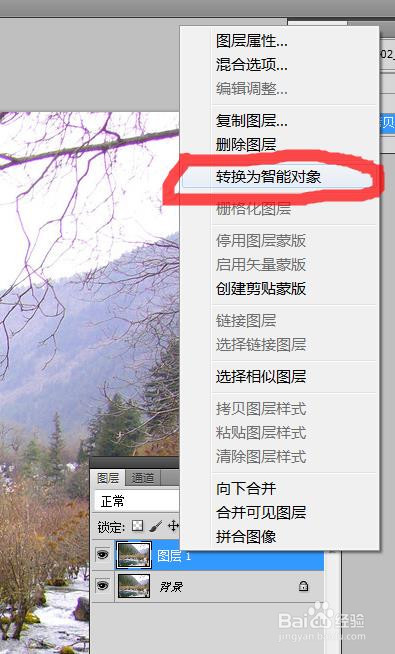
2、选择图层1,单击鼠标右键选择‘转换为智能对象’

Photoshop教程---将图片转为逼真的水彩画效果

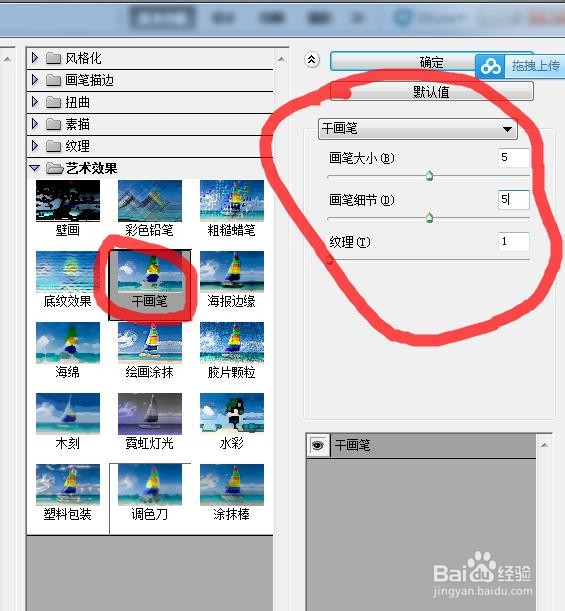
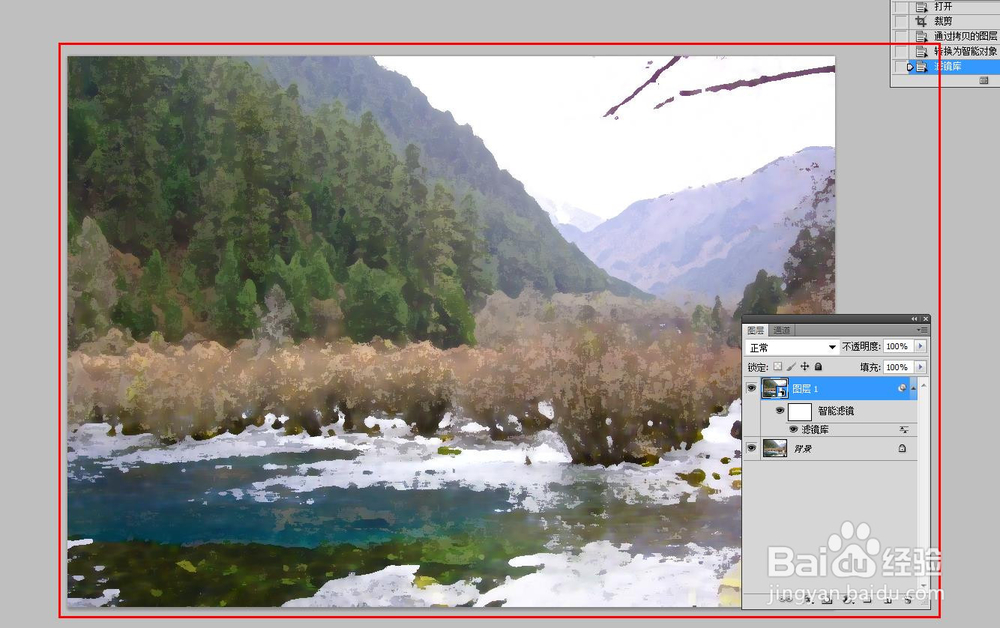
3、对图层1执行滤镜--滤镜库-- 艺术效果 --干画笔,画笔大小:5;画笔细节:5;纹理:1,效果如下图
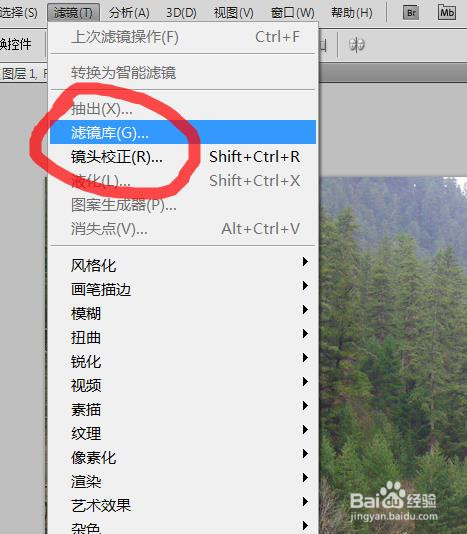
Photoshop教程---将图片转为逼真的水彩画效果Photoshop教程---将图片转为逼真的水彩画效果Photoshop教程---将图片转为逼真的水彩画效果

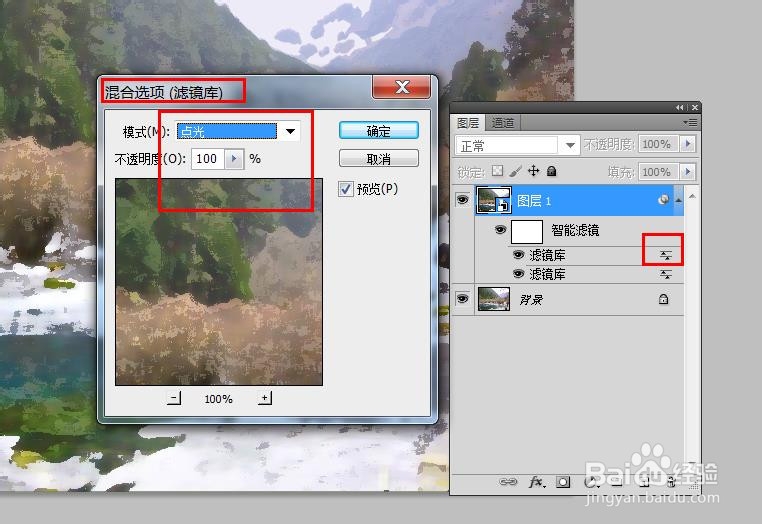
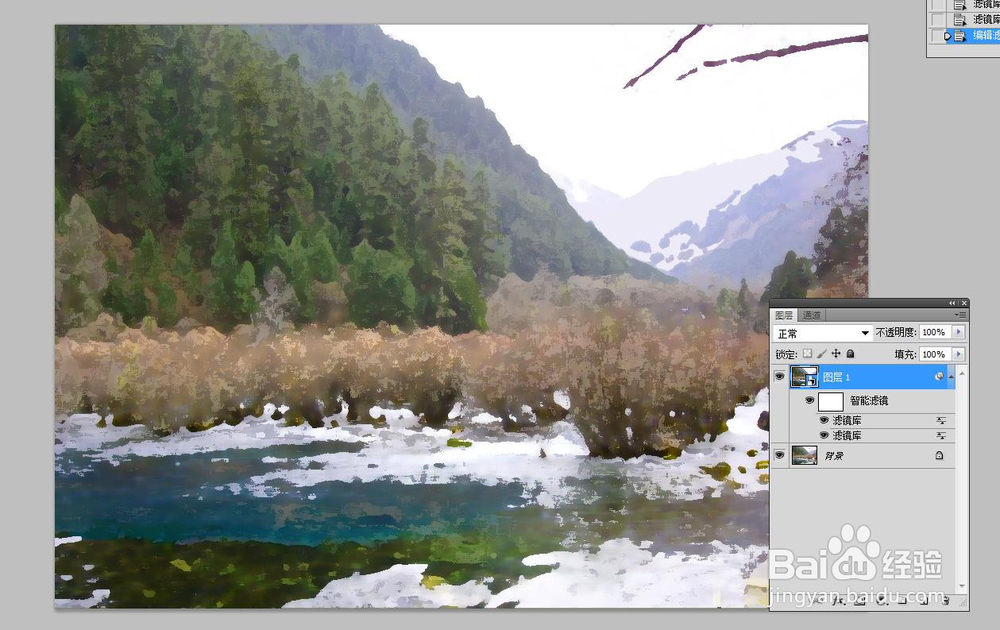
4、滤镜 --滤镜库 --艺术效果-- 木刻,额鹿赤柝画笔色阶数:5;边缘简化度:2;边缘逼真度:1;并更改智能滤镜混合选项:混合模式为‘’点光‘’
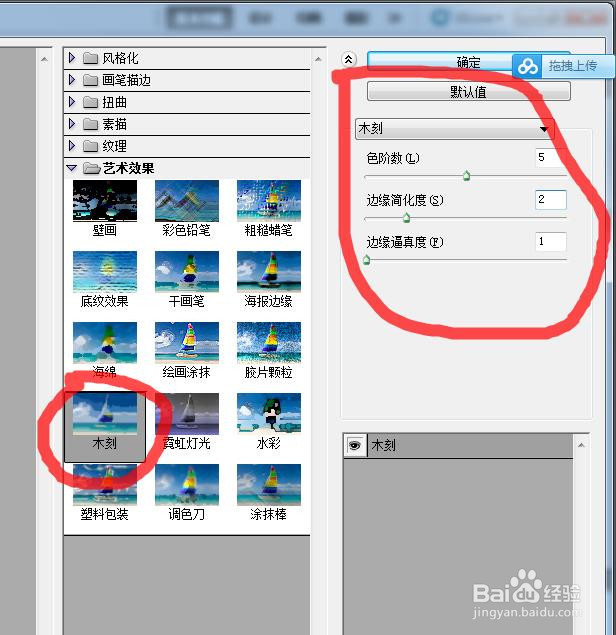
Photoshop教程---将图片转为逼真的水彩画效果Photoshop教程---将图片转为逼真的水彩画效果Photoshop教程---将图片转为逼真的水彩画效果

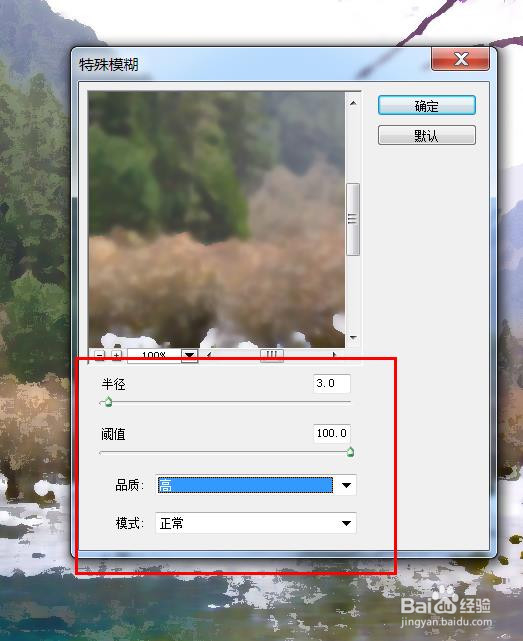
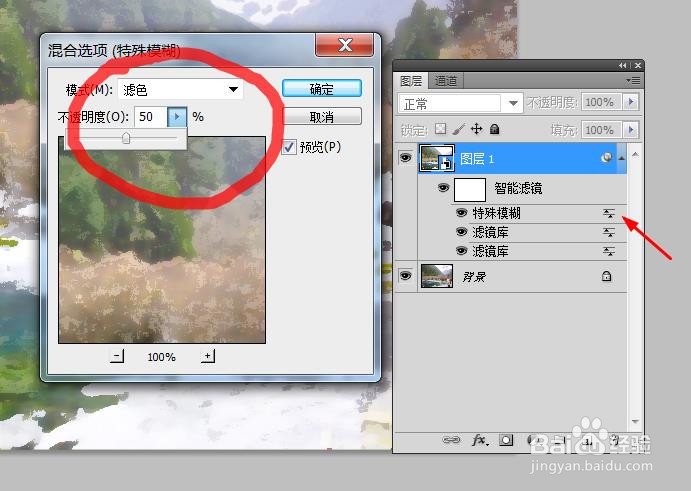
5、滤镜-- 模糊 -- 特殊模糊命令,半径:5;阔值:100;品质:高;更改智能滤镜混合选项混合模式以及不透明度
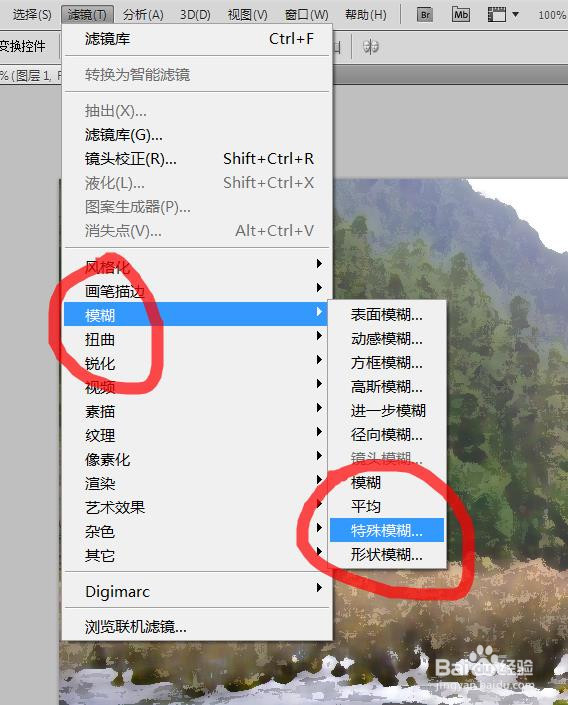
Photoshop教程---将图片转为逼真的水彩画效果Photoshop教程---将图片转为逼真的水彩画效果Photoshop教程---将图片转为逼真的水彩画效果

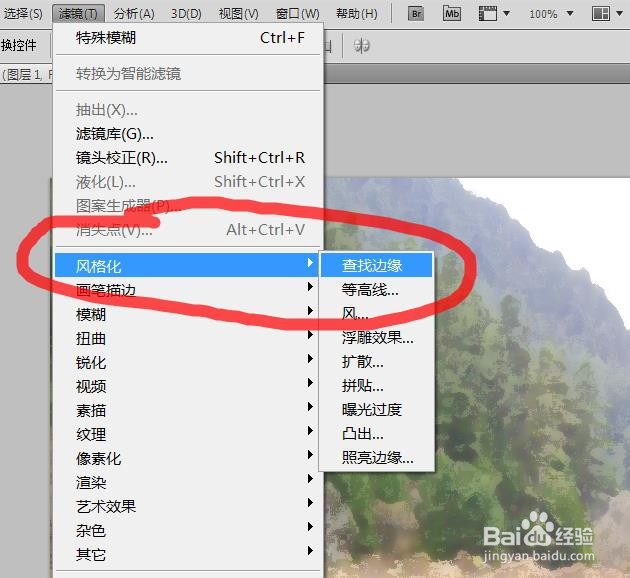
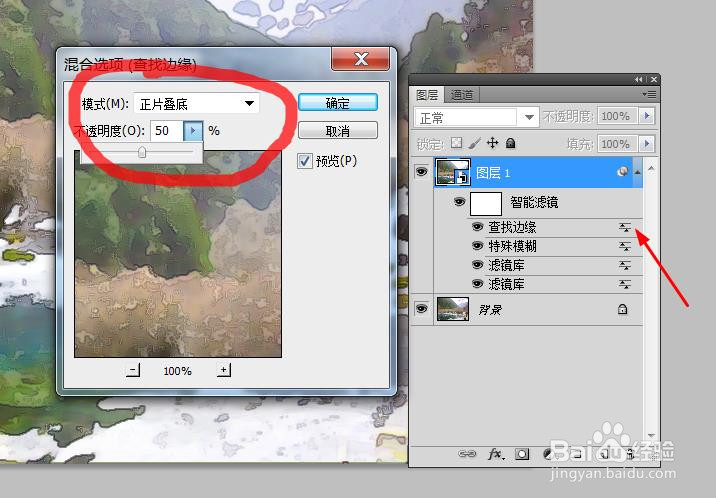
6、滤镜-- 风格化--查找边缘命令,更改智能滤镜混合选项 混合模式‘正片叠底‘,并降低不透明度。

Photoshop教程---将图片转为逼真的水彩画效果Photoshop教程---将图片转为逼真的水彩画效果Photoshop教程---将图片转为逼真的水彩画效果

7、选择纸张纹理素材并置顶【shift+ctrl+】】,更改图层混合模式为‘正片叠底’,降低不透明度,最终效果如下图
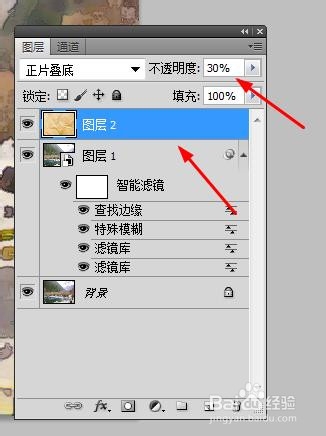
Photoshop教程---将图片转为逼真的水彩画效果Photoshop教程---将图片转为逼真的水彩画效果
© 2026 五度知识库
信息来自网络 所有数据仅供参考
有疑问请联系站长 site.kefu@gmail.com