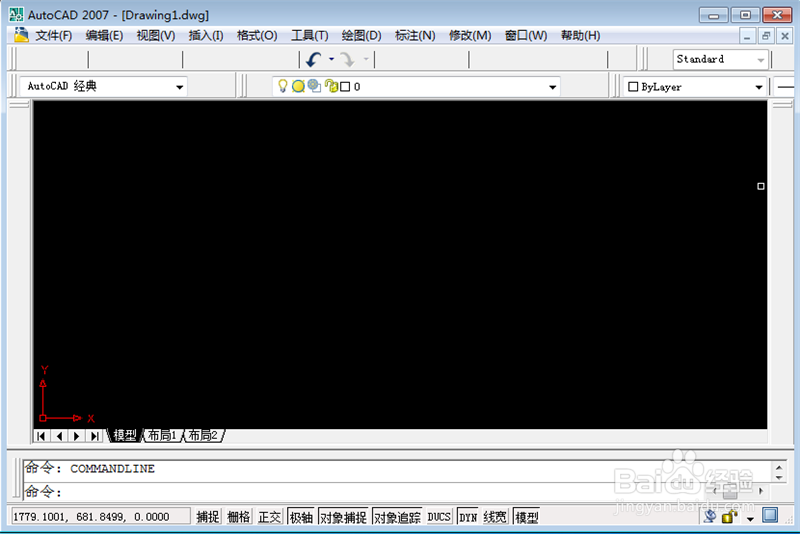
1、打开CAD,如图所示。
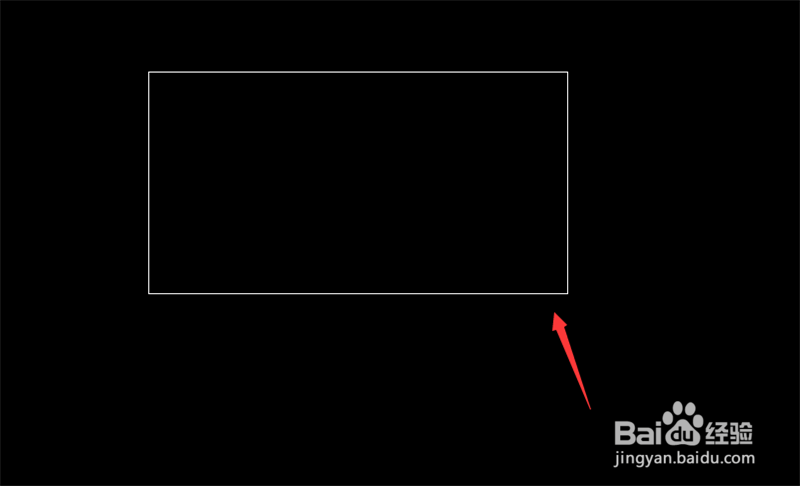
2、画出一个填充的图形,如图所示。
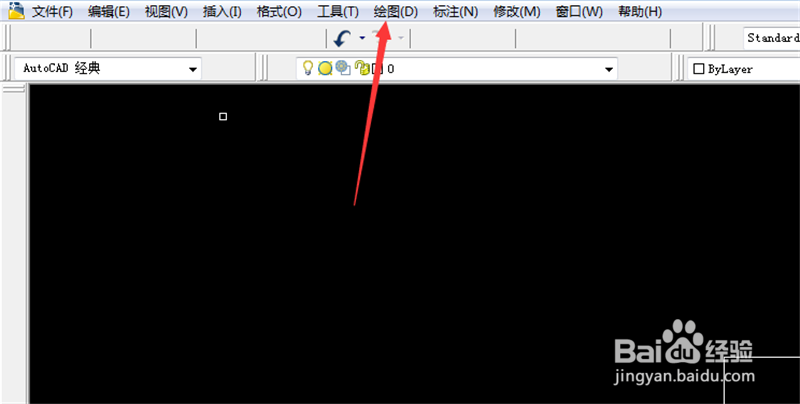
3、点击上面的【绘图】选项,如图所示。
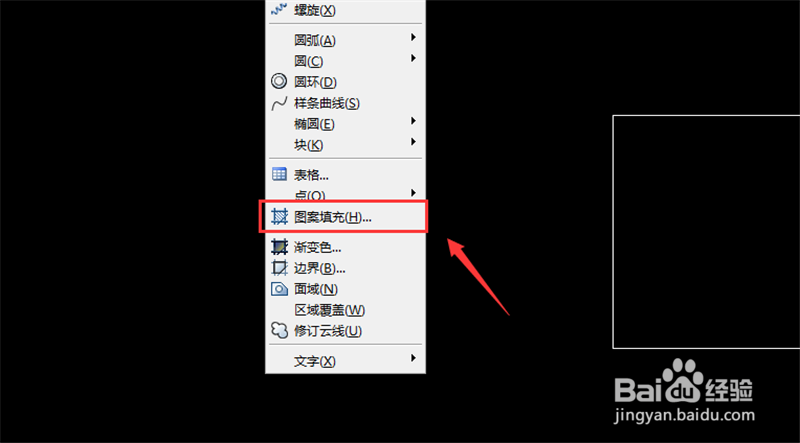
4、在里面点击【图案填充】选项,如图所示。
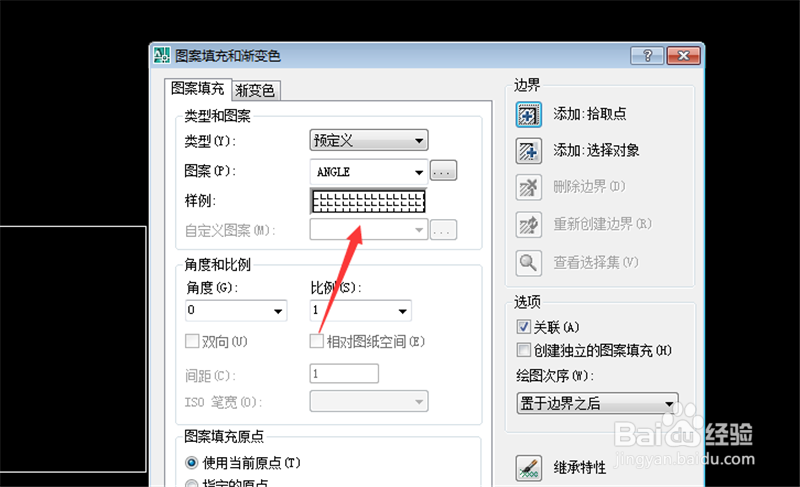
5、在里面点击【样例】,如图所示。
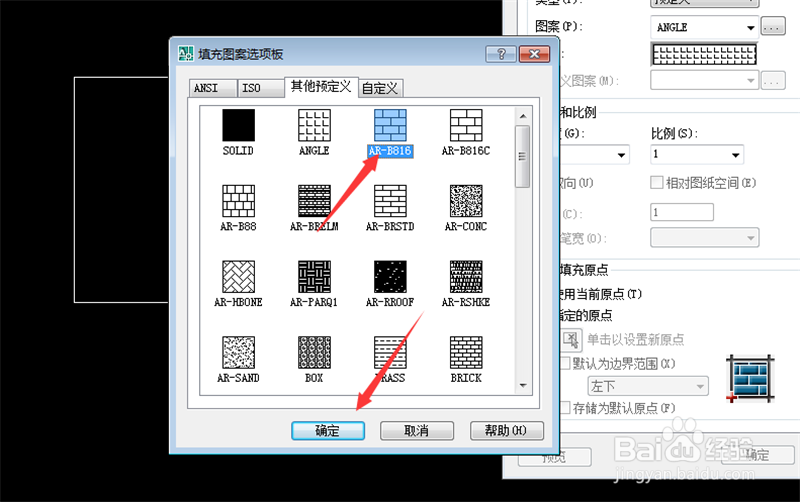
6、选择一个砖墙图案,点击【确定】,如图所示。
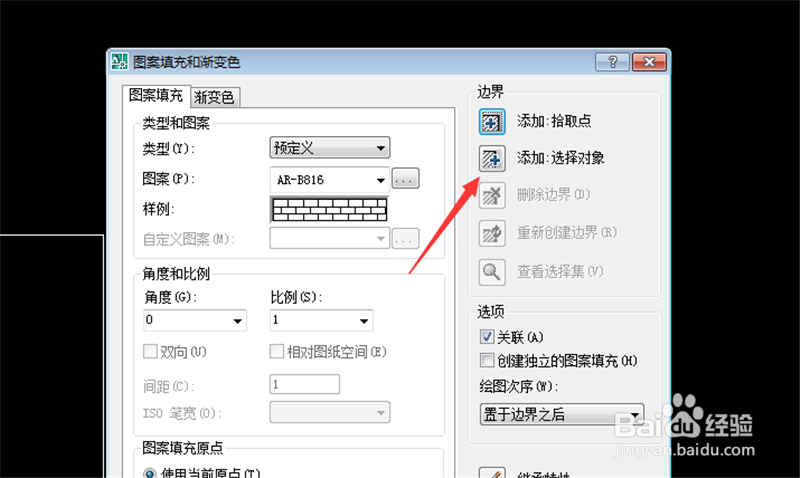
7、点击【添加:选择对象】,如图所示。
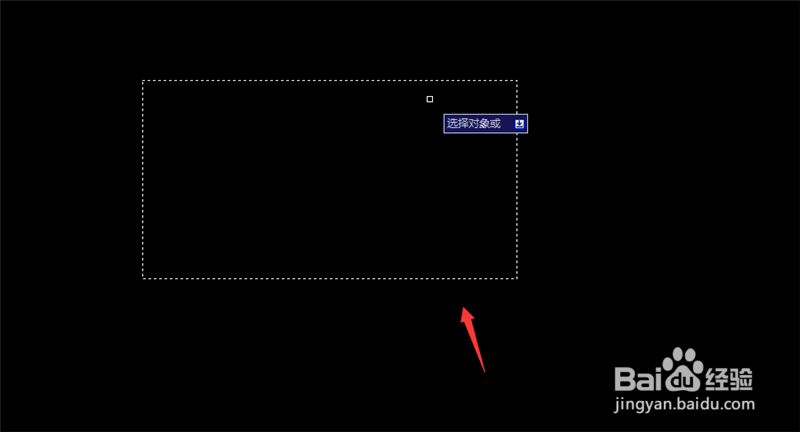
8、然后点击选中填充区域,按回车按键,如图所示。
9、然后点击【确定】按钮,如图所示。
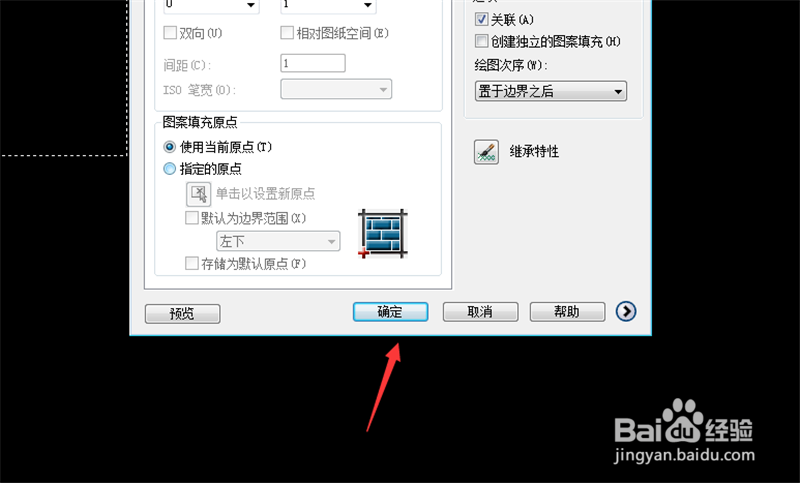
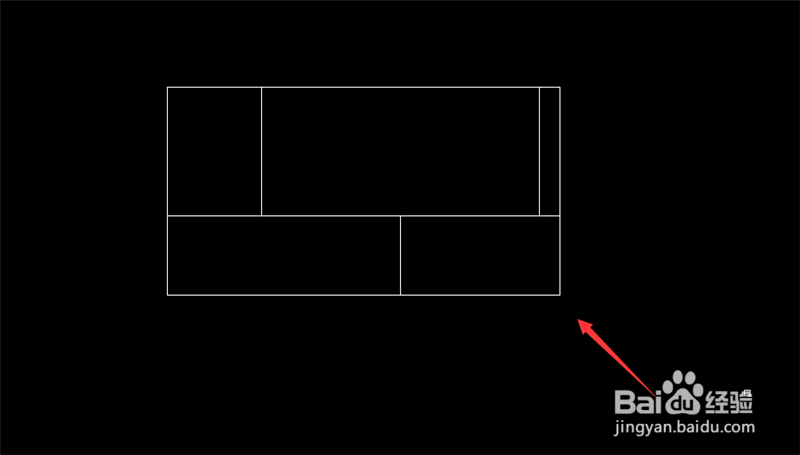
10、最后cad中填充砖墙图案成功,如图所示。
1、1、打开CAD
2、画出一个填充的图形
3、点击上面的【绘图】选项
4、点击【图案填充】选项
5、点击【样例】
6、选择一个砖墙图案,点击【确定】
7、点击【添加:选择对象】
8、然后点击选中填充区域,按回车按键
9、点击【确定】按钮
10、最后cad中填充砖墙图案成功