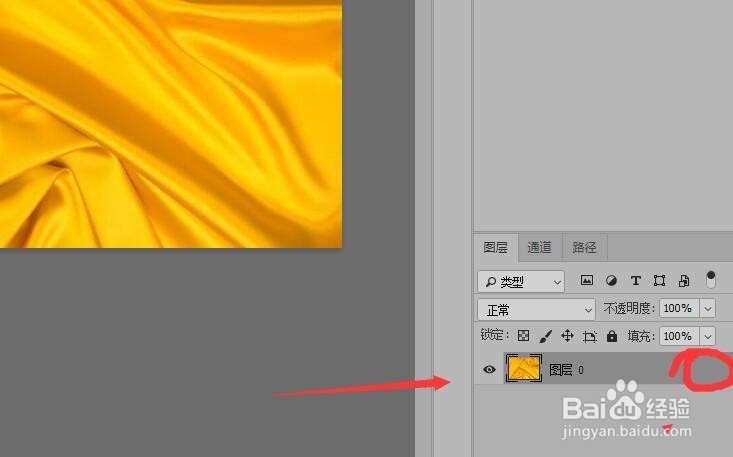
1、导入一张素材图片,将这个图片的后边的锁解开。如图:
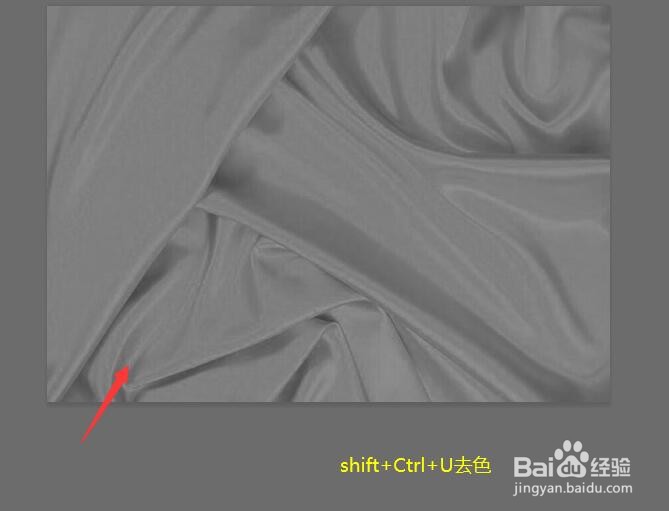
2、按住“shift+Ctrl+U”去色。
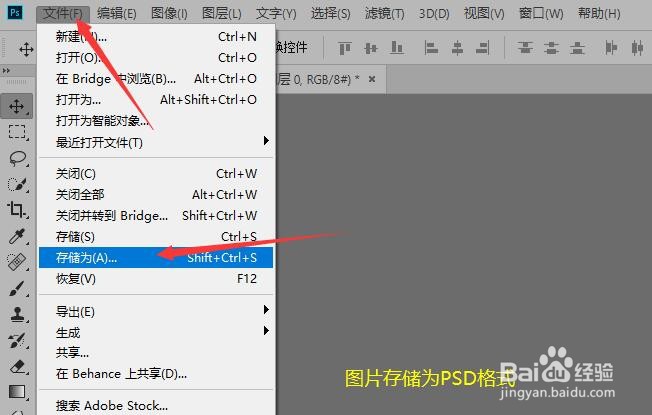
3、此时点击左上角的“文件——存储为”PSD格式。
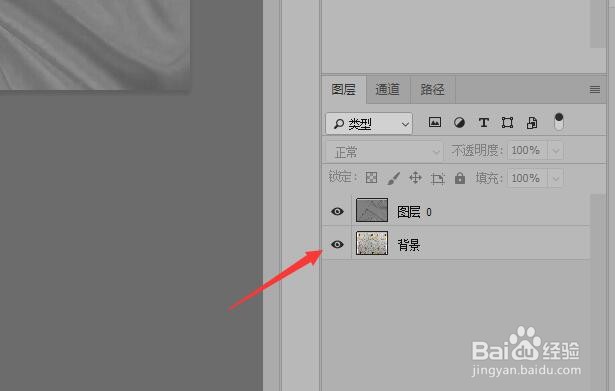
4、拖入另外一张素材图片,并将此图放在上一张素材的下方,并更名为“背景”。
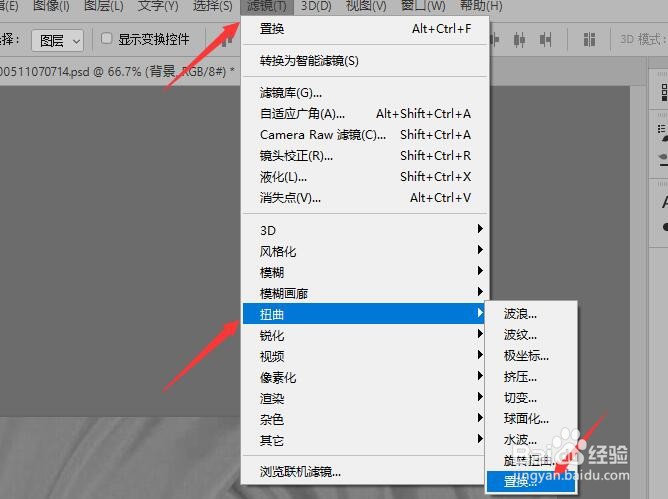
5、点击背景图层,选中“滤镜——扭曲——置换”。
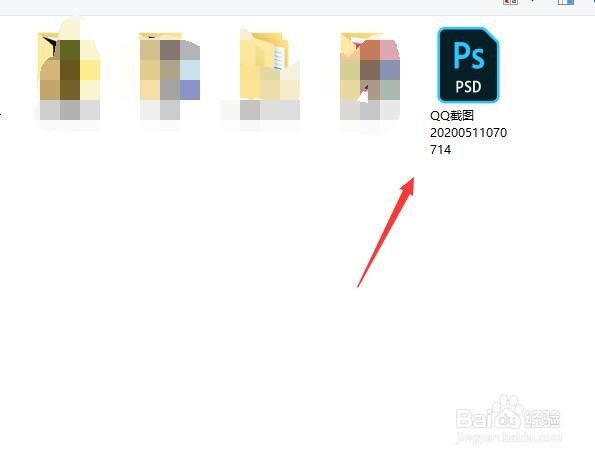
6、选择刚才保存的PSD图片,并打开。
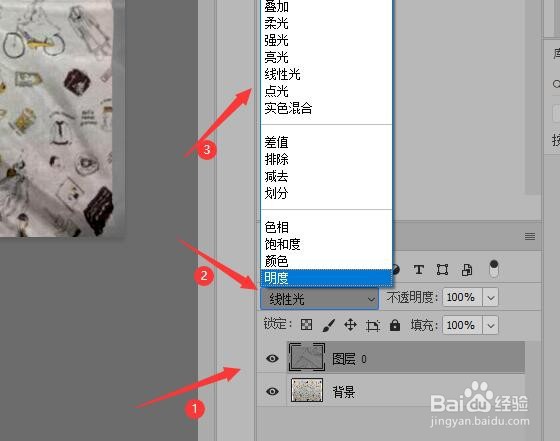
7、选中上一张素材,将图层设置为“线性光”。如图:
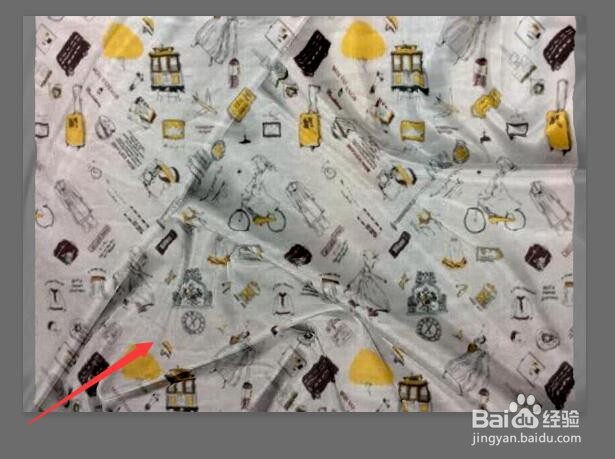
8、大功告成,此时的褶皱效果就完成了。
1、导入一张素材图片,将这个图片的后边的锁解开。如图:
2、按住“shift+Ctrl+U”去色。
3、此时点击左上角的“文件——存储为”PSD格式。
4、拖入另外一张素材图片,并将此图放在上一张素材的下方,并更名为“背景”。
5、点击背景图层,选中“滤镜——扭曲——置换”。
6、选择刚才保存的PSD图片,并打开。
7、选中上一张素材,将图层设置为“线性光”。如图:
8、大功告成,此时的褶皱效果就完成了。