1、首先打开需要处理的数据,小编自己模拟了一些数据,如下图所示。

2、然后选择要输入性别的这一列,点击数据-数据验证,如下图所示。

3、在弹出的数据验证中,我们将验证条件中的允许修改为序列,如下图所示。

4、然后我们在来源将输入男女,并在男女之间用英文逗号分隔一下,如下图所示。

5、确定保存后,此时回到性别那一列,就可以通过下拉的方式选择男或者女了,如下图所示。

1、首先选中要输入性别的那一列,右击,在弹出的菜单中选择设置单元格格式,如下图所示。
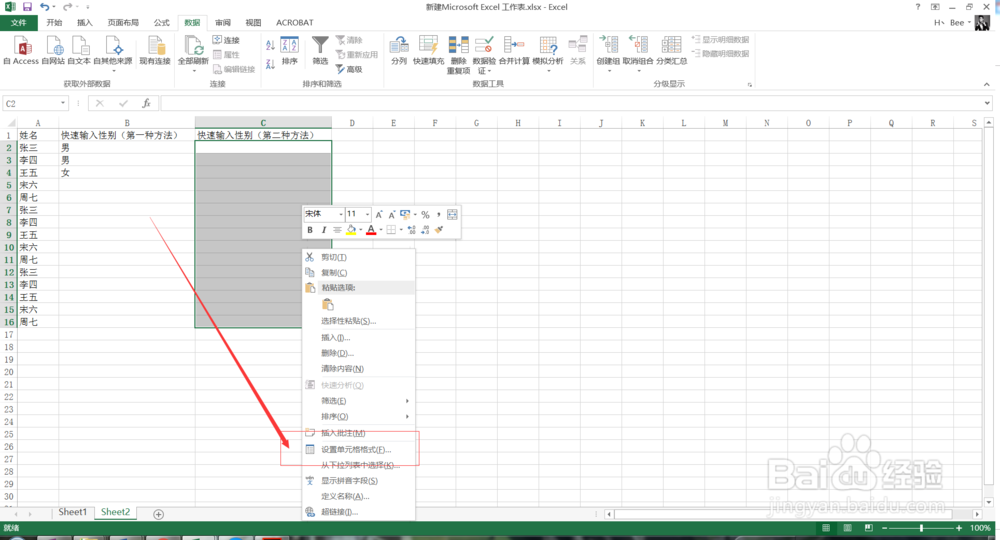
2、在弹出的设置单元格格式中,我们选择自定义,并在类型中输入[=0]"男";[=1]"女",如下图所示。

3、确定保存后,返回到性别那一列,我们直接在里面输入0或者1,此时就会变成男或者女了,输入其他数据不行哦,除非刚刚设置类型的时候,你把数据换成1代表男,2代表女,如下图所示。
