网站首页 美食营养 游戏数码 手工爱好 生活家居 健康养生 运动户外 职场理财 情感交际 母婴教育 生活知识 知识问答

怎么用美图秀秀更改照片背景颜色

时间:2024-11-12 08:00:18

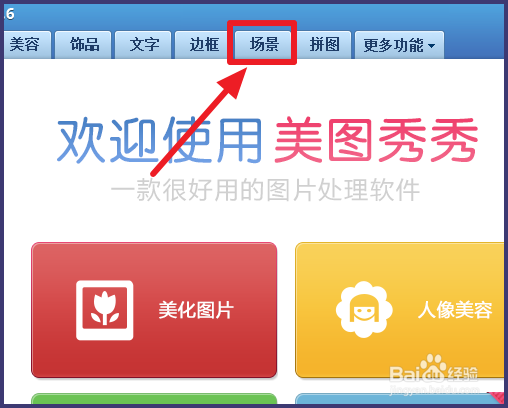
1、首先打开美图秀秀,点击上方的【场景】
怎么用美图秀秀更改照片背景颜色

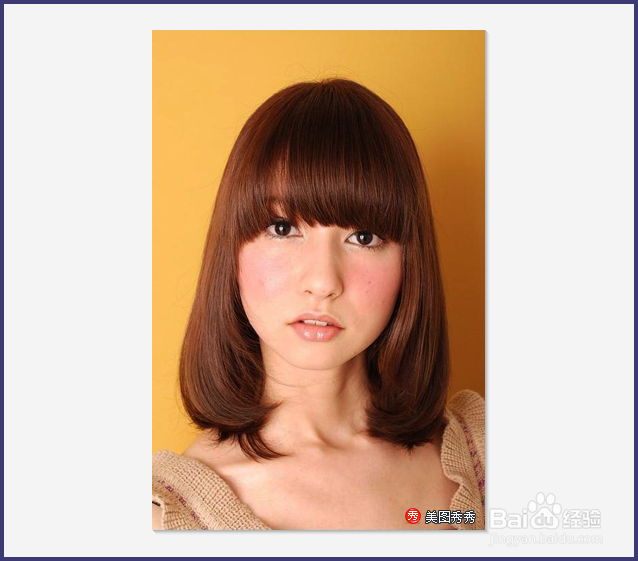
2、然后打开一张需要修改背景的照片,最好人和背景有明显的区分,在抠图的时候比较简单

怎么用美图秀秀更改照片背景颜色怎么用美图秀秀更改照片背景颜色

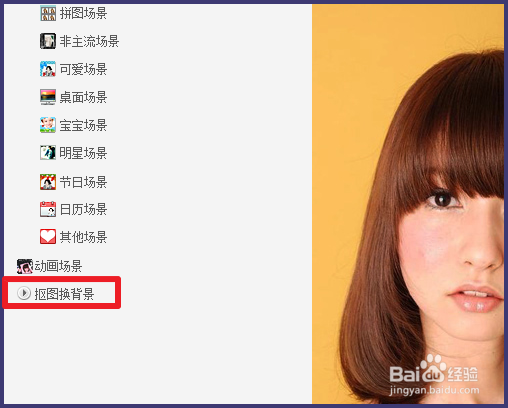
3、然后点击左边的【抠图换背景】

怎么用美图秀秀更改照片背景颜色

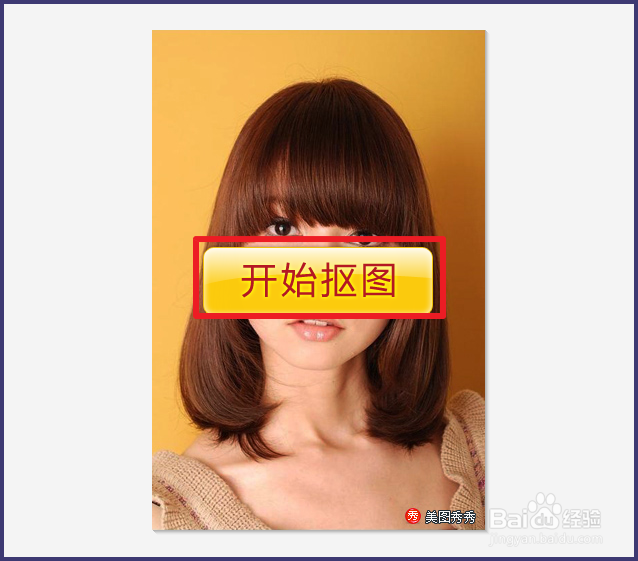
4、点击【开始抠图】

怎么用美图秀秀更改照片背景颜色

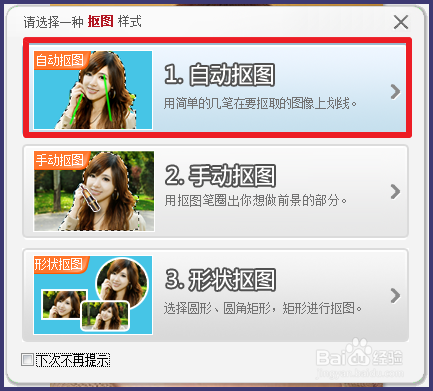
5、然后主要有是三种抠图方式,背景和人物区分较大的,选自动抠图就可以了

怎么用美图秀秀更改照片背景颜色

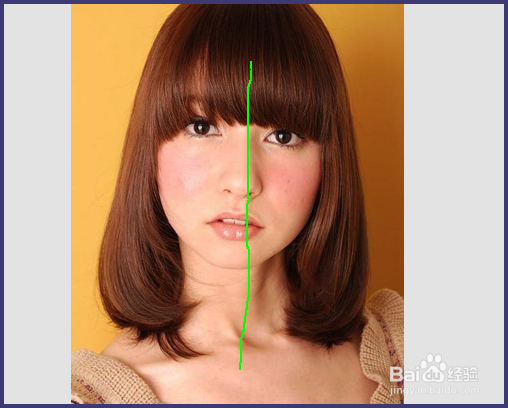
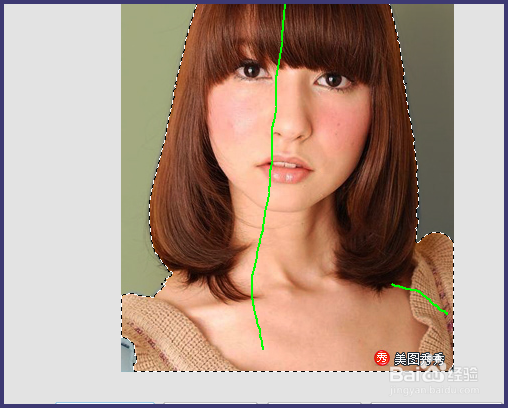
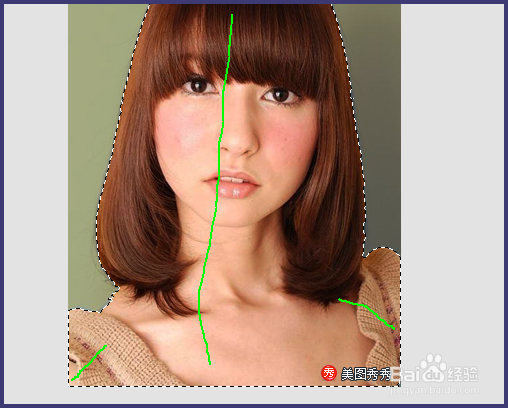
6、然后在需要留下的人像上画线,看看哪里有没选到的,再画几条线

怎么用美图秀秀更改照片背景颜色怎么用美图秀秀更改照片背景颜色怎么用美图秀秀更改照片背景颜色

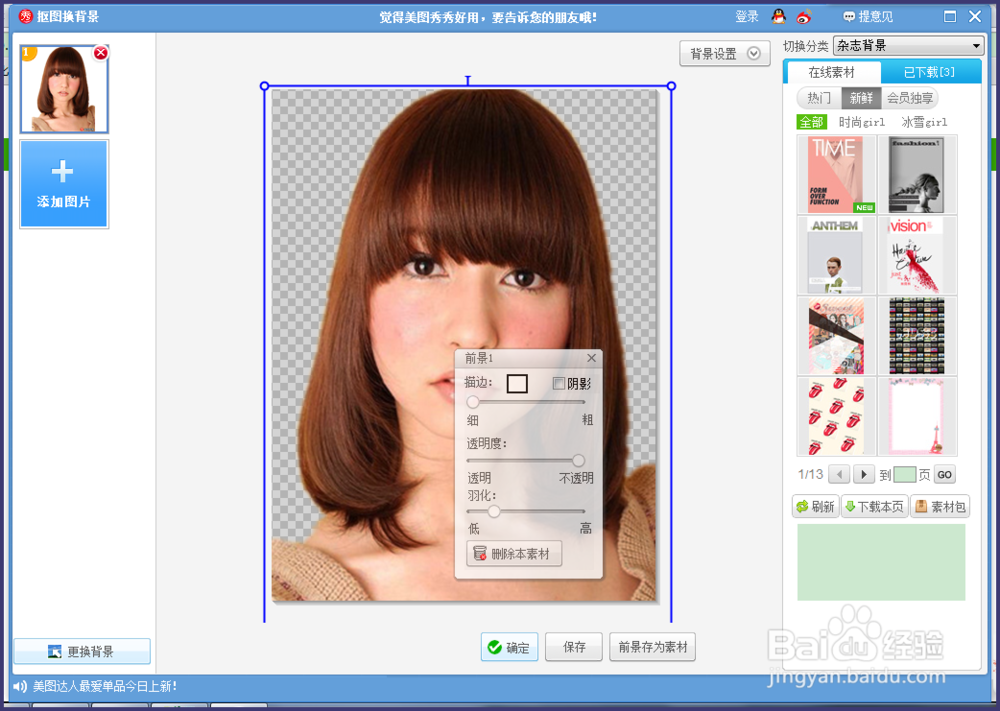
7、选择好后,点击下方的确定,背景就没有了

怎么用美图秀秀更改照片背景颜色

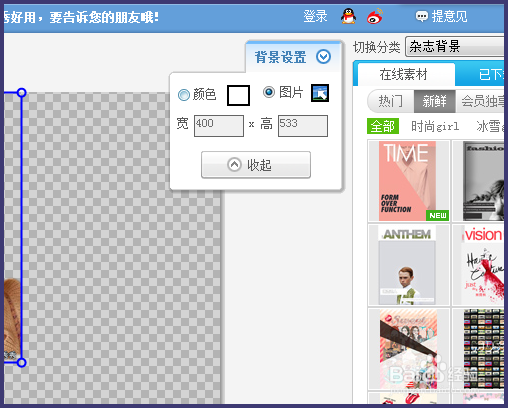
8、然后点击右上角的【背景设置】

怎么用美图秀秀更改照片背景颜色

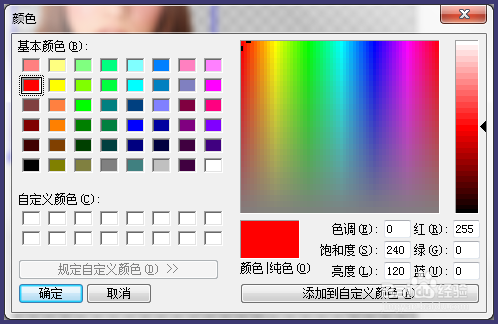
9、选择你需要的颜色

怎么用美图秀秀更改照片背景颜色

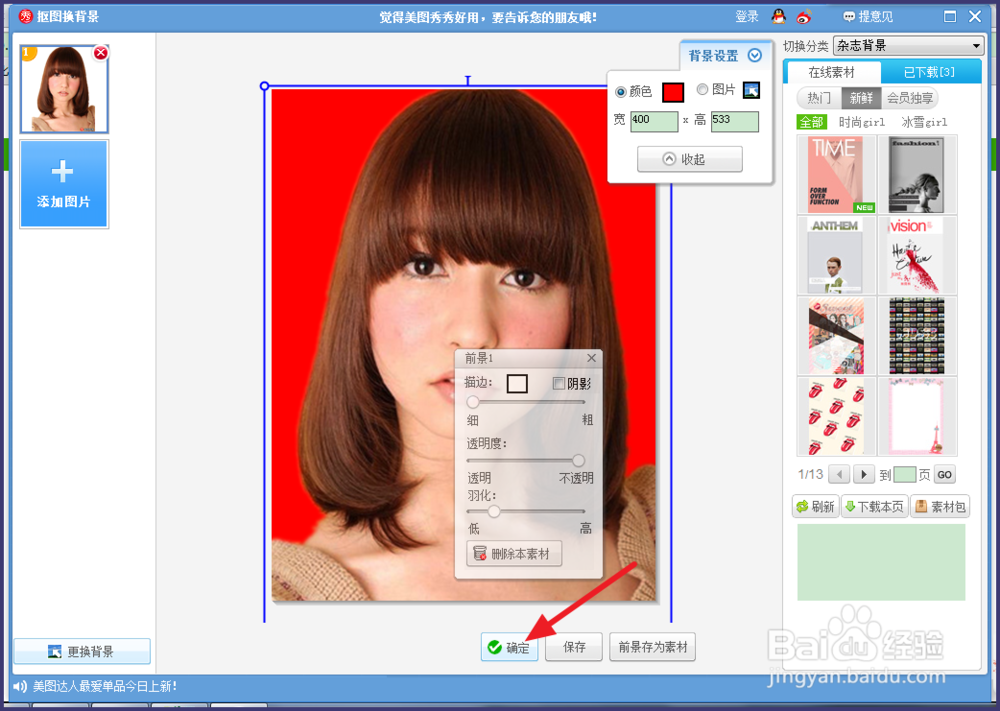
10、背景颜色就变了

怎么用美图秀秀更改照片背景颜色

11、然后点击确定就换完背景了

怎么用美图秀秀更改照片背景颜色

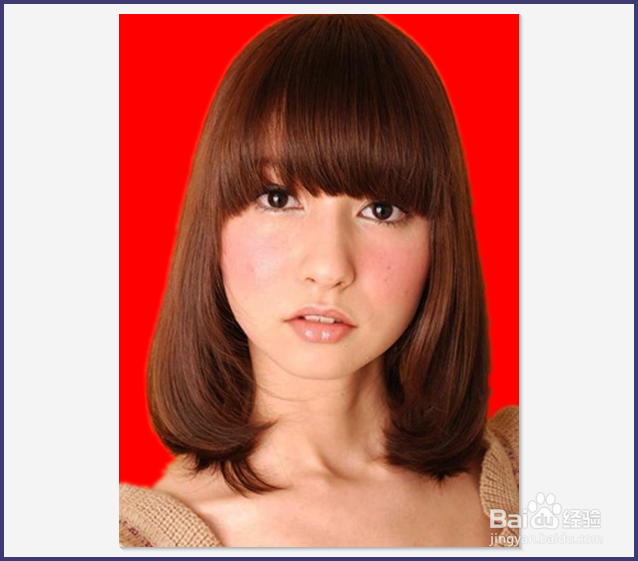
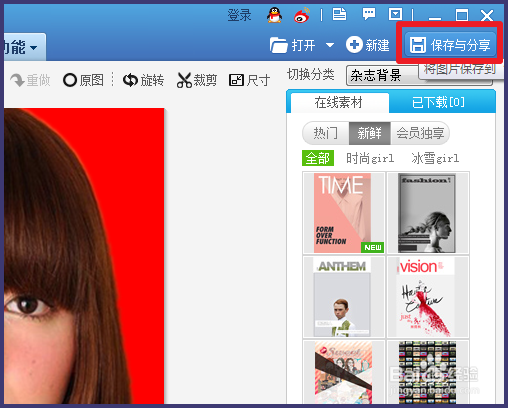
12、最后点击右上角的【保存与分享】即可

怎么用美图秀秀更改照片背景颜色
© 2026 五度知识库
信息来自网络 所有数据仅供参考
有疑问请联系站长 site.kefu@gmail.com