网站首页 美食营养 游戏数码 手工爱好 生活家居 健康养生 运动户外 职场理财 情感交际 母婴教育 生活知识 知识问答

u盘怎么重装系统(完整版)

时间:2024-10-14 05:39:12

电脑长时间使用或不正当使用都可能导致系统瘫痪或死机,重装系统未必就是修电脑的专利,我们常人也可以!那么,重装系统有哪些步骤呢?这里,小编仅以“u盘重装系统”作介绍。

工具/原料

U盘一只

电脑一台

GHO镜像一个

老毛桃软件一个

用老毛桃软件制作启动盘

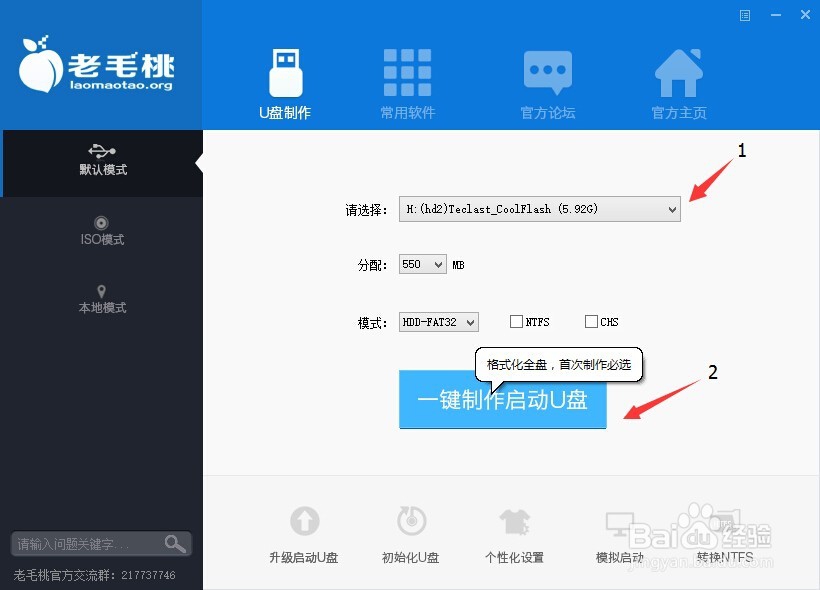
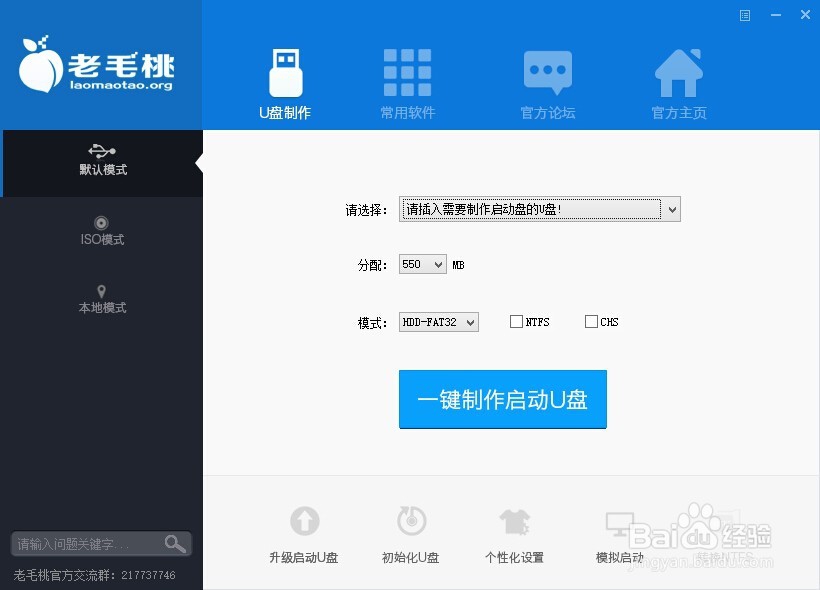
1、首先在电脑上下载一个老毛桃软件,用它制作启动盘。
u盘怎么重装系统(完整版)

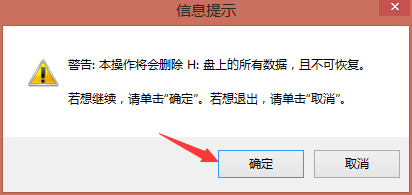
2、插入U盘,开始制作!

u盘怎么重装系统(完整版)u盘怎么重装系统(完整版)

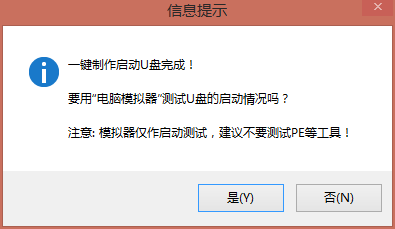
3、这个选择不重要(二者均可),我选择了否。

u盘怎么重装系统(完整版)

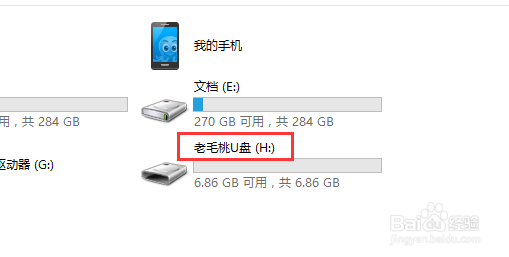
4、这样才算u盘启动盘制作成功了。

u盘怎么重装系统(完整版)u盘怎么重装系统(完整版)

下载GHO文件

1、搜索gho下载,列表会展现很多。

u盘怎么重装系统(完整版)

2、这是我下载好之后的,注意后缀名都是.GHO

u盘怎么重装系统(完整版)

移动想要装的系统到U盘

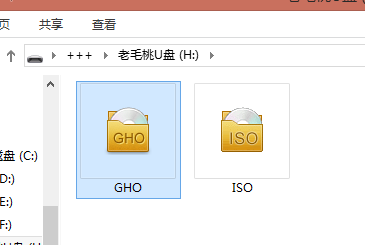
1、将上面想要的任何1个移动到U盘的GHO文件夹里,完成后安全退出U盘。

开始装机

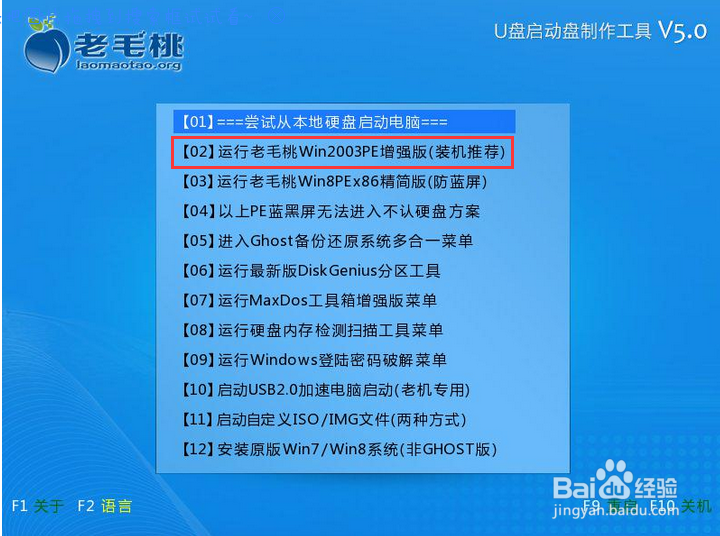
1、插上U盘,开机(之前必须在Bios里设置U盘为第一启动项)

2、出现这界面说明设置成功了,那么就可以选择红框内的那项了!
u盘怎么重装系统(完整版)

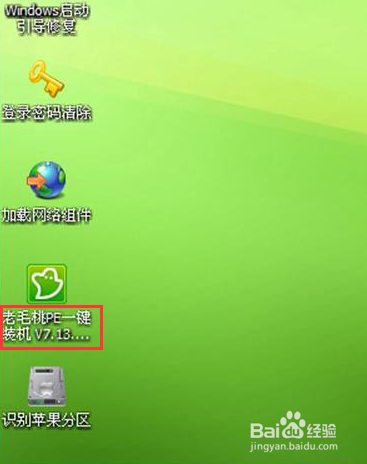
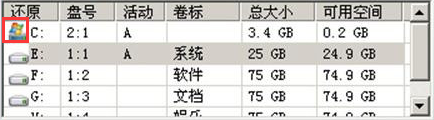
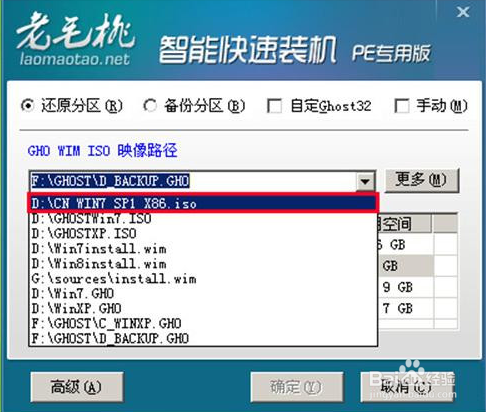
3、进去之后找到老毛桃PE一键装机,双击打开并完成以下步骤。

u盘怎么重装系统(完整版)u盘怎么重装系统(完整版)u盘怎么重装系统(完整版)u盘怎么重装系统(完整版)

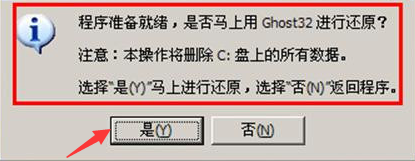
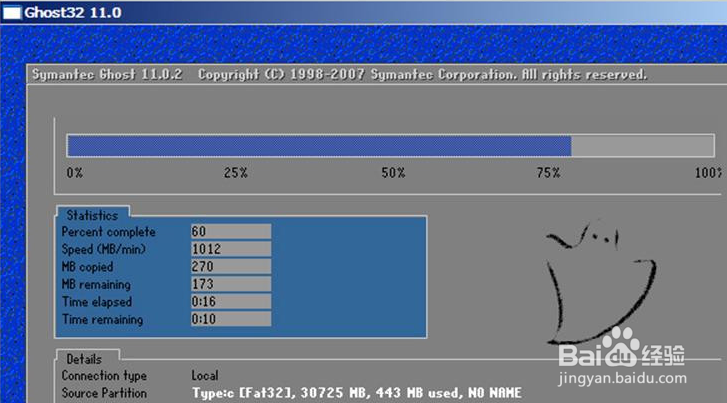
4、根据电脑配置不同所需时间也不同,通常需要8分钟左右就差不多了。

u盘怎么重装系统(完整版)

5、之后完了会重新启动,可以等电脑关机的一瞬间拔掉u盘或者等安装好系统之后再拔。

© 2026 五度知识库
信息来自网络 所有数据仅供参考
有疑问请联系站长 site.kefu@gmail.com