网站首页 美食营养 游戏数码 手工爱好 生活家居 健康养生 运动户外 职场理财 情感交际 母婴教育 生活知识 知识问答

ps怎么简单处理脸上的痘痘

时间:2024-10-25 15:19:25

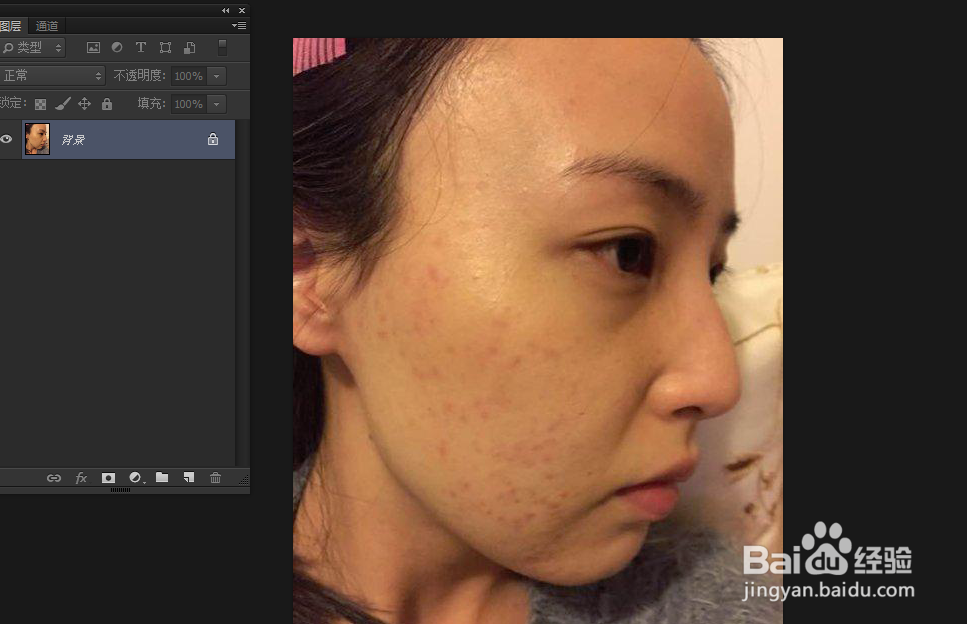
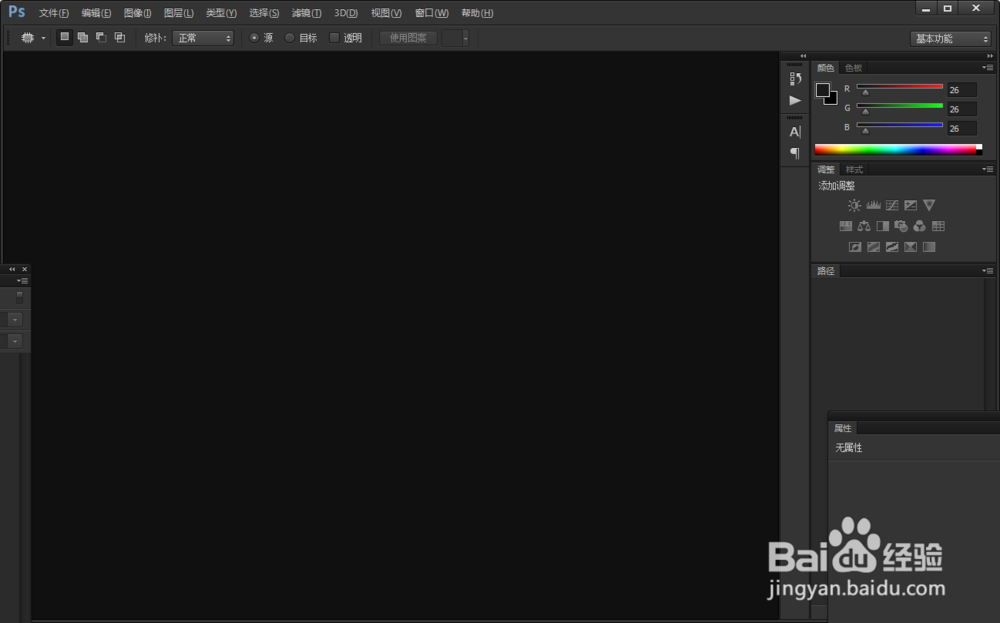
1、一、打开ps

ps怎么简单处理脸上的痘痘

2、二、导入相关素材

ps怎么简单处理脸上的痘痘

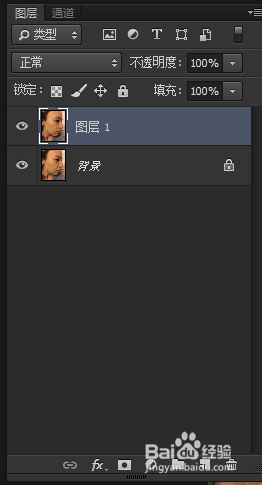
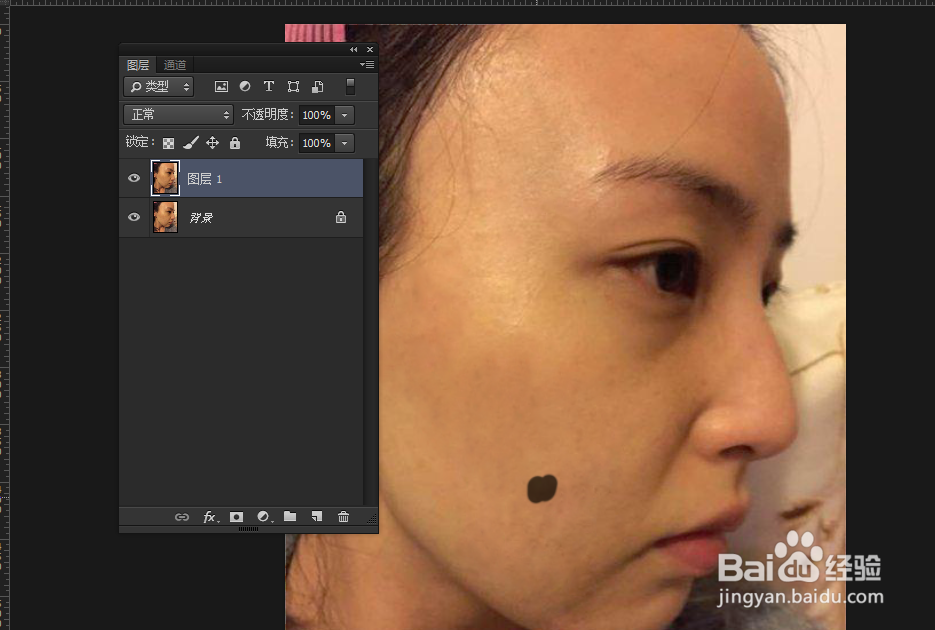
3、三、先复制一层,在复制好的图层处理

ps怎么简单处理脸上的痘痘

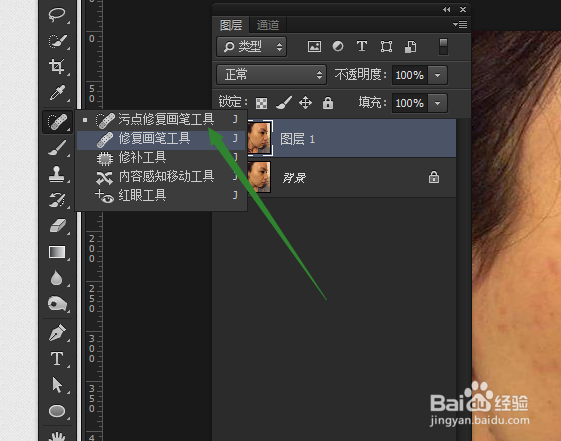
4、四、在工具栏上,找到污点修复画笔工具,快捷键J

ps怎么简单处理脸上的痘痘

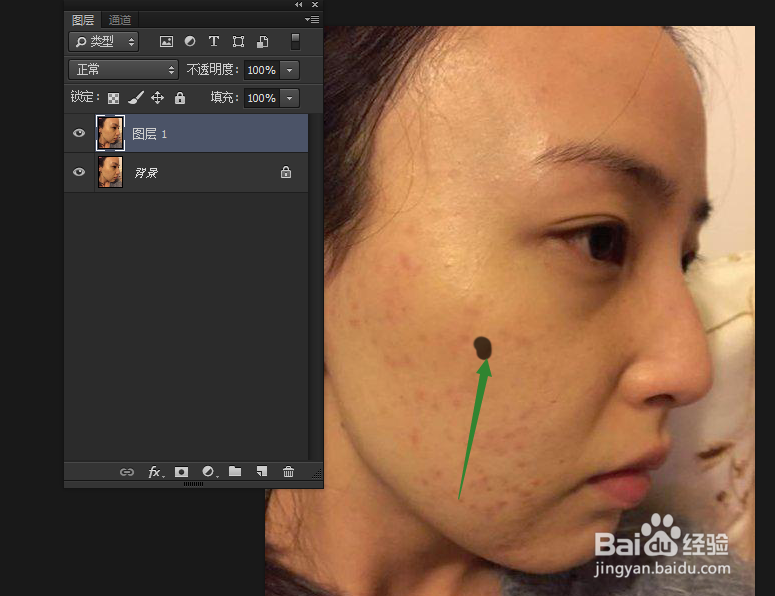
5、五、简单用污点修到画笔工具擦拭,出现深灰色,范围不要太大

ps怎么简单处理脸上的痘痘

6、六、经过慢慢用污点修复画笔工具擦拭处理的简单效果

ps怎么简单处理脸上的痘痘

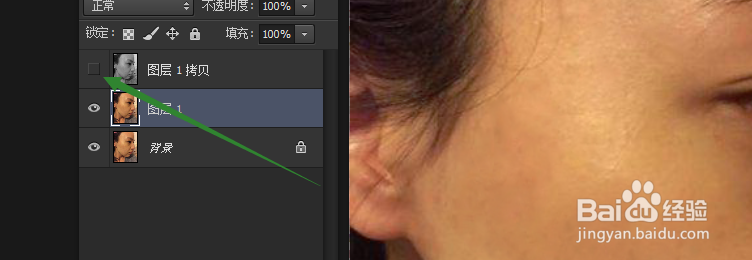
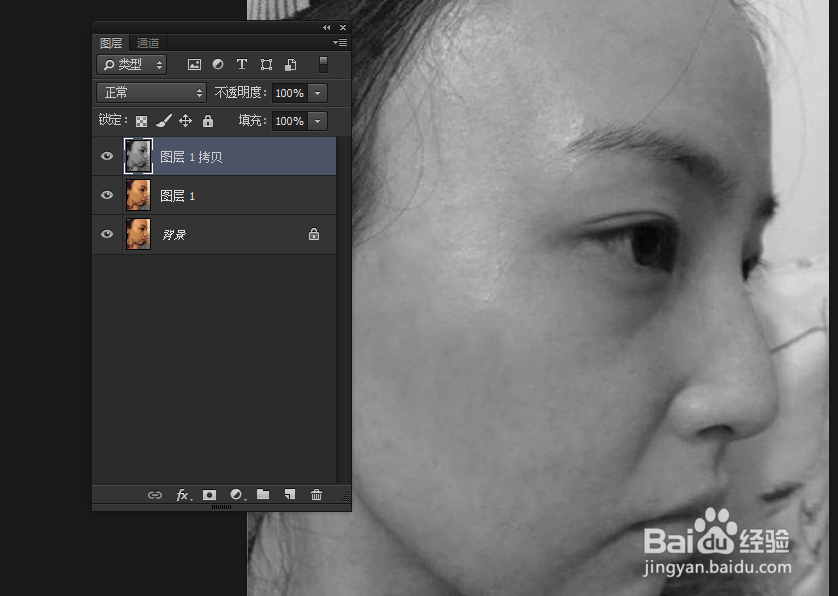
7、七、然后复制一层,去色,快捷键crlt+ahift+u去色,主要是要观察有没有痘痘等一些污点处理
ps怎么简单处理脸上的痘痘

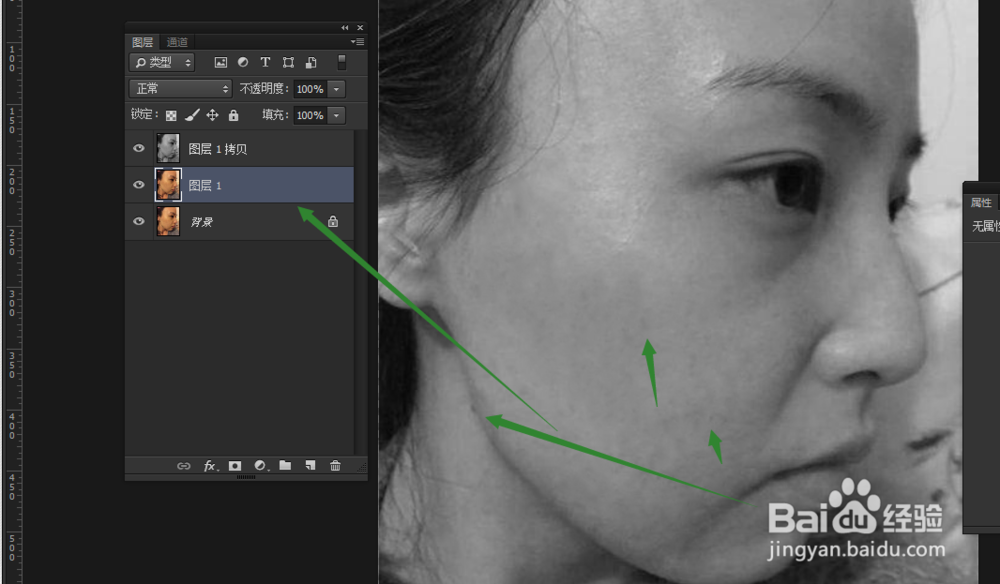
8、八、如果还有需要修补的,一定要在下方的图层处理,去色的图层就是为了观察而已,修补的时候可以把去色的图层眼睛关闭
ps怎么简单处理脸上的痘痘ps怎么简单处理脸上的痘痘

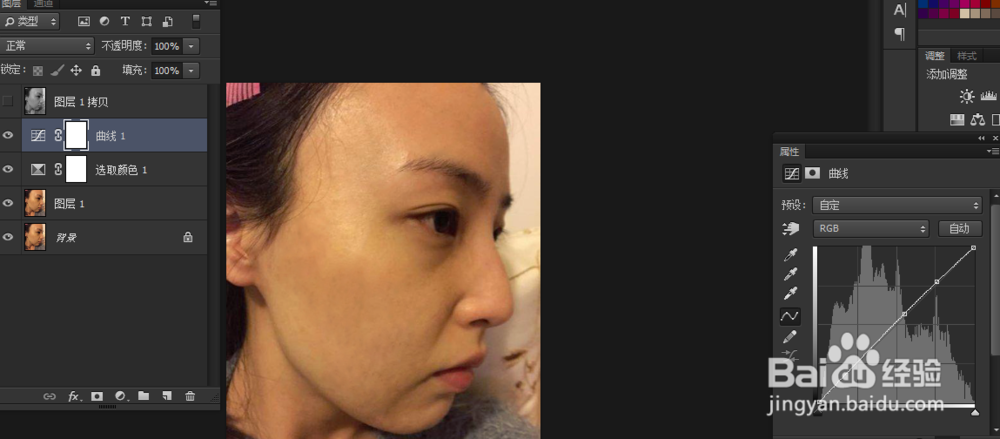
9、九、可以加一点曲线,增加对比度,可选颜色看个人实际要新建

ps怎么简单处理脸上的痘痘

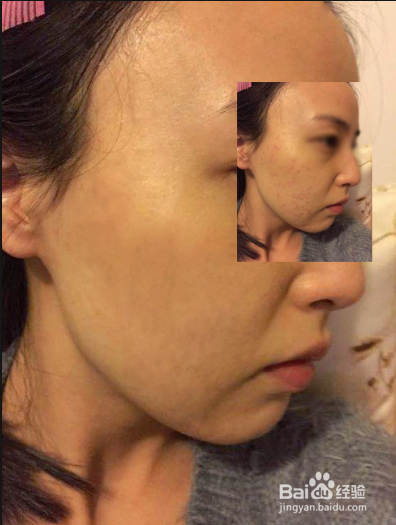
10、十、简单处理后的效果

ps怎么简单处理脸上的痘痘
© 2026 五度知识库
信息来自网络 所有数据仅供参考
有疑问请联系站长 site.kefu@gmail.com