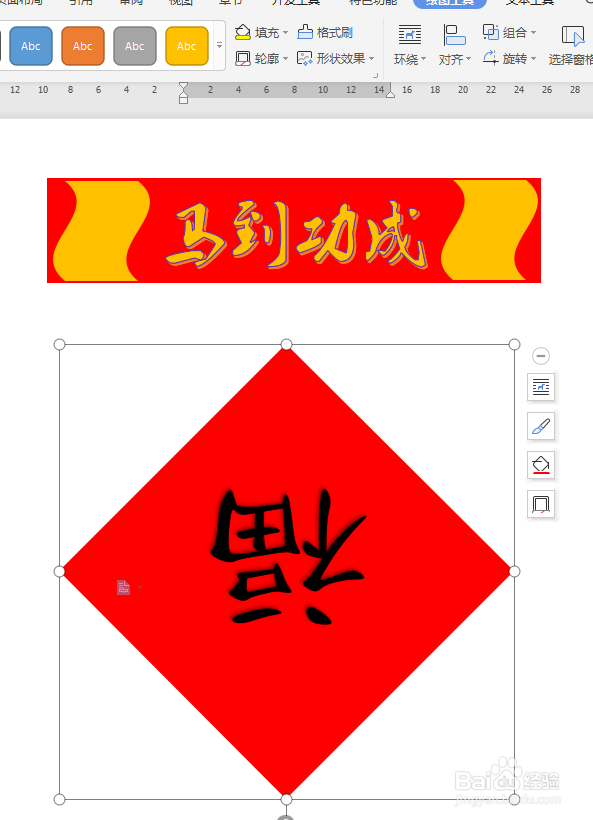
1、如下所示,
打开WPS文档,新建一空白的横向文档,
保存为:WPS文档如何制作春联
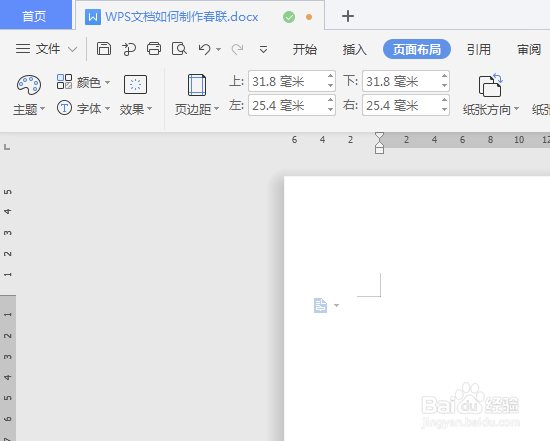
2、如下所示,
在文档的中间上方插入一个矩形图框,
设置轮廓无,填充红色。
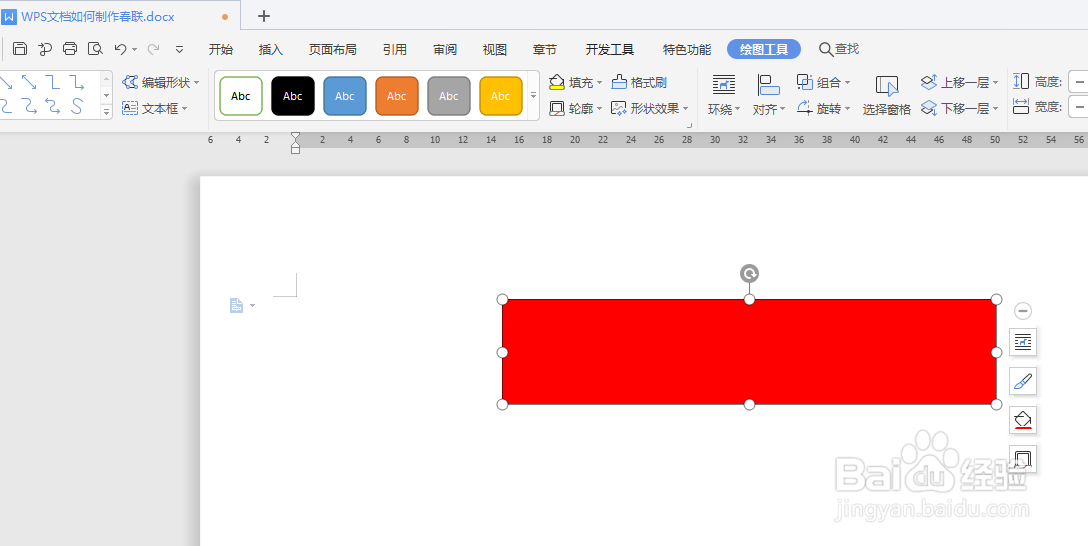
3、如下所示,
插入一个波浪形图框,旋转90°,
设置轮廓无,填充橙色,
伸缩到距矩形匹配的地步,
放置在矩形图框的左边,
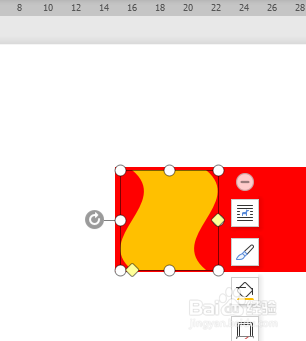
4、如下所示,
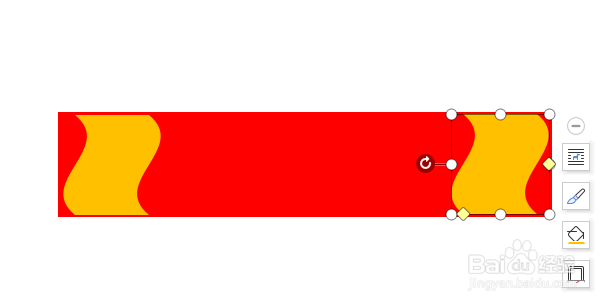
复制粘贴波浪形图框,放置在图框的右边。
5、如下所示,
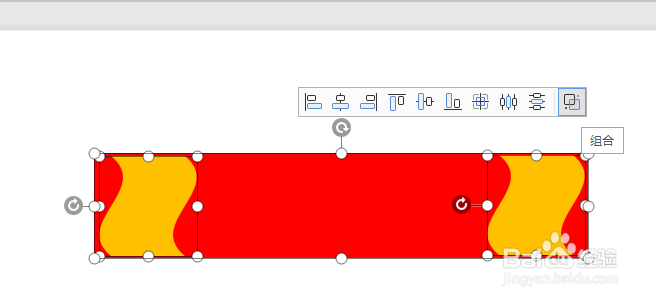
选中三个图框,点击组合,
6、如下所示,
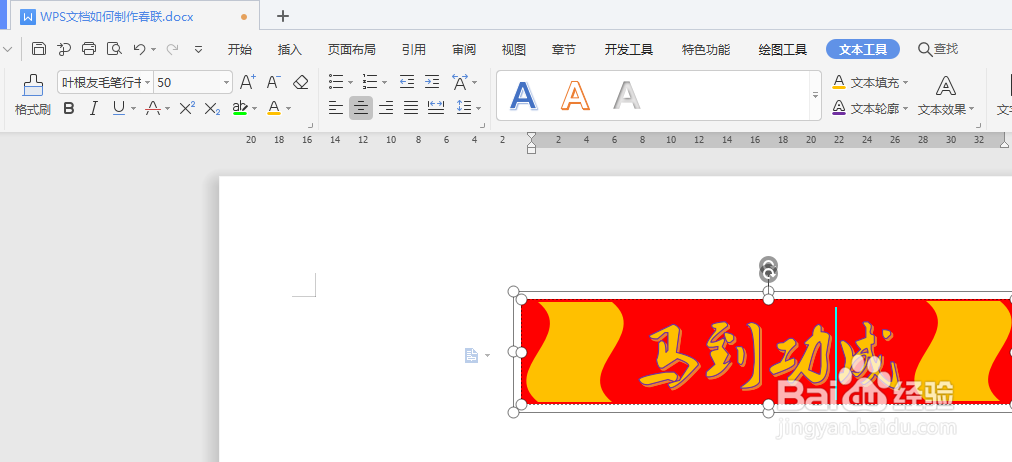
添加文字:马到成功,字号50,
文本轮廓为紫色,文本填充为橙色。
7、如下所示,
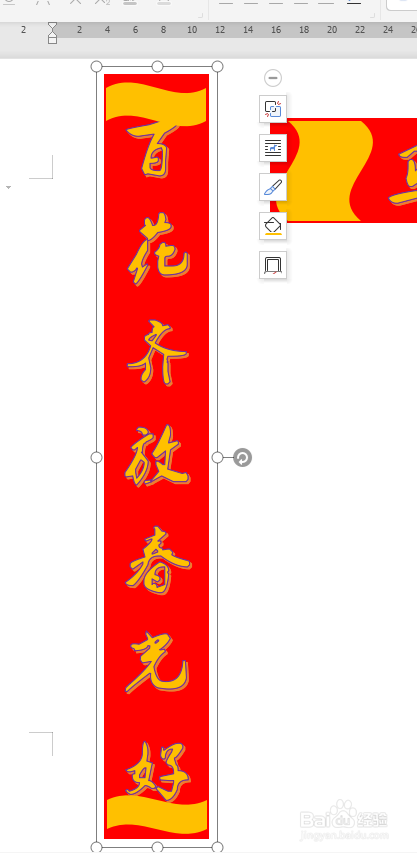
复制粘贴组合图框到左边,旋转90°,设置文本不旋转,
伸缩组合图框,调整波浪线图框的宽度,
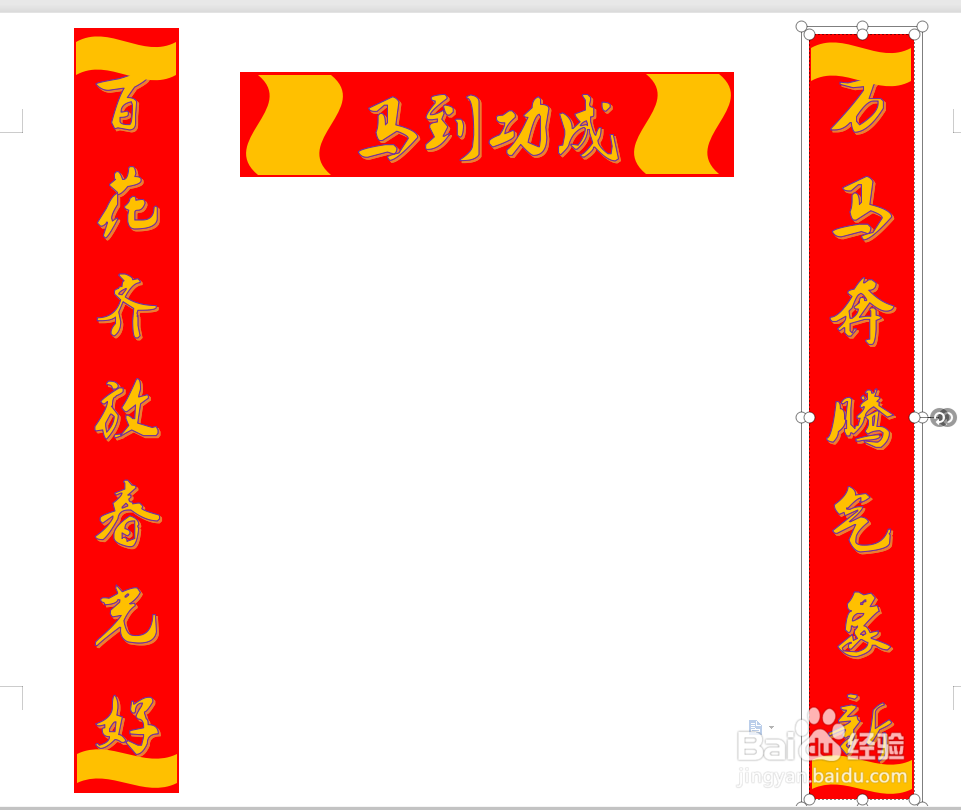
修改文字为:百花齐放春光好。
8、如下所示,
复制粘贴左边的组合图框到右边,
调整位置,
修改文字为:万马奔腾气象新。
9、如下所示,
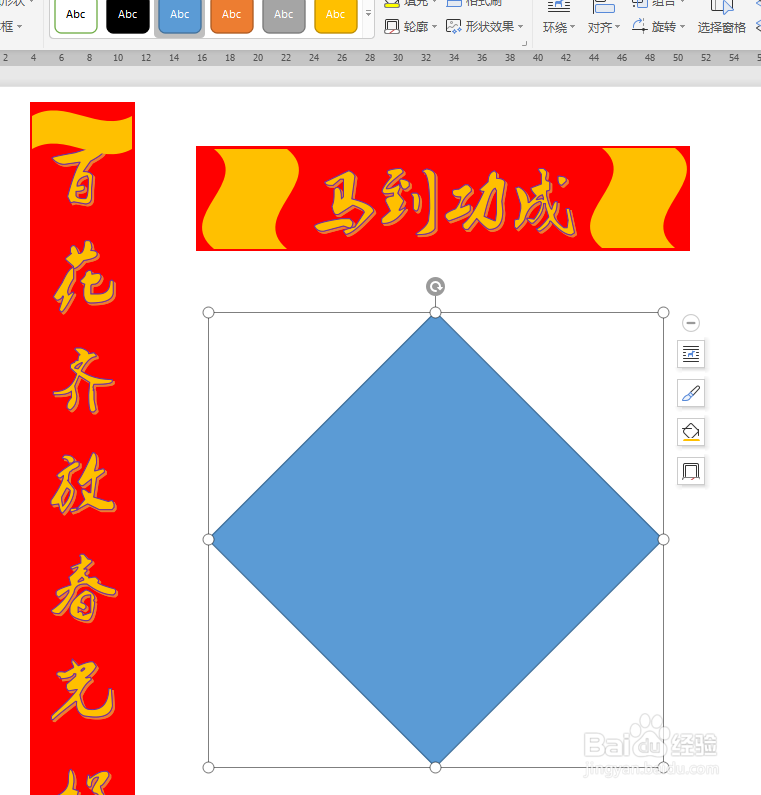
图框的中间空白处插入一个正菱形,
10、如下所示,
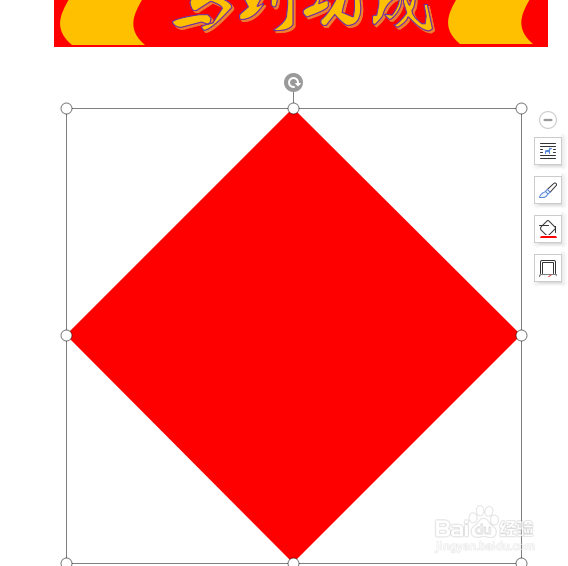
设置菱形图框轮廓无,填充红色,
11、如下所示,
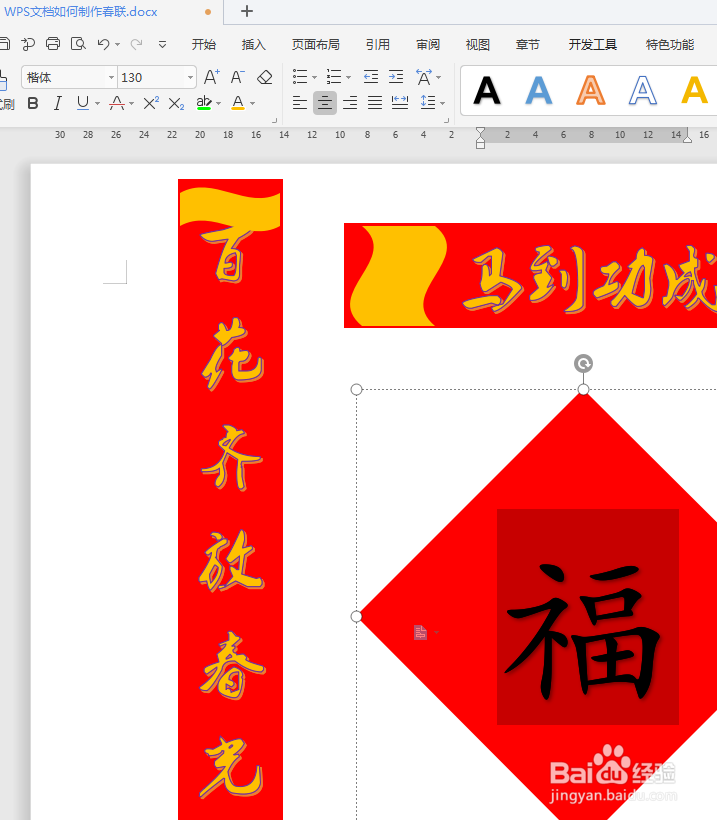
菱形图框添加文字“福”,字号130,楷体,
12、如下所示,
设置菱形图框,带文字一起旋转180°,
~~~~~~至此,
这个春联就制作完成了。