网站首页 美食营养 游戏数码 手工爱好 生活家居 健康养生 运动户外 职场理财 情感交际 母婴教育 生活知识 知识问答

程太太学PS之——移动工具之2-10(2018-12-04)

时间:2024-10-13 22:46:10

从零开始学PS,同是小白的程太太跟你一起每天进步一点点。(如有错误,欢迎指出)

工具/原料

一台电脑

一款PS软件

扭曲——将斜放的物体放正

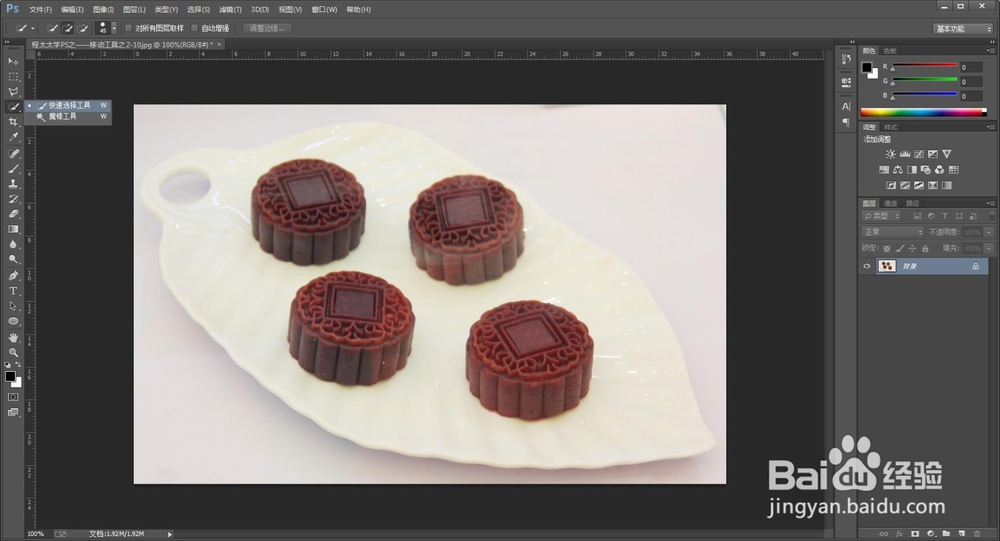
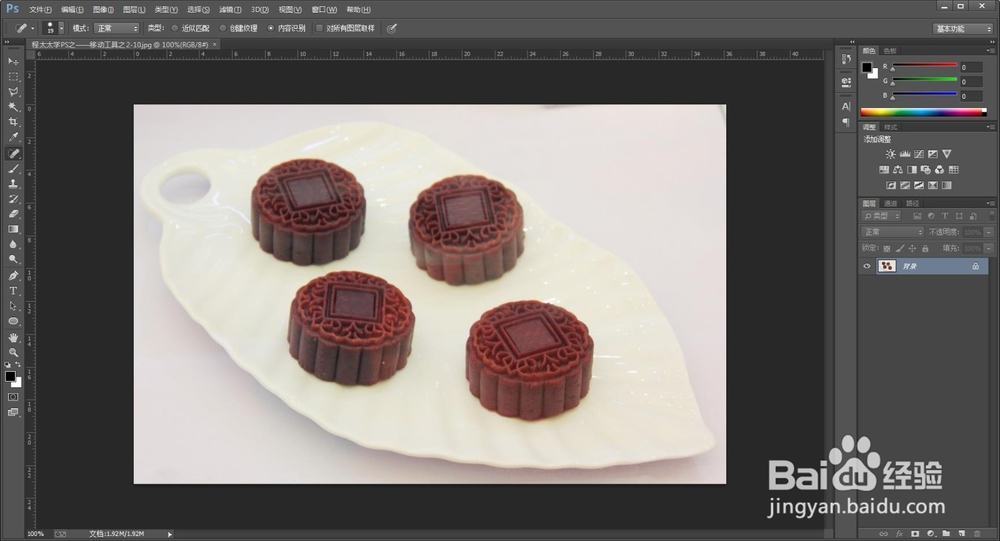
1、打开一张素材图片。

程太太学PS之——移动工具之2-10(2018-12-04)

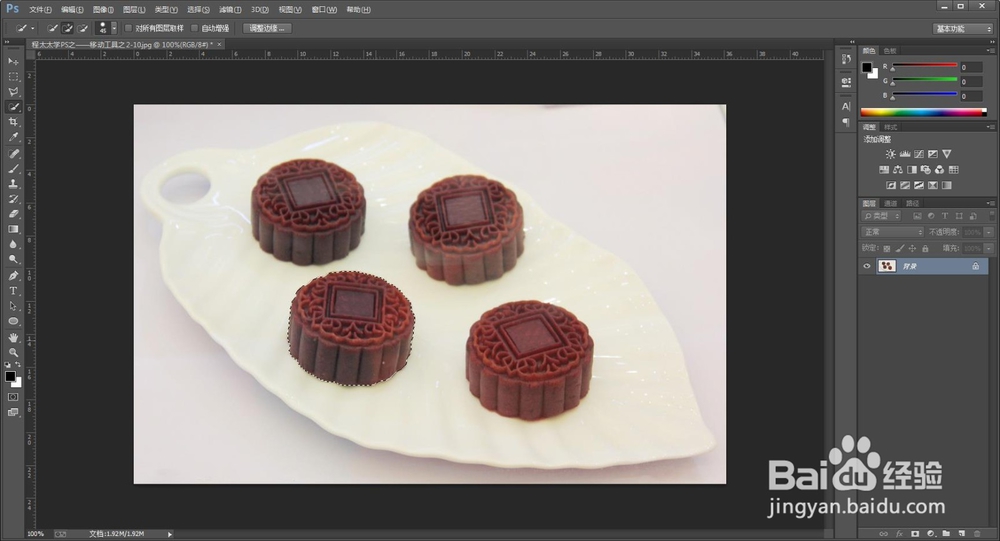
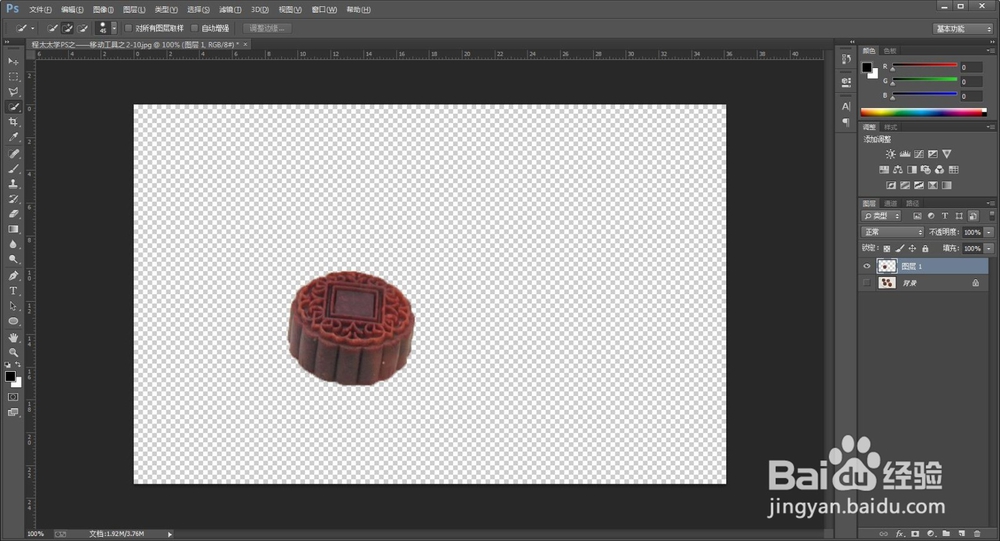
2、用选区工具,将其抠图出来。这里用了“快速选择工具”。

程太太学PS之——移动工具之2-10(2018-12-04)程太太学PS之——移动工具之2-10(2018-12-04)

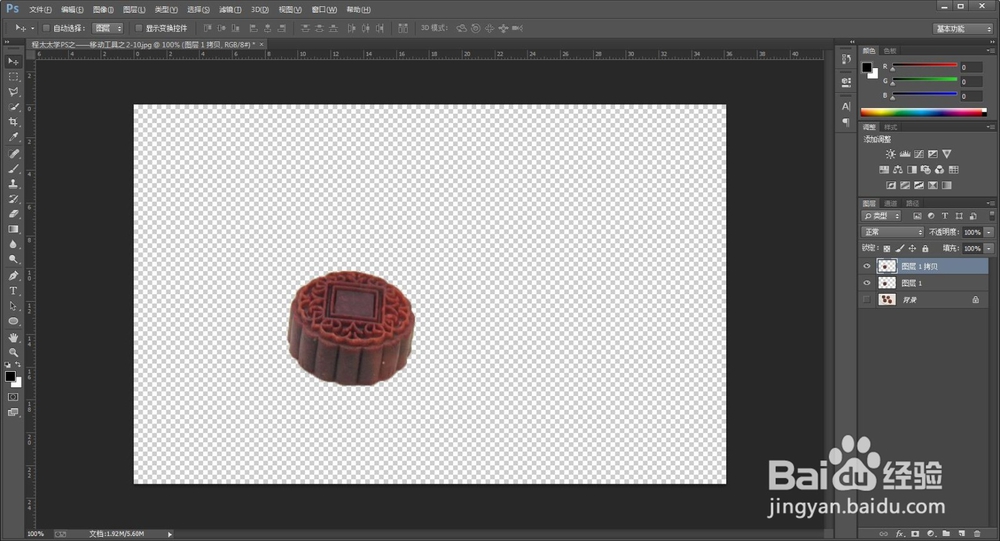
3、按Ctrl+J键, 将选区复制一个出来。

程太太学PS之——移动工具之2-10(2018-12-04)

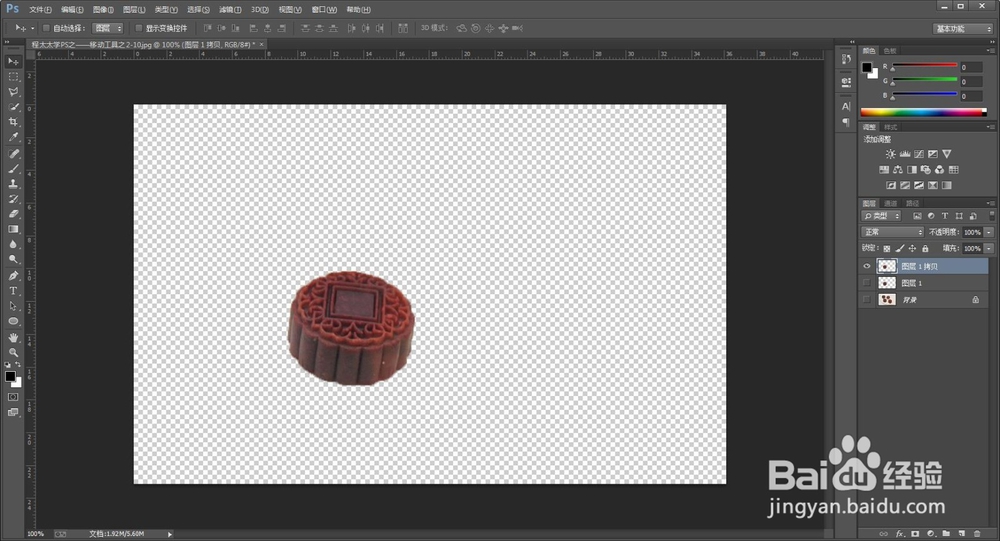
4、将“背景”图层隐藏,再复制一个“图层1”得到“图层1拷贝”,用来做对比。
程太太学PS之——移动工具之2-10(2018-12-04)程太太学PS之——移动工具之2-10(2018-12-04)

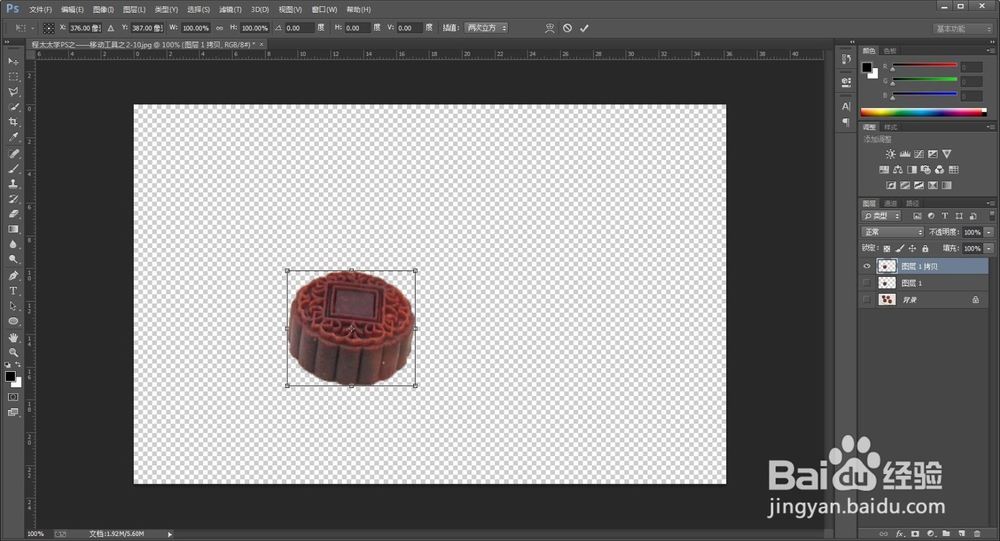
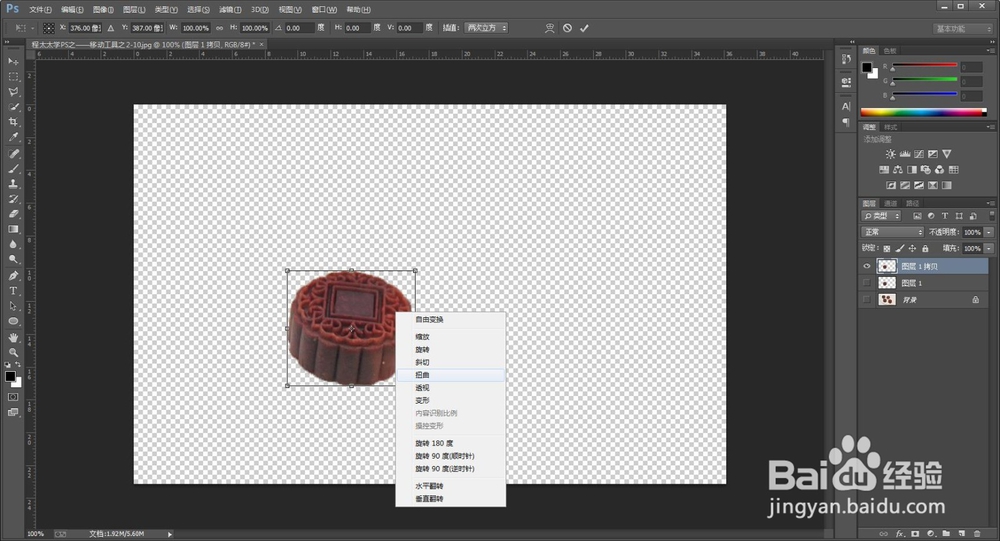
5、将“图层1”隐藏,选择“图层1拷贝”,按Ctrl+T键,调出变换控件,鼠标右键,选择“扭曲”。
程太太学PS之——移动工具之2-10(2018-12-04)程太太学PS之——移动工具之2-10(2018-12-04)程太太学PS之——移动工具之2-10(2018-12-04)

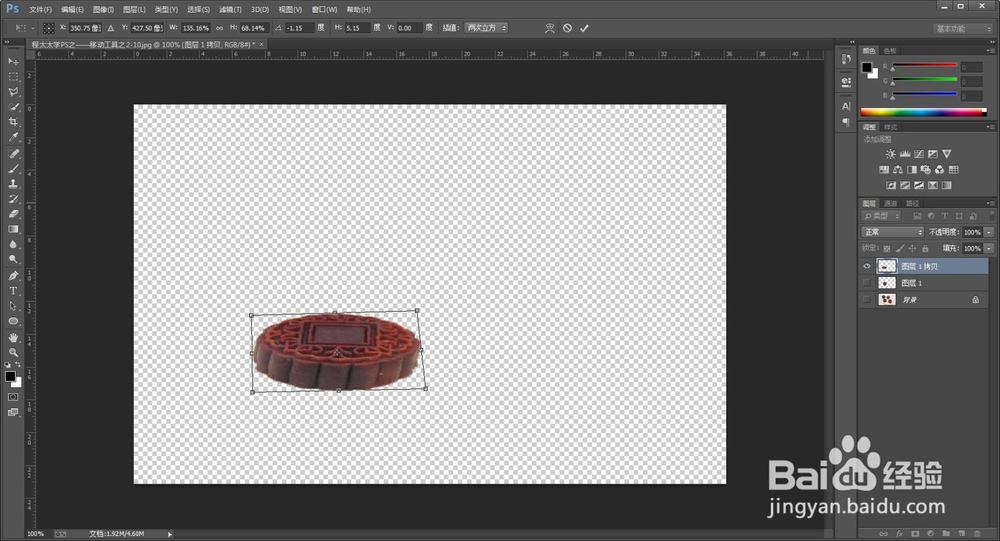
6、然后根据情况,拖拽四个角点,将其拖动到合适。

程太太学PS之——移动工具之2-10(2018-12-04)

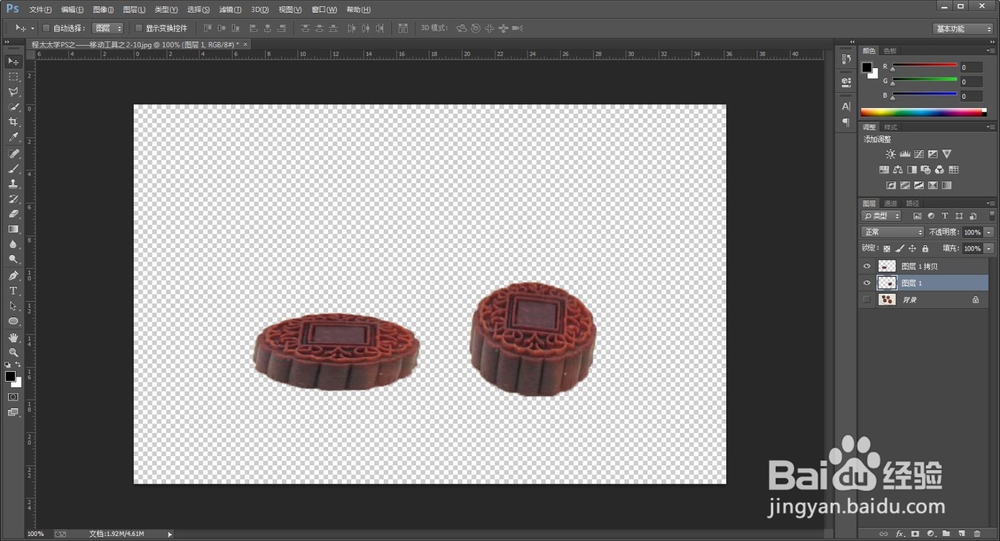
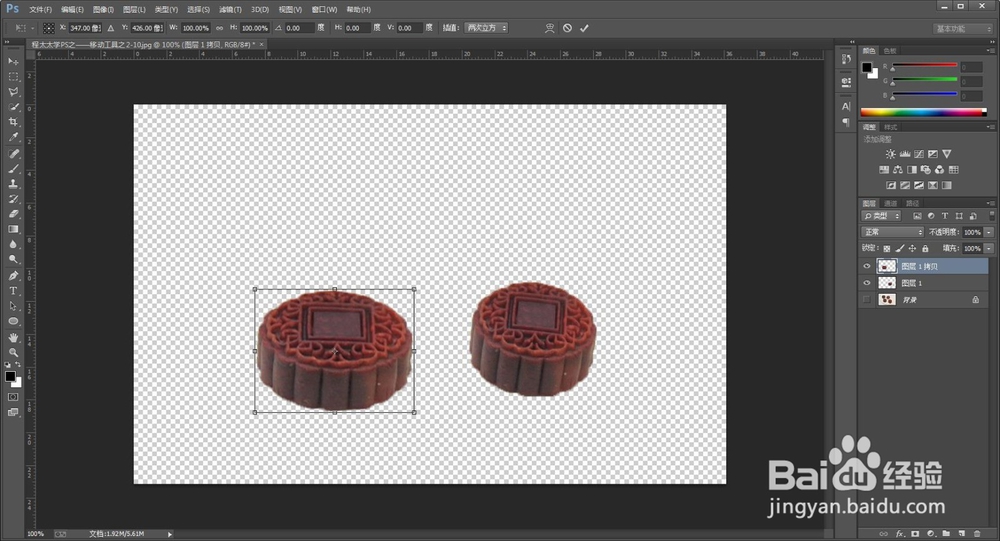
7、将“图层1”取消隐藏,用移动工具移动到右边,用作对比。

程太太学PS之——移动工具之2-10(2018-12-04)

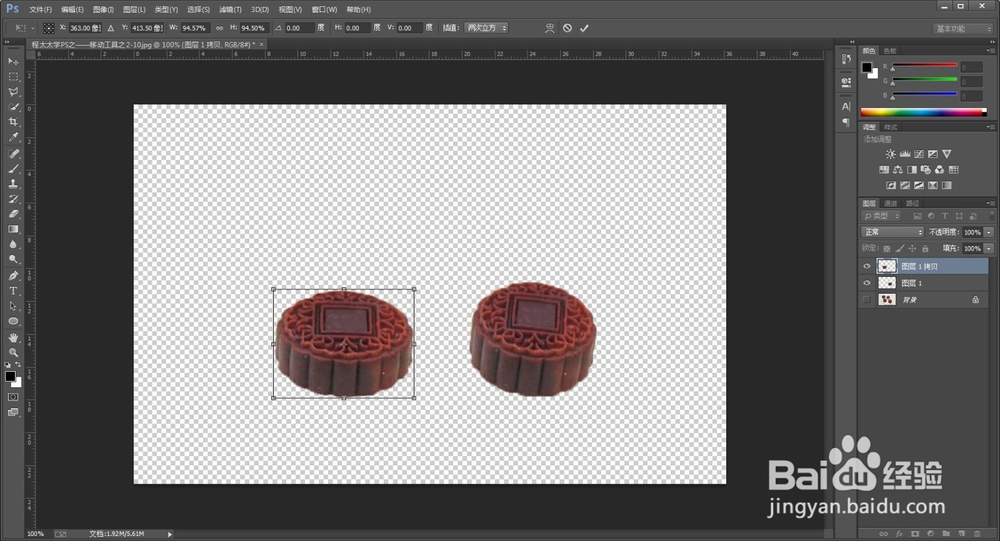
8、再选择“图层1拷贝“,按Ctrl+T键,调出变换控件,鼠标右键,选择“扭曲”,接着调整到合适为止,回车确认。
程太太学PS之——移动工具之2-10(2018-12-04)

9、接着对“图层1拷贝“,按Ctrl+T键,调出变换控件,按住Shift键,将其整体缩小一点点。
程太太学PS之——移动工具之2-10(2018-12-04)

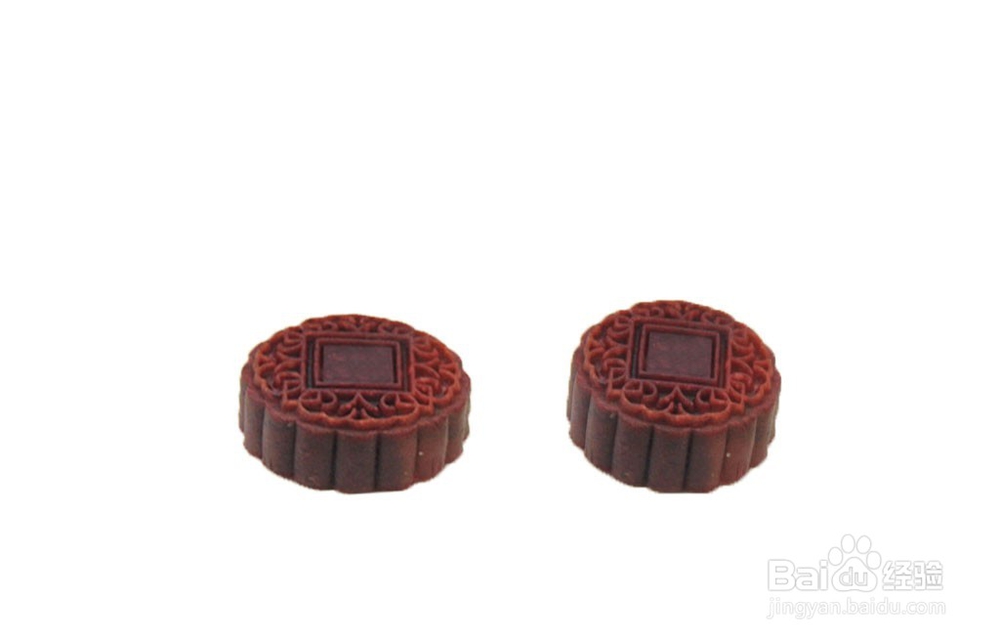
10、另存为JPEG格式的图片效果如图。

程太太学PS之——移动工具之2-10(2018-12-04)
© 2026 五度知识库
信息来自网络 所有数据仅供参考
有疑问请联系站长 site.kefu@gmail.com