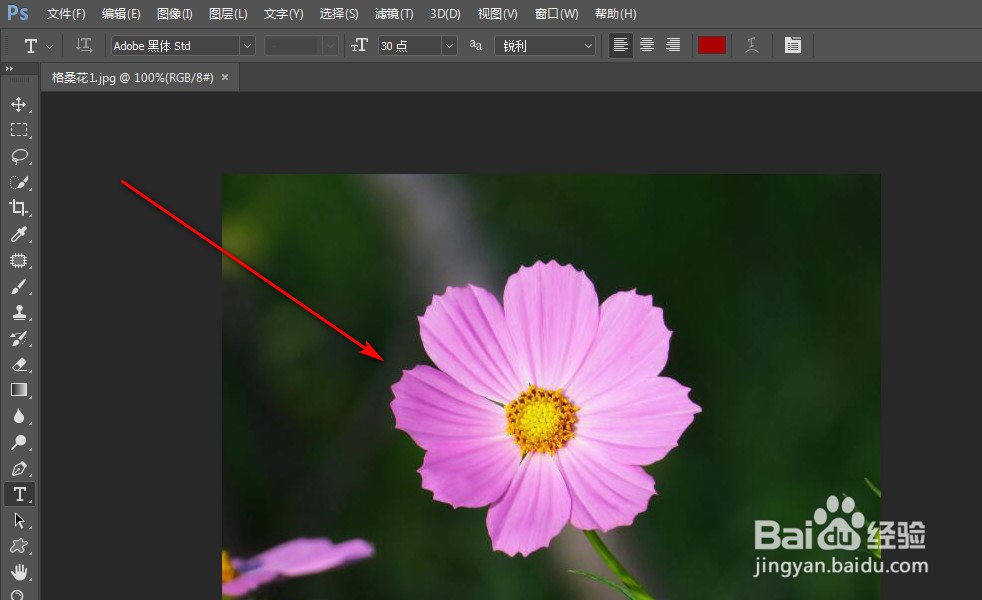
1、在ps界面打开我们要进行处理的图片素材。
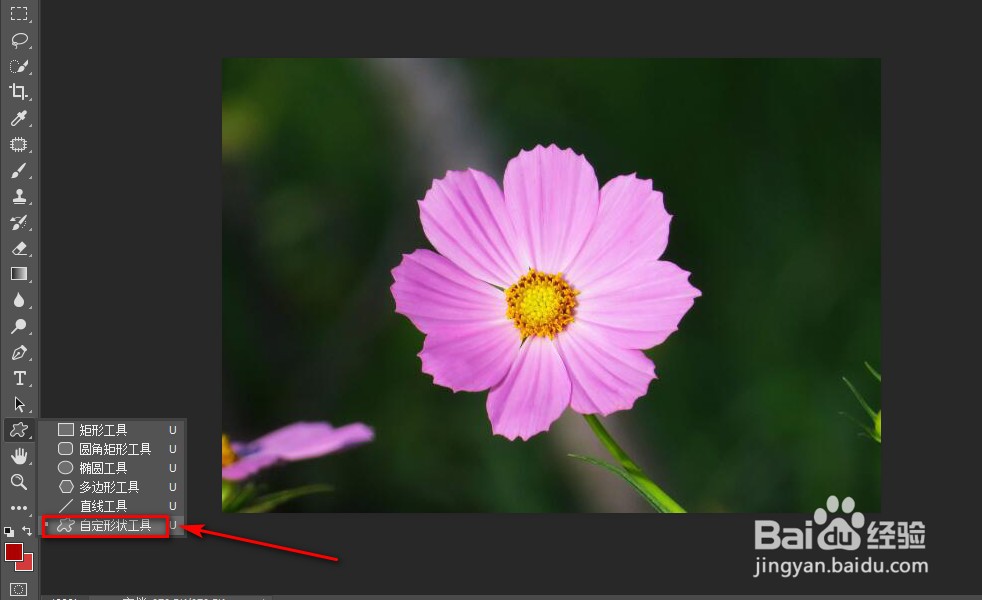
2、点击ps界面左侧工具栏的【自定形状工具】。
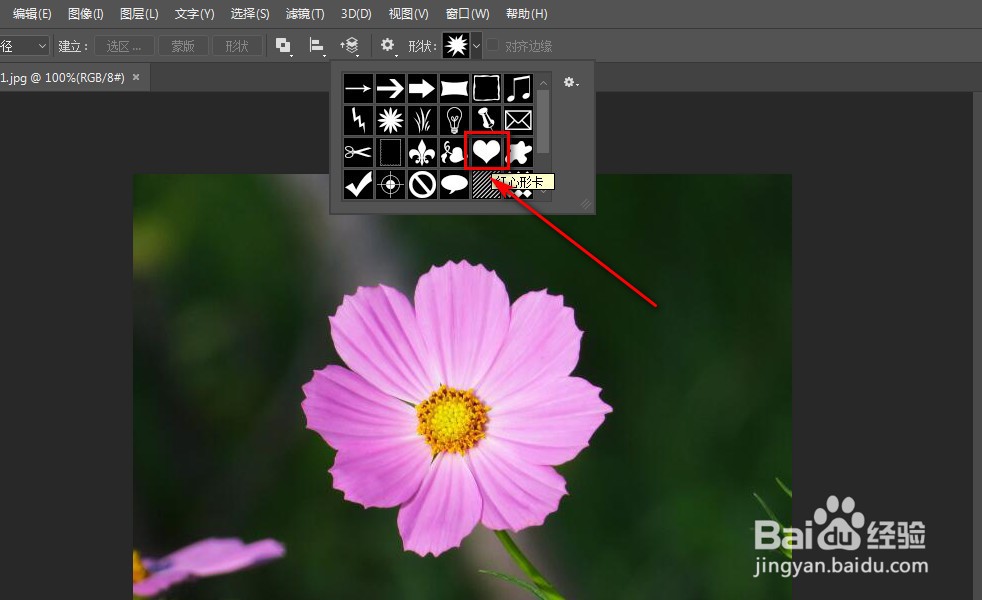
3、在上方的【形状】中找到心形卡并单击将其选中。
4、在图片上按住鼠标左键拖出一个心形。
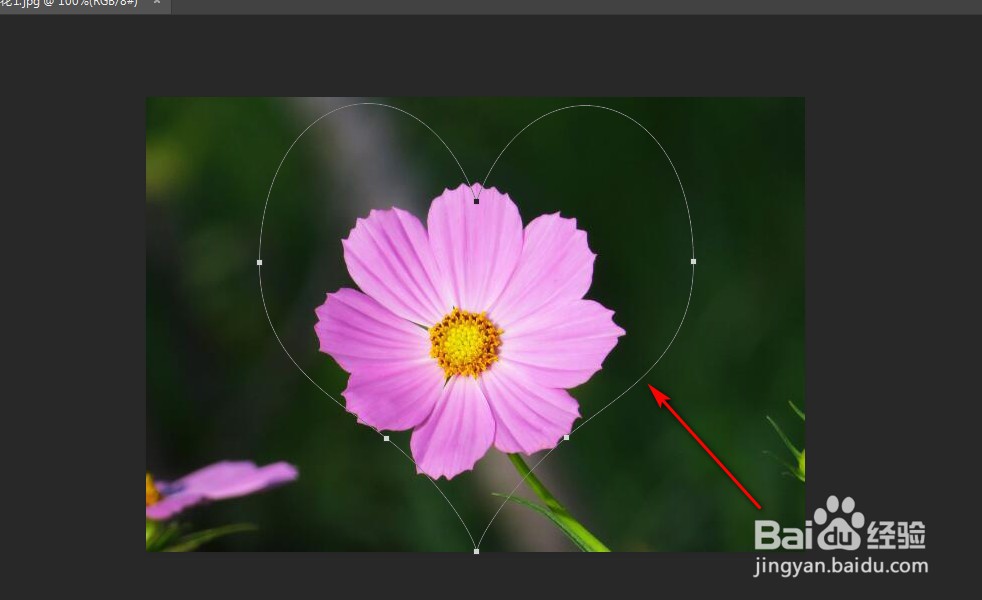
5、按下组合键CTRL+ENTER,建立选区。
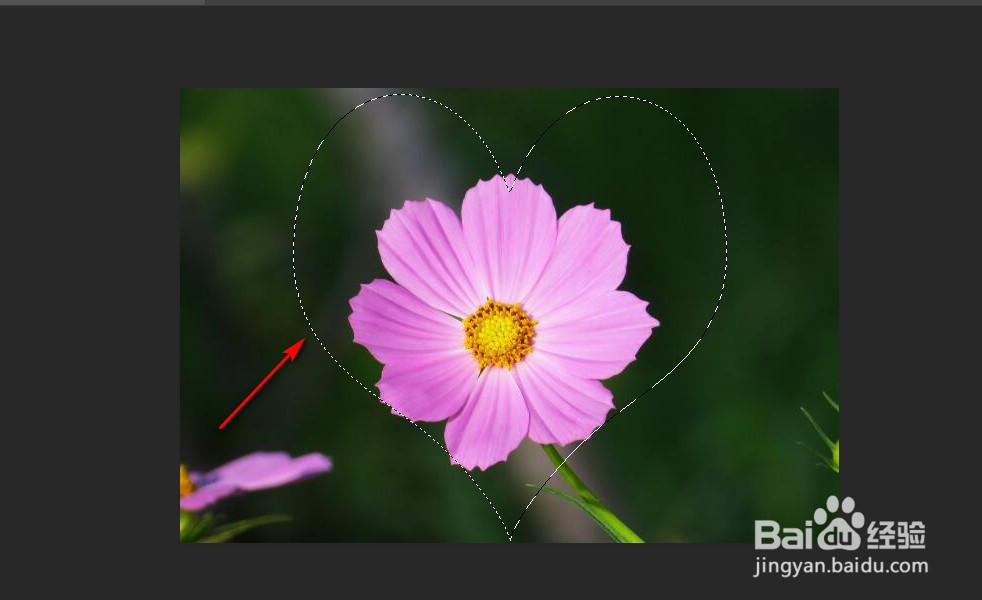
6、按下快捷键CTRL+J,复制一个新图层。
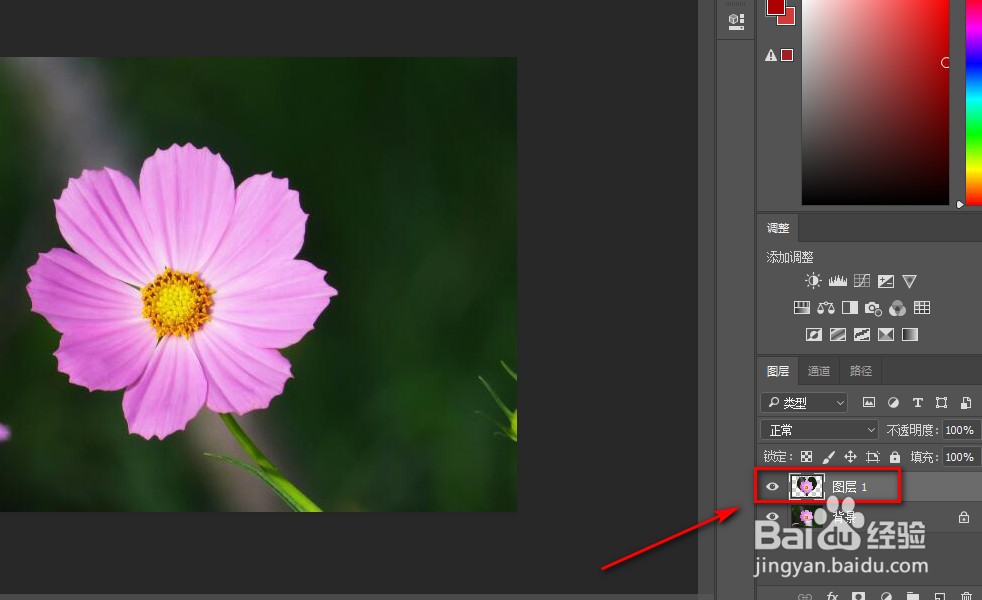
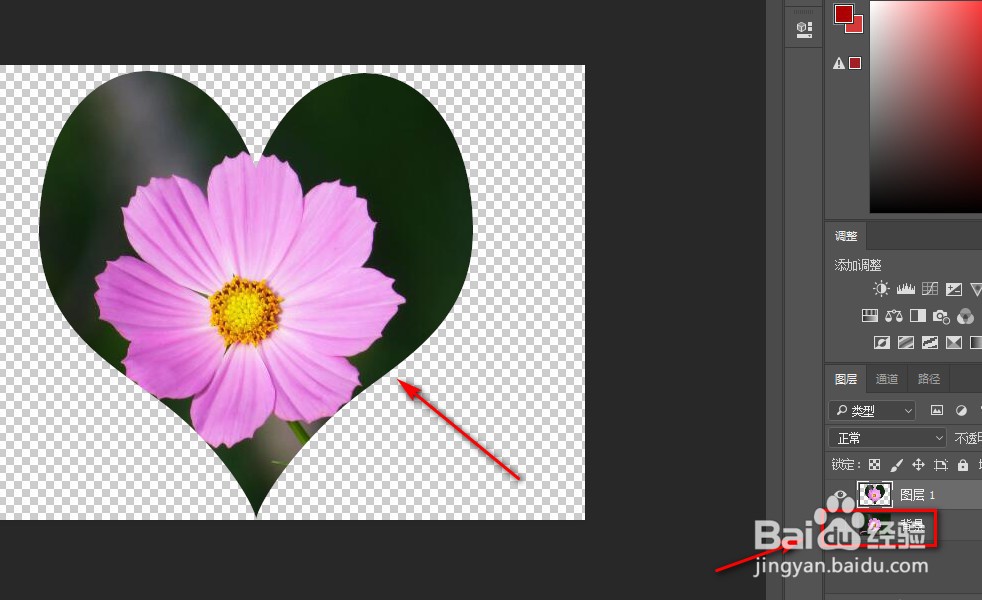
7、把原图层的小眼睛关闭给隐藏起来,即可看到心形图的效果。
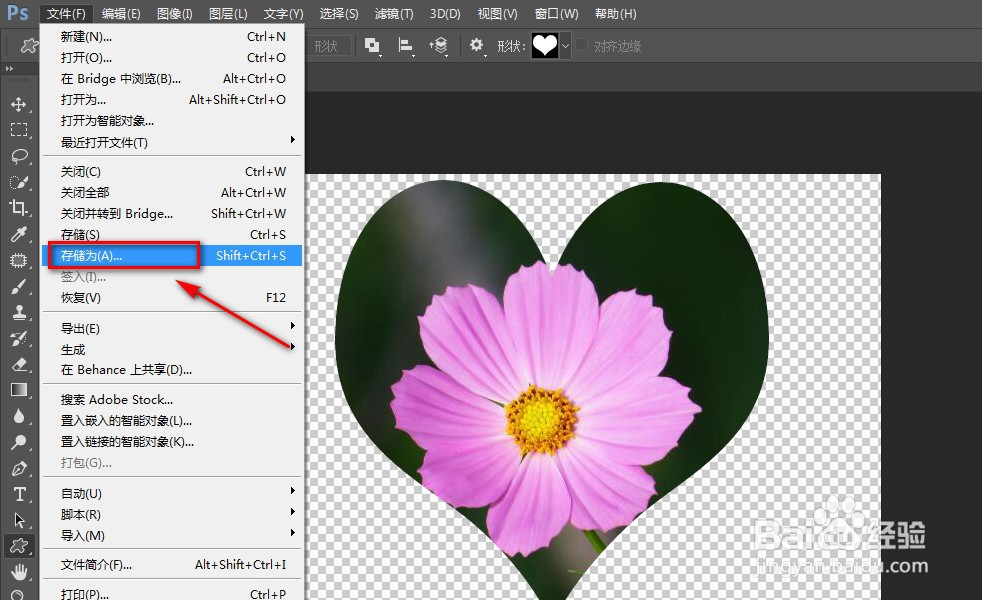
8、如果对所抠出来的图像感觉到满意的话,可点击【文件】-【存储为】,将其保存为png格式的图片。
1、在ps界面打开我们要进行处理的图片素材。
2、点击ps界面左侧工具栏的【自定形状工具】。
3、在上方的【形状】中找到心形卡并单击将其选中。
4、在图片上按住鼠标左键拖出一个心形。
5、按下组合键CTRL+ENTER,建立选区。
6、按下快捷键CTRL+J,复制一个新图层。
7、把原图层的小眼睛关闭给隐藏起来,即可看到心形图的效果。
8、点击【文件】-【存储为】,将其保存为png格式的图片。