网站首页 美食营养 游戏数码 手工爱好 生活家居 健康养生 运动户外 职场理财 情感交际 母婴教育 生活知识 知识问答

Win10如何设置锁屏密码以及怎么取消锁屏密码

时间:2024-10-16 23:55:16

为了电脑安全我们会为电脑添加锁屏密码,在我们不需要的时候就想要取消锁屏密码。下面就具体介绍一下Win10如何添加和取消锁屏密码。

Win10如何设置锁屏密码以及怎么取消锁屏密码

工具/原料

Windows系统,系统版本:Win10 专业版 Build 18965

添加锁屏密码

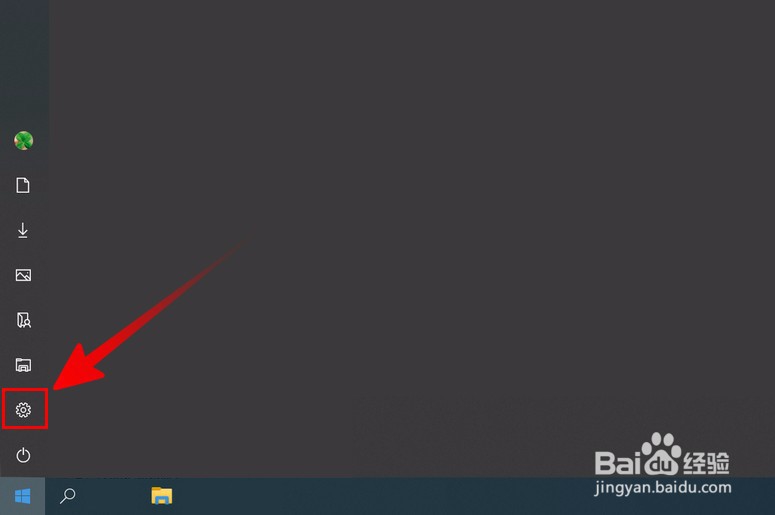
1、打开“开始”菜单,找到齿轮状的图标,点击进入“设置”界面。
Win10如何设置锁屏密码以及怎么取消锁屏密码

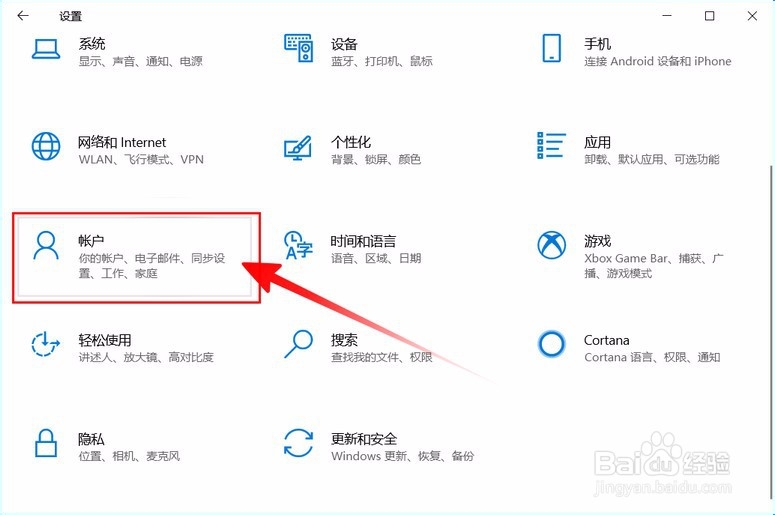
2、在“设置”界面点击进入“账户”设置。

Win10如何设置锁屏密码以及怎么取消锁屏密码

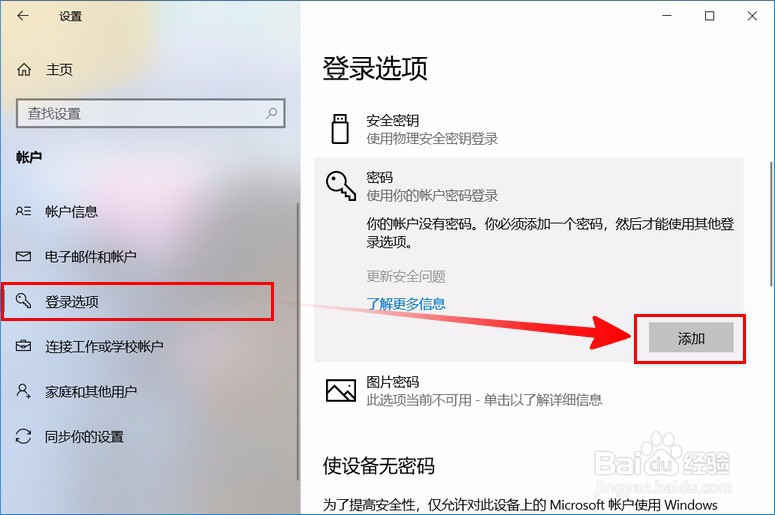
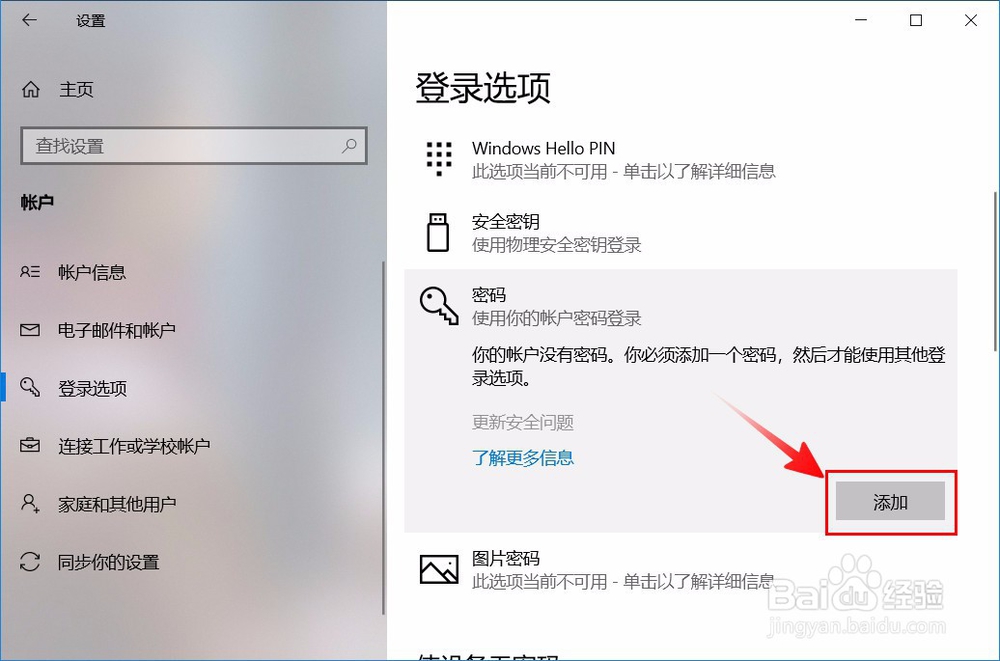
3、然后选择“登录选项”,找到“密码”下的“添加”。

Win10如何设置锁屏密码以及怎么取消锁屏密码

4、然后在弹窗里面创建密码即可。

Win10如何设置锁屏密码以及怎么取消锁屏密码Win10如何设置锁屏密码以及怎么取消锁屏密码

取消锁屏密码

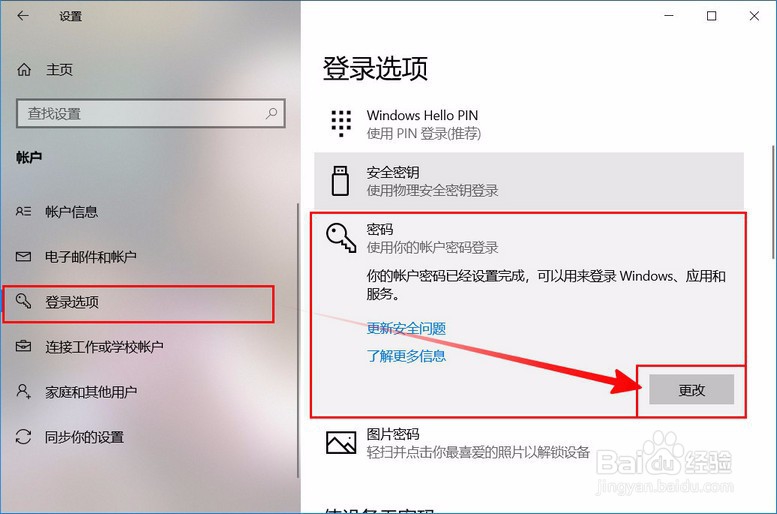
1、账户设置里面,登录选项菜单选择“密码”下的“更改”。

Win10如何设置锁屏密码以及怎么取消锁屏密码

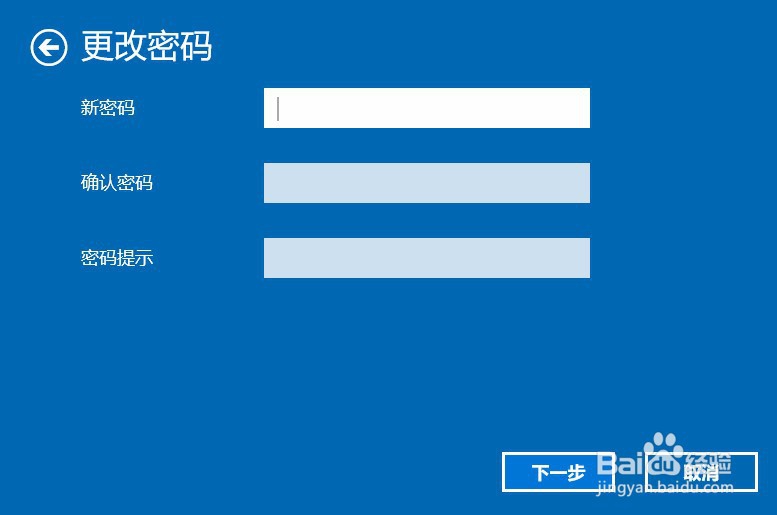
2、先验证当前密码。然后创建密码的时候什么都不填,直接“下一步”、“完成”即可取消锁屏密码。

Win10如何设置锁屏密码以及怎么取消锁屏密码Win10如何设置锁屏密码以及怎么取消锁屏密码Win10如何设置锁屏密码以及怎么取消锁屏密码

3、回到设置界面,看到选项变成“添加”则表明已经取消了锁屏密码。

Win10如何设置锁屏密码以及怎么取消锁屏密码
© 2026 五度知识库
信息来自网络 所有数据仅供参考
有疑问请联系站长 site.kefu@gmail.com