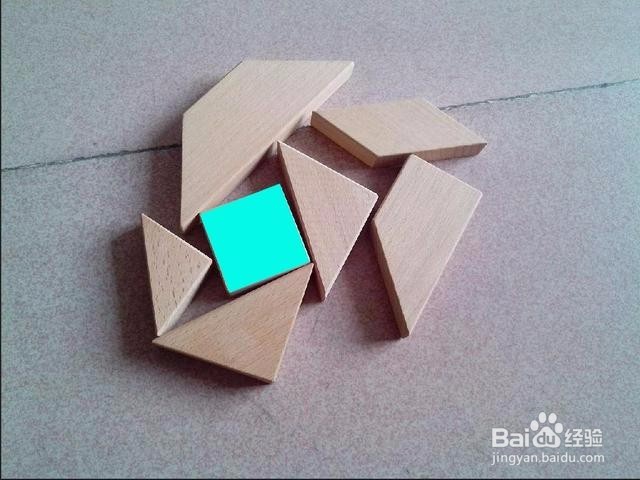
1、打开素材,用矩形选框工具(u)按着shift键画出一个和正方形木块相似大小的形状来,降低矩形图层透明度,通过自由变换(Ctrl+t)来精确调节大小
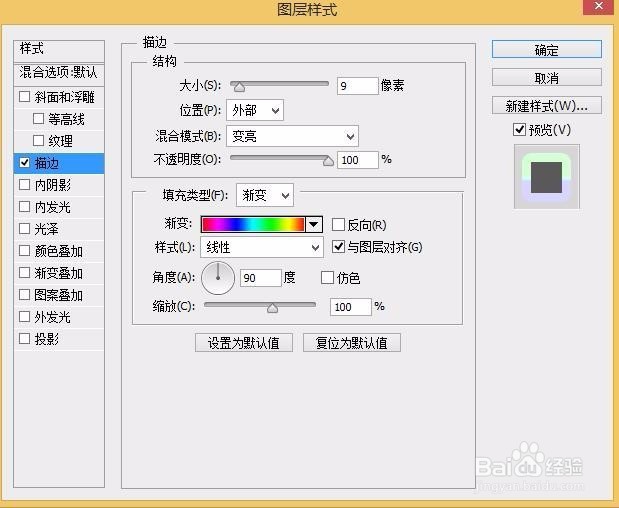
2、双击矩形图层,调出图层样式面板,选择描边

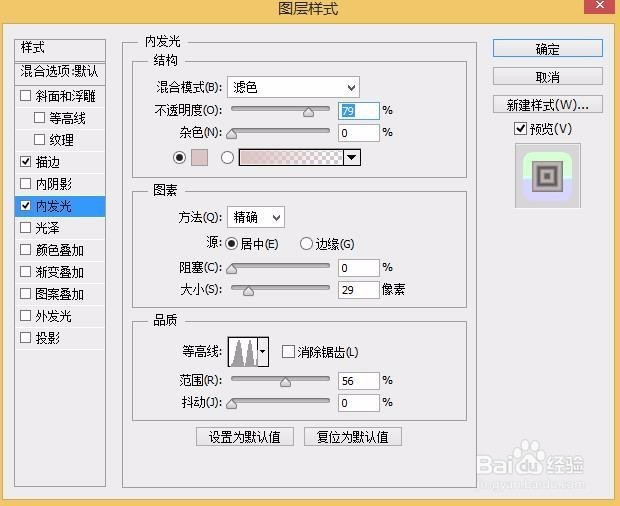
3、选择内发光,用吸管吸取木块颜色后选取比它稍微亮一点的颜色,参数
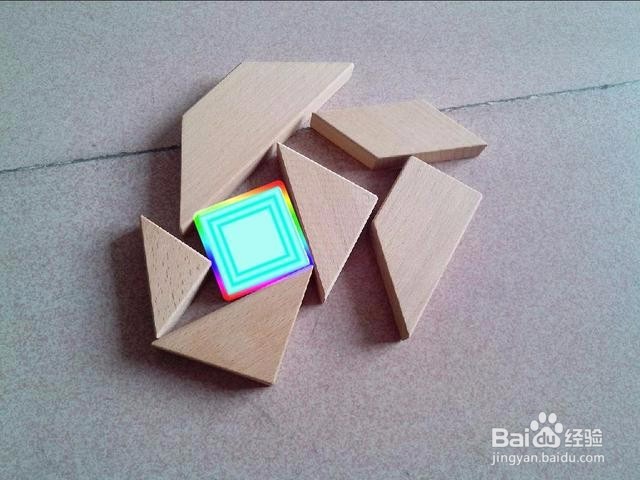
4、选择颜色叠加,使它透出原色并发亮

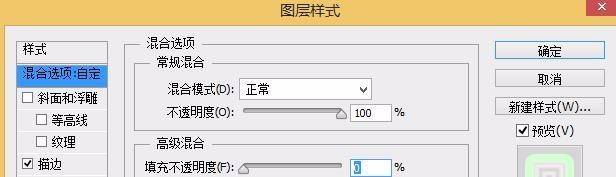
5、选择混合选项:默认 把填充不透明度将为0
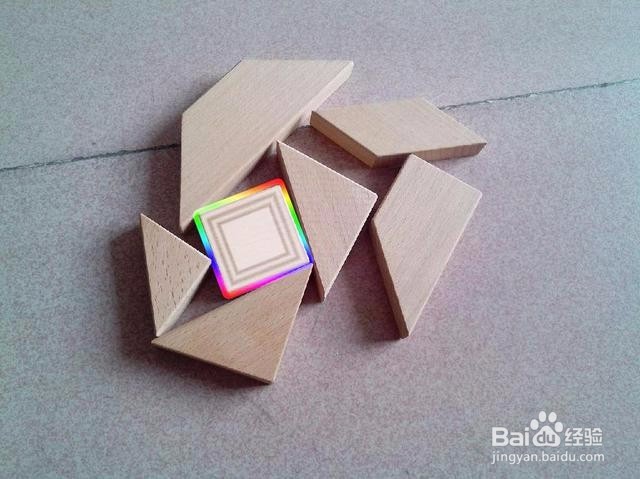
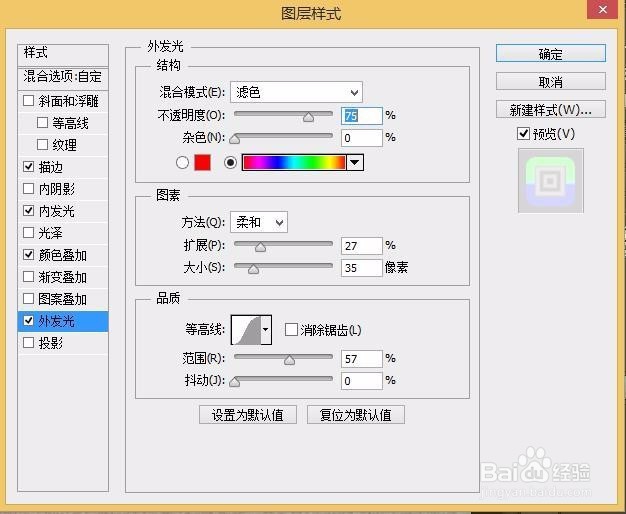
6、选择外发光
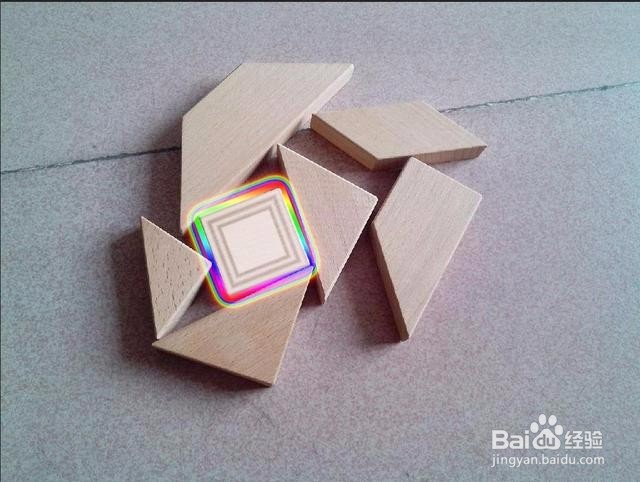
7、最后保存导出
1、打开素材,用矩形选框工具(u)按着shift键画出一个和正方形木块相似大小的形状来,降低矩形图层透明度,通过自由变换(Ctrl+t)来精确调节大小
2、双击矩形图层,调出图层样式面板,选择描边
3、选择内发光,用吸管吸取木块颜色后选取比它稍微亮一点的颜色,参数
4、选择颜色叠加,使它透出原色并发亮
5、选择混合选项:默认 把填充不透明度将为0
6、选择外发光
7、最后保存导出