网站首页 美食营养 游戏数码 手工爱好 生活家居 健康养生 运动户外 职场理财 情感交际 母婴教育 生活知识 知识问答

Win10运行DNF全屏后黑屏怎么解决

时间:2024-10-14 13:05:54

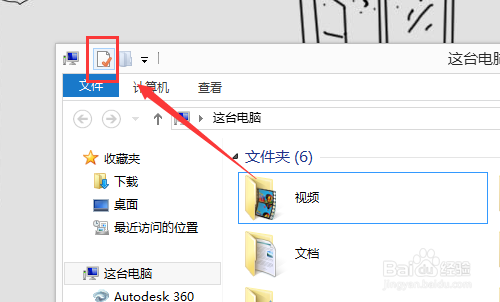
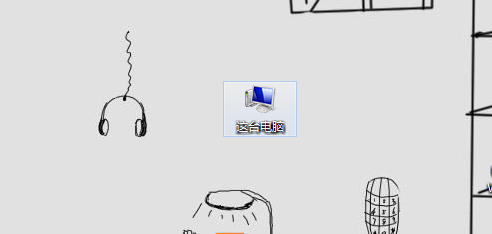
1、双击打开此电脑,这里我修改成这台电脑而已;
Win10运行DNF全屏后黑屏怎么解决

2、这台电脑窗口中,点击左上角的属性小图标;

Win10运行DNF全屏后黑屏怎么解决

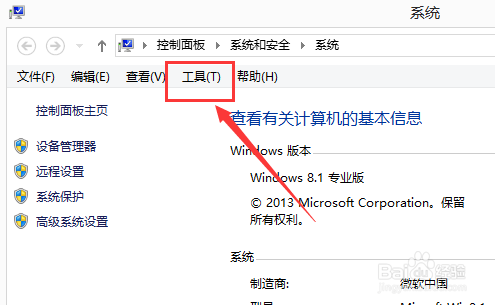
3、路径:控制面板- 系统和安全 - 系统,点击顶部工具;

Win10运行DNF全屏后黑屏怎么解决

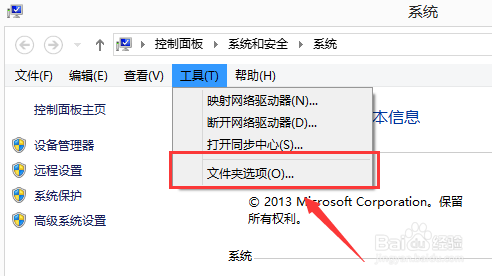
4、工具下拉菜单项中,选择文件夹选项;

Win10运行DNF全屏后黑屏怎么解决

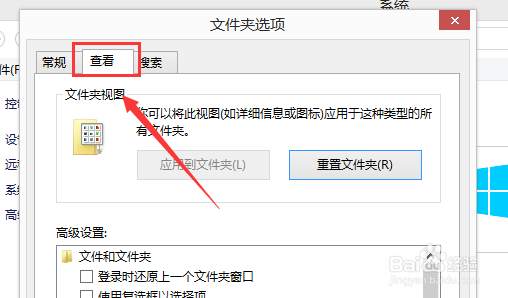
5、文件夹选项窗口中,切换到查看选项卡;

Win10运行DNF全屏后黑屏怎么解决

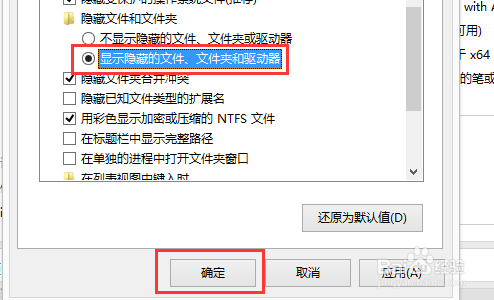
6、高级设置下,勾选显示隐藏的文件、文件夹和驱动器,然后点击应用并确定即可;
Win10运行DNF全屏后黑屏怎么解决

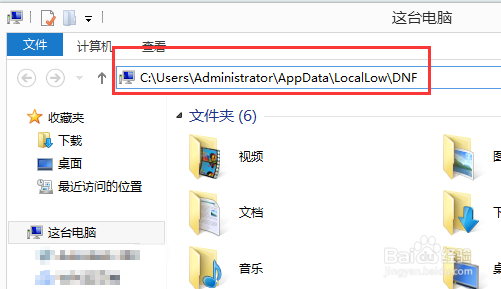
7、这台电脑,在地址栏输入并回车:C:\Users\Administrator\AppData\LocalLow\DNF 路径;
Win10运行DNF全屏后黑屏怎么解决

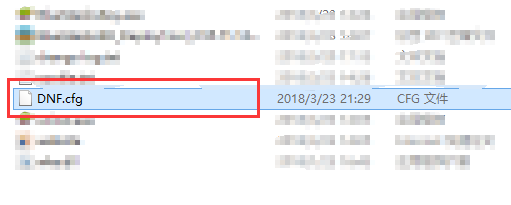
8、找到并删除这个名称为:DNF.cfg 的文件,如果按照刚才的路径没找到,可以直接使用搜索,搜索这个文件,把它删除。
Win10运行DNF全屏后黑屏怎么解决
© 2026 五度知识库
信息来自网络 所有数据仅供参考
有疑问请联系站长 site.kefu@gmail.com