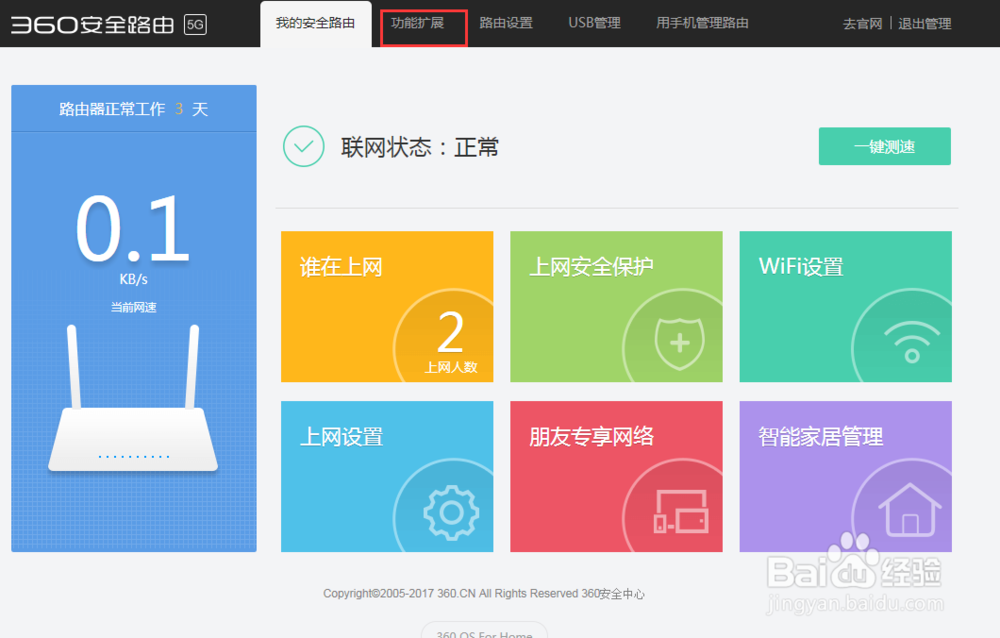
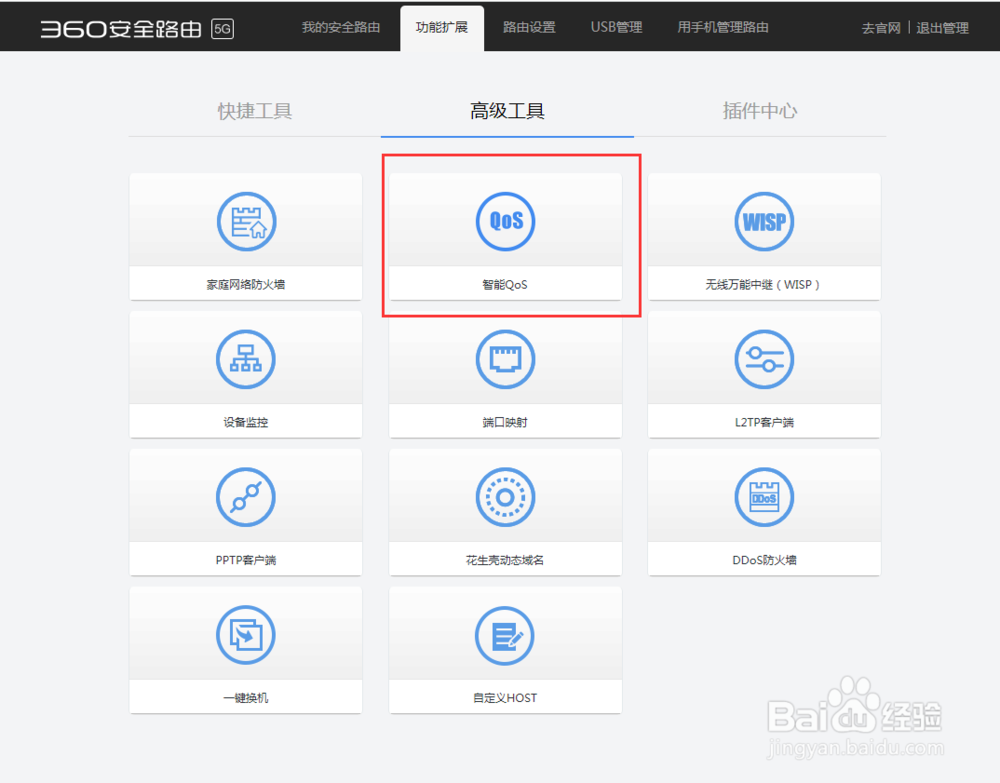
1、登录到路由器后台管理页面,切换到功能扩展,再点击高级工具,在这里就能看到智能QoS了
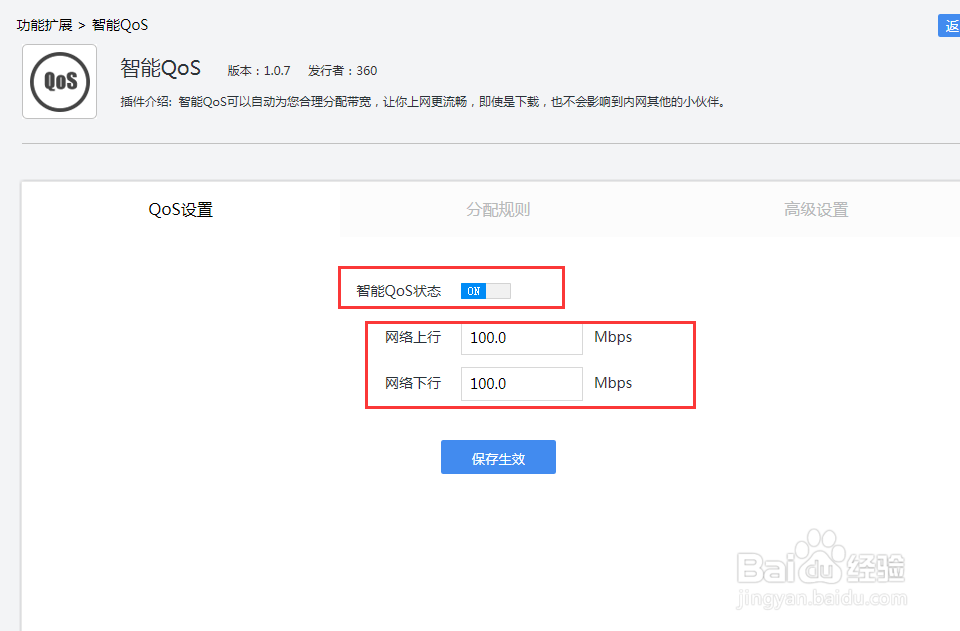
2、进入到智能QoS,将智能QoS功能开关切换到ON状态,按照自己实际的带宽输入上行、下行网速,并点击保存生效
3、完成上面的才能进行以下操作作,接着切换到分配规则,默认为所有主机,进行智能调节控制,也可以进行规则的设置
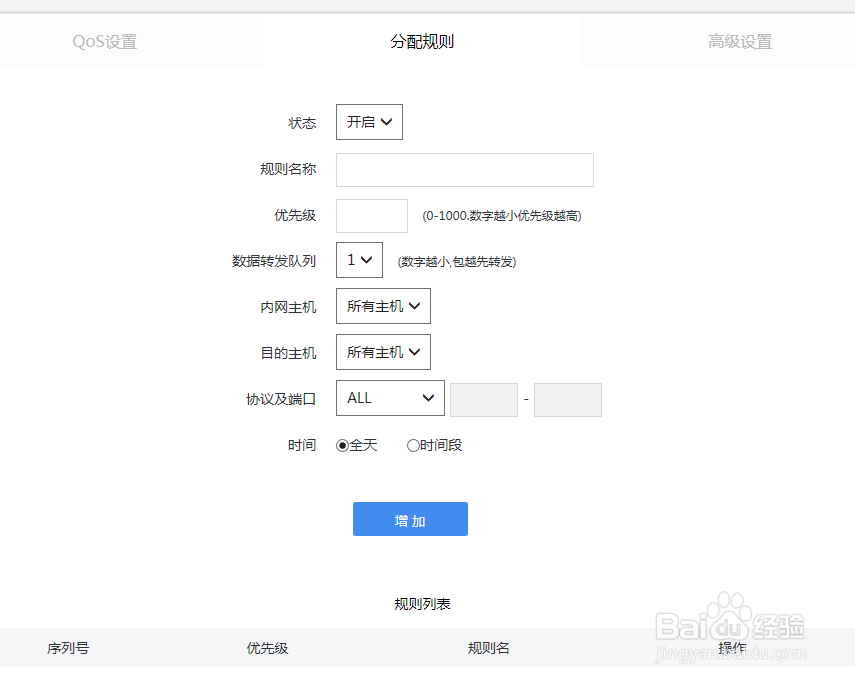
4、举个例子,如指定一个IP段内的电脑以下载优先,随意输入一个名称,内网主机设置为主机IP段,输入对应的IP段(对应自己路由的IP段),目的主机设置所有主机,即访问所有的网络都一致,点击添加即可
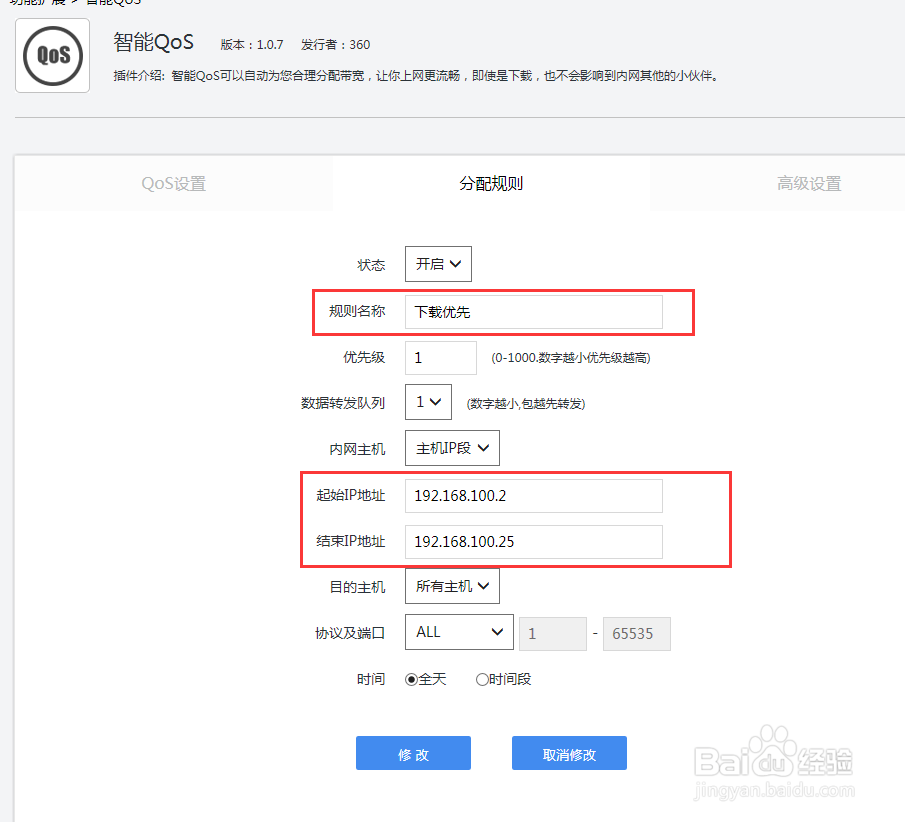
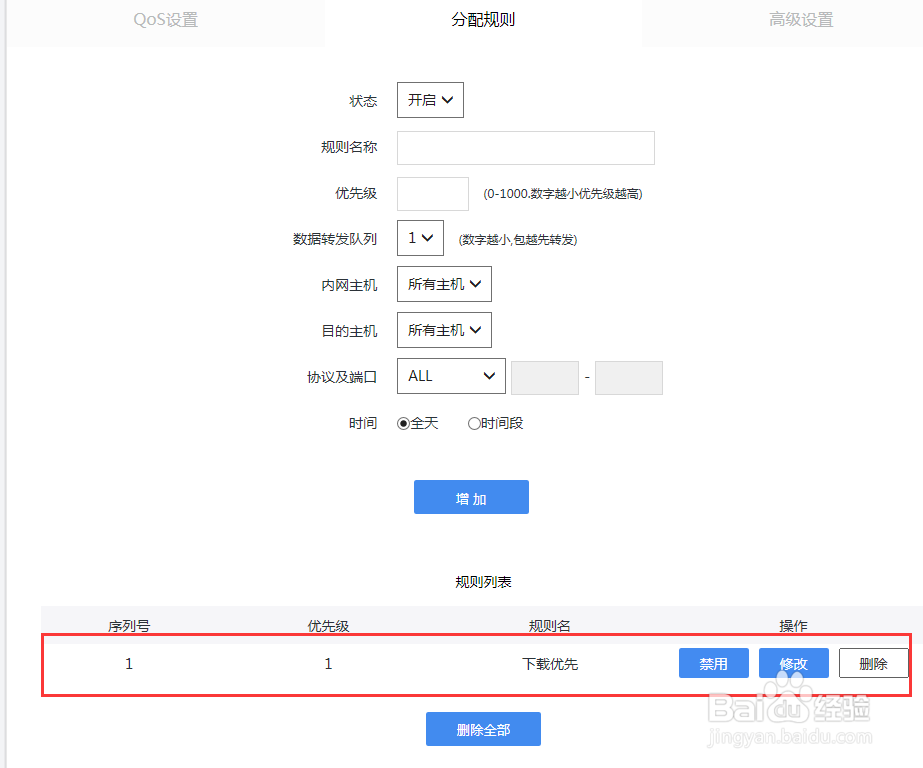
5、这样一个规则生成了,这个IP段内的电脑都是优选占用网络资源了,如果有需要还可以设置生效时间的等等
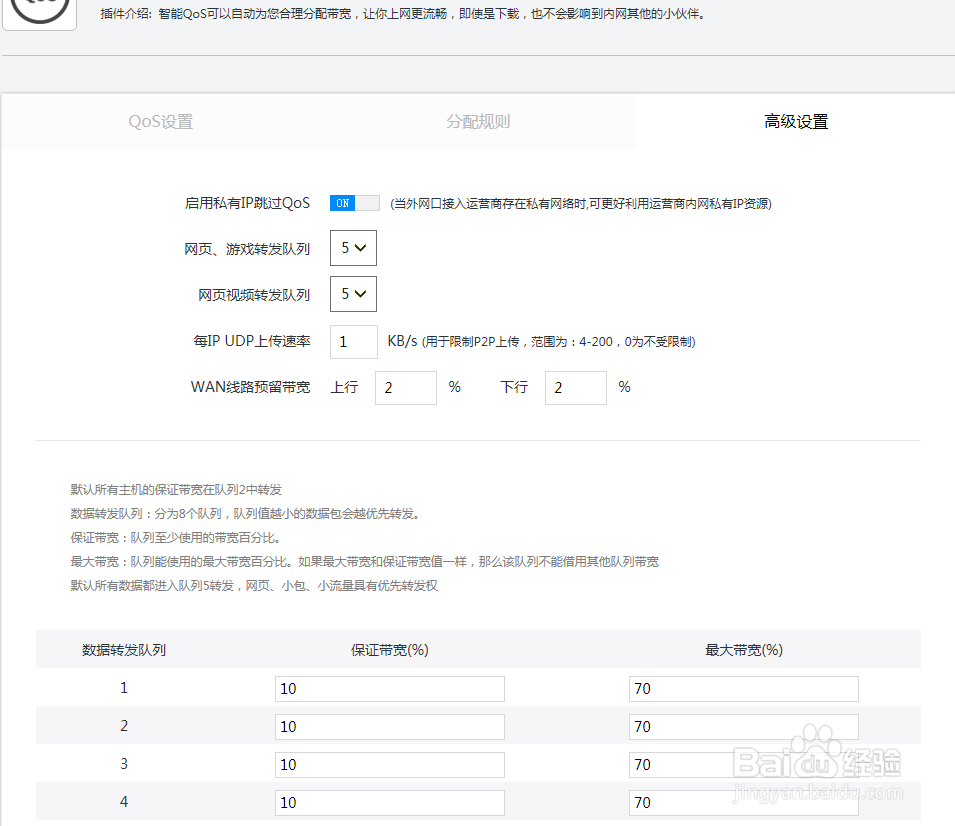
6、再看看一这个高级设置,已经有默认值,没有什么特别的需要,按这个默认值也在得到很好的网络体验,实行智能检测控制,可以不作修改