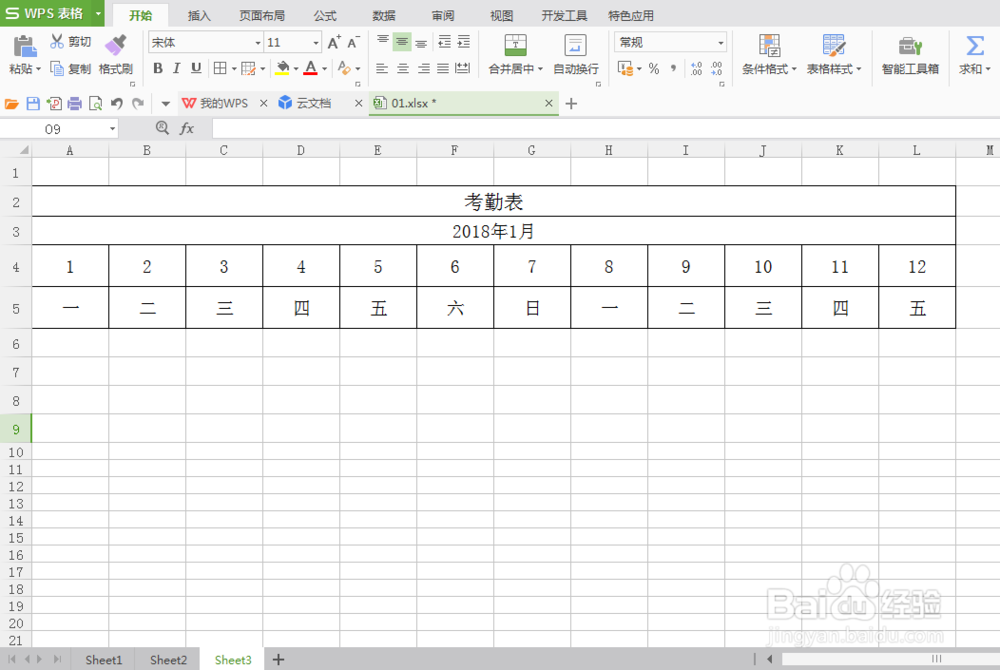
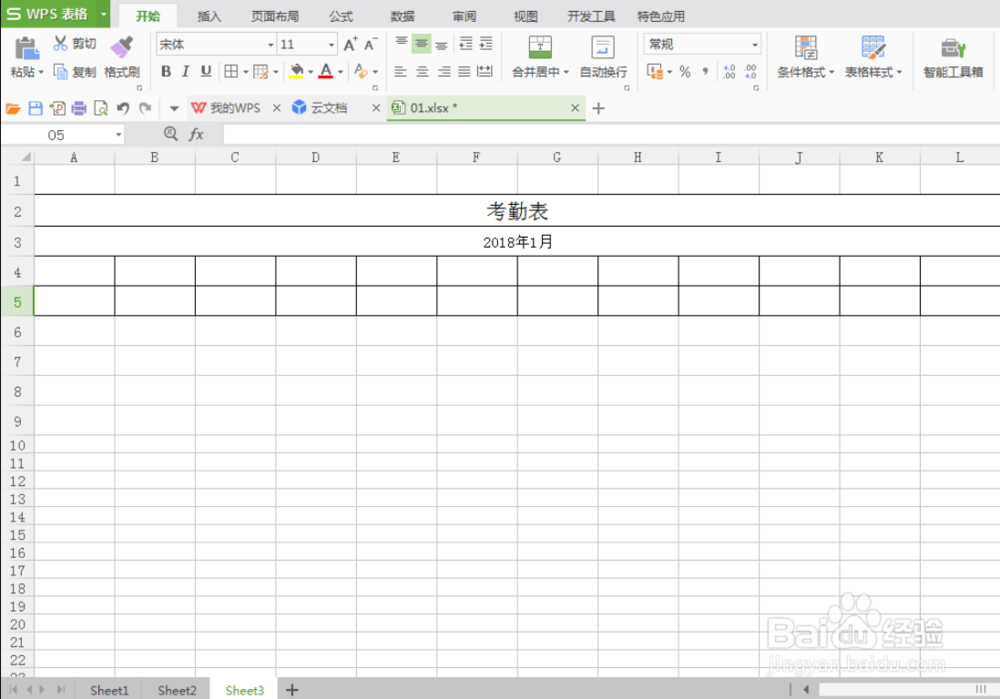
1、首先打开Excel表,输入标题,再随便输入一个日期,只要年月就好,如图。
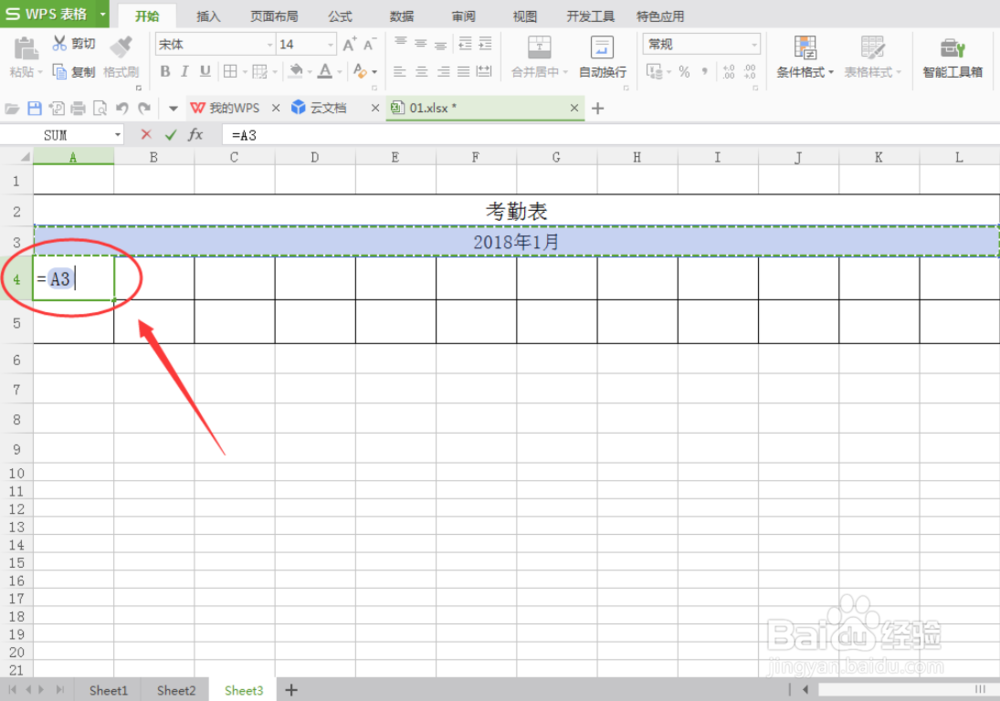
2、在日期下一行的第一个单元格,输入“=”,再点击一下上行的日期,按回车确定。
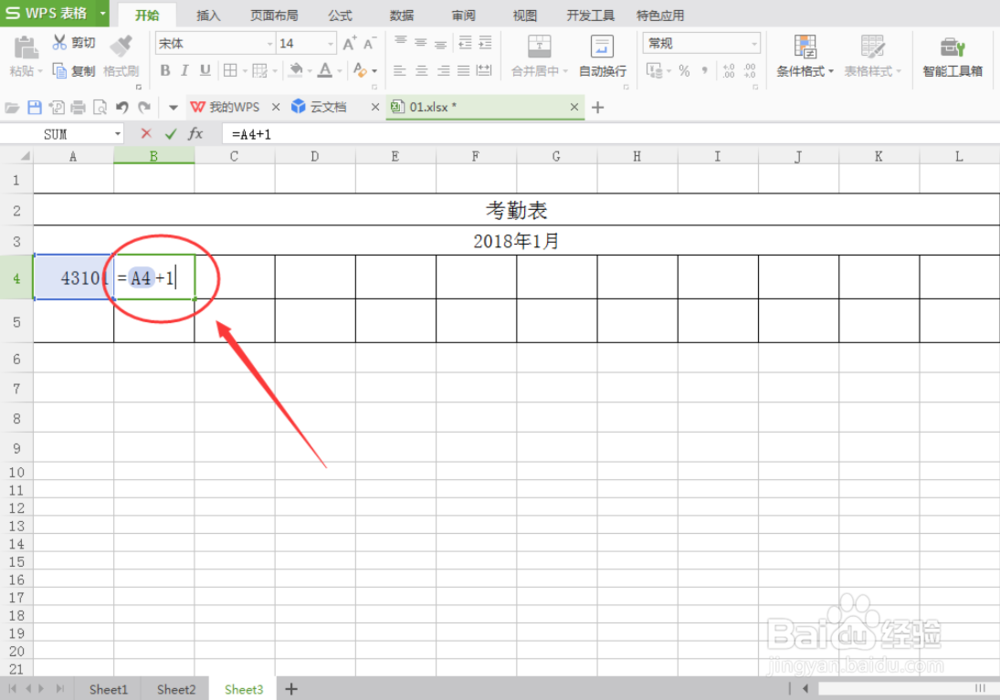
3、然后在第二个单元格输入“=”,点击一下左边一个单元格,再输入“+1”,按回车确定。
4、将鼠标放在第二个单元格的右下角,当鼠标变成一个小十字的时候,单击鼠标左键不放,向右拖动鼠标填充单元格(一个月最多31天,单元格填充至第31个即可)。
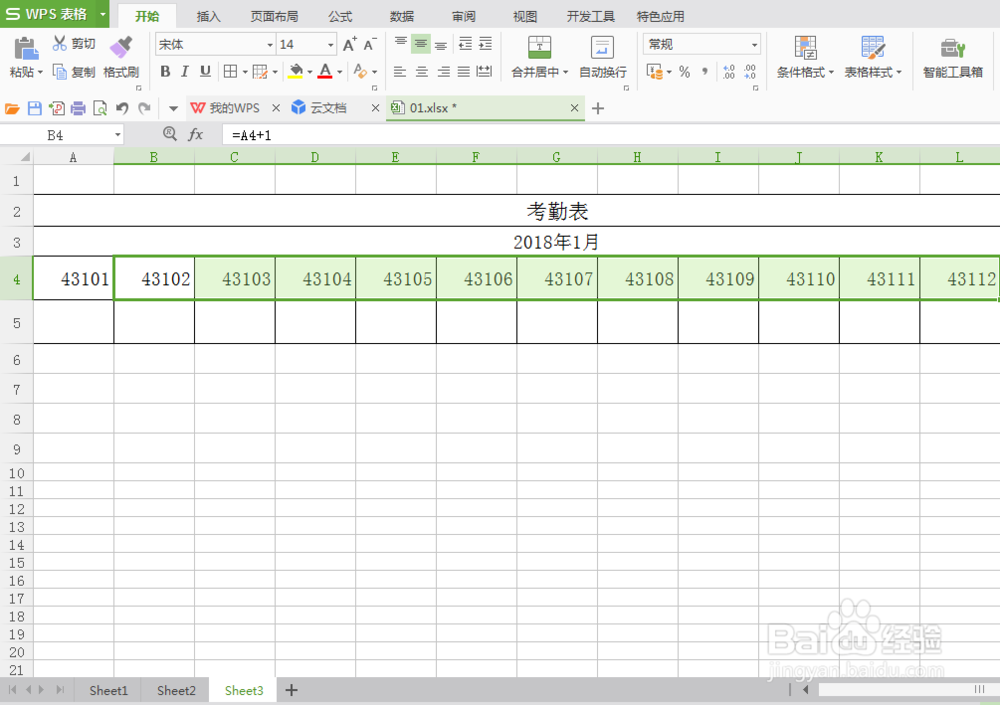
5、第一行填充完毕后,在下一行第一格单元格输入“=”,点击上面一个单元格,按回车确定。
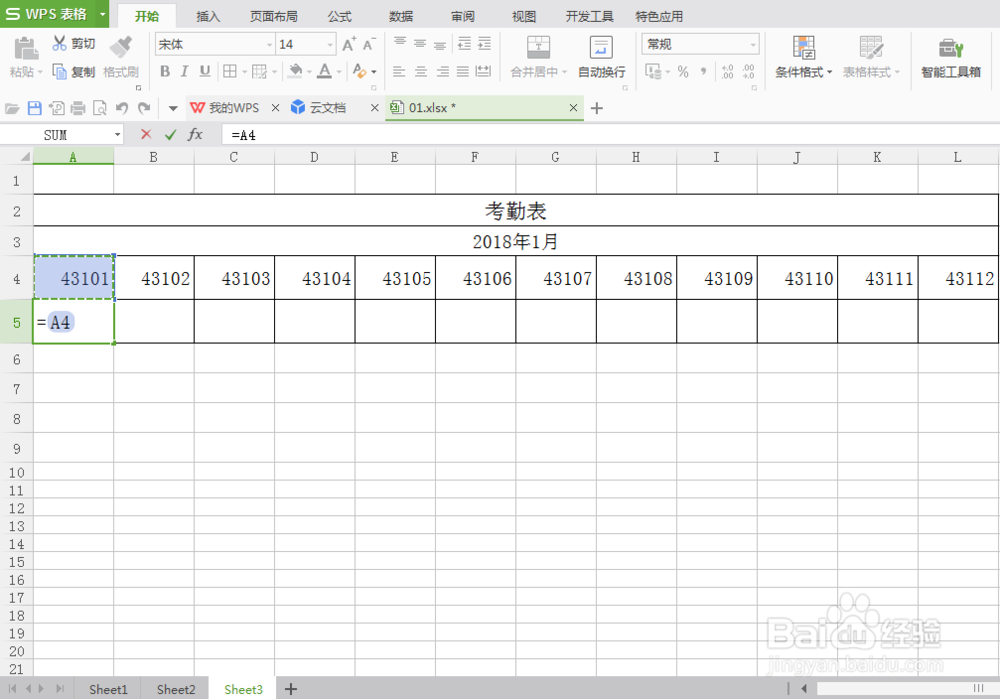
6、同样的方法,将鼠标放在第一个单元格的右下角,当鼠标变成一个小十字的时候,单击鼠标左键不放,向右拖动鼠标填充单元格。
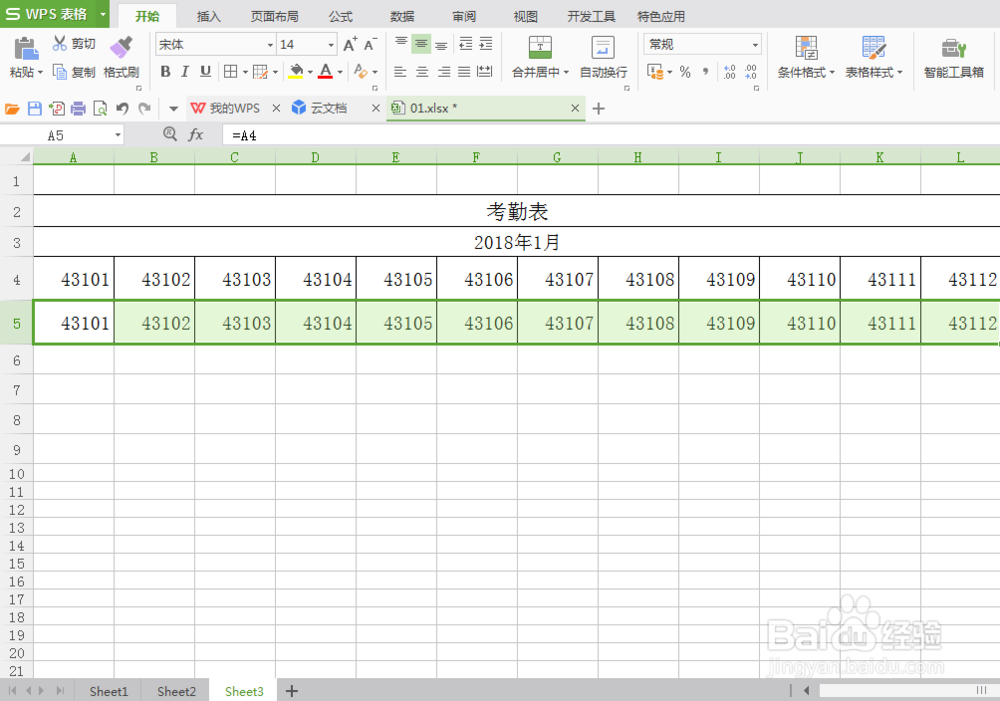
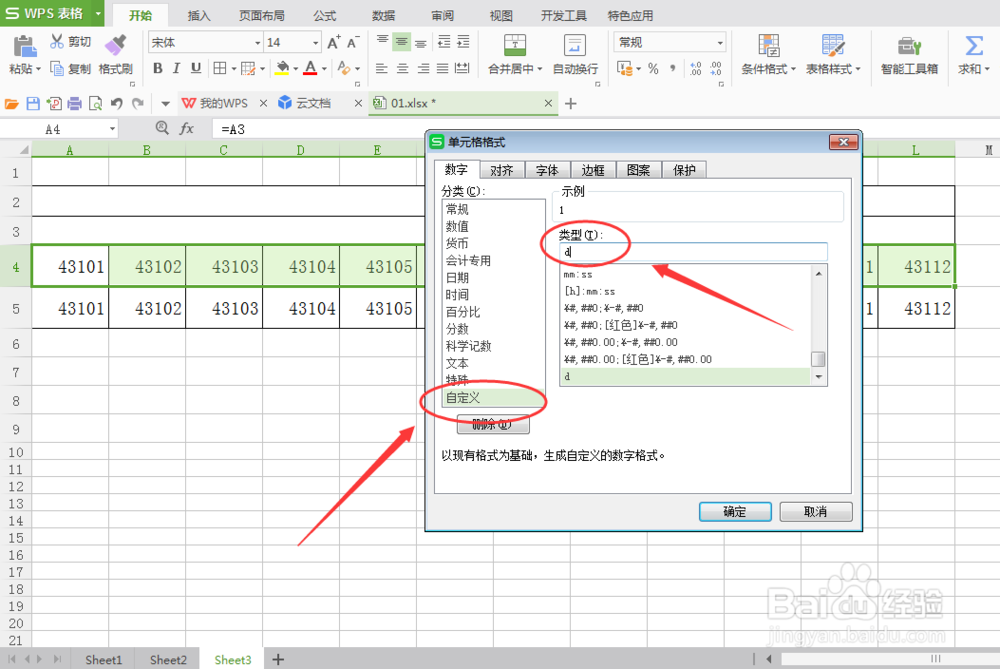
7、选择第一行的内容,点击鼠标右键,选择“设置单元格格式”。
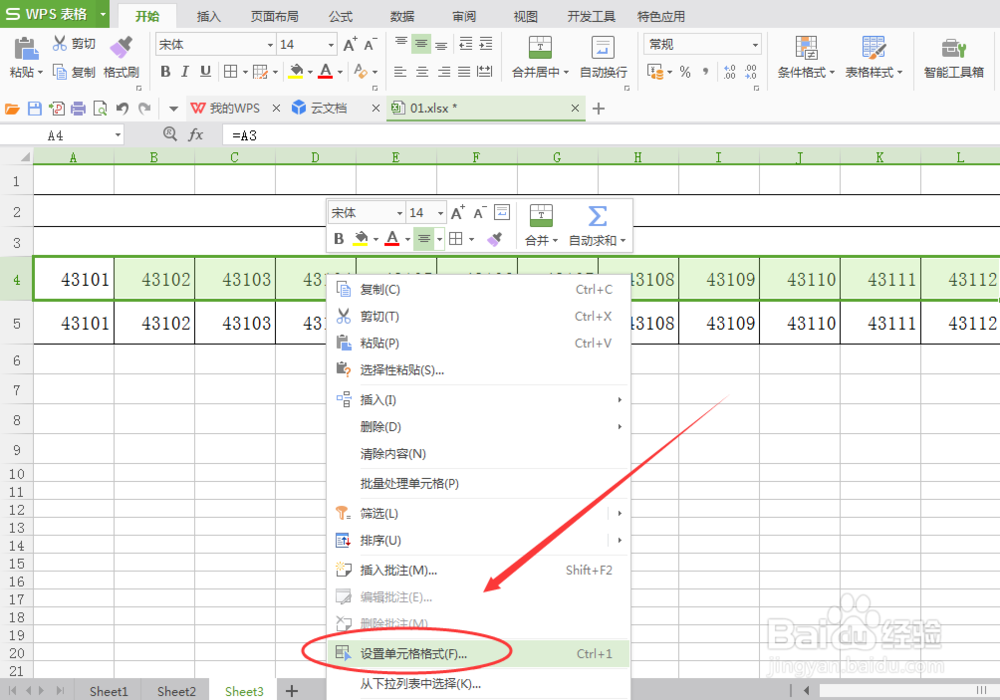
8、弹出的对话框中,选择“自定义”,然后“类型”下面输入“d”,点击确定。
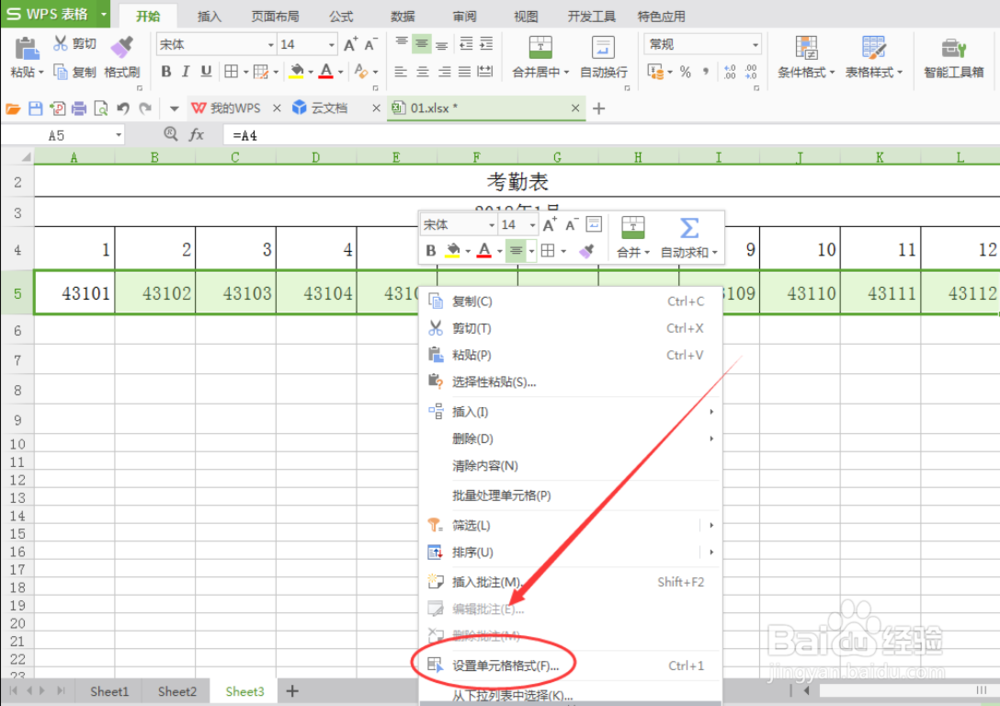
9、选择第二行的内容,点击鼠标右键,选择“设置单元格格式”。
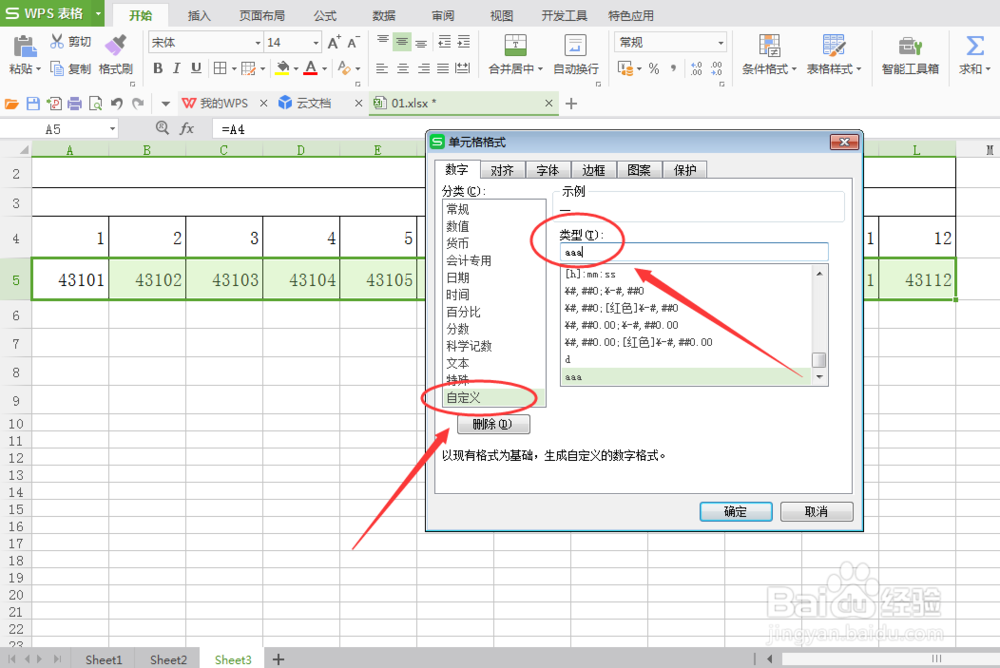
10、弹出的对话框中,选择“自定义”,然后“类型”下面输入“aaa”,点击确定。
11、如此,考勤表就做好啦,点击修改上面的月份,下面对应的日期也会跟着改变哦,再也不需要一个月一个月的做考勤表了。