网站首页 美食营养 游戏数码 手工爱好 生活家居 健康养生 运动户外 职场理财 情感交际 母婴教育 生活知识 知识问答

如何查看Windows10电脑主板型号

时间:2024-10-25 16:55:35

如果你最近购买了电脑,你可能知道主板的蕞瞀洒疸型号和制造商,但如果你的电脑或者主板是几年前购买的你可能不知道安装的主板。

如何查看Windows10电脑主板型号

工具/原料

电脑

windows10

使用第三方软件查看主板信息

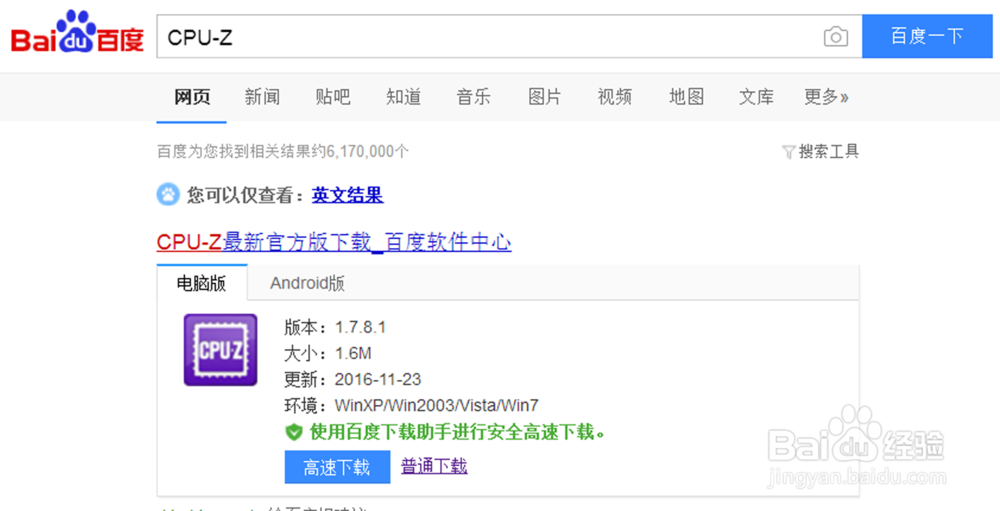
1、首先在网上下载 “CPU-Z”软件,你可以上百度 搜索。
如何查看Windows10电脑主板型号

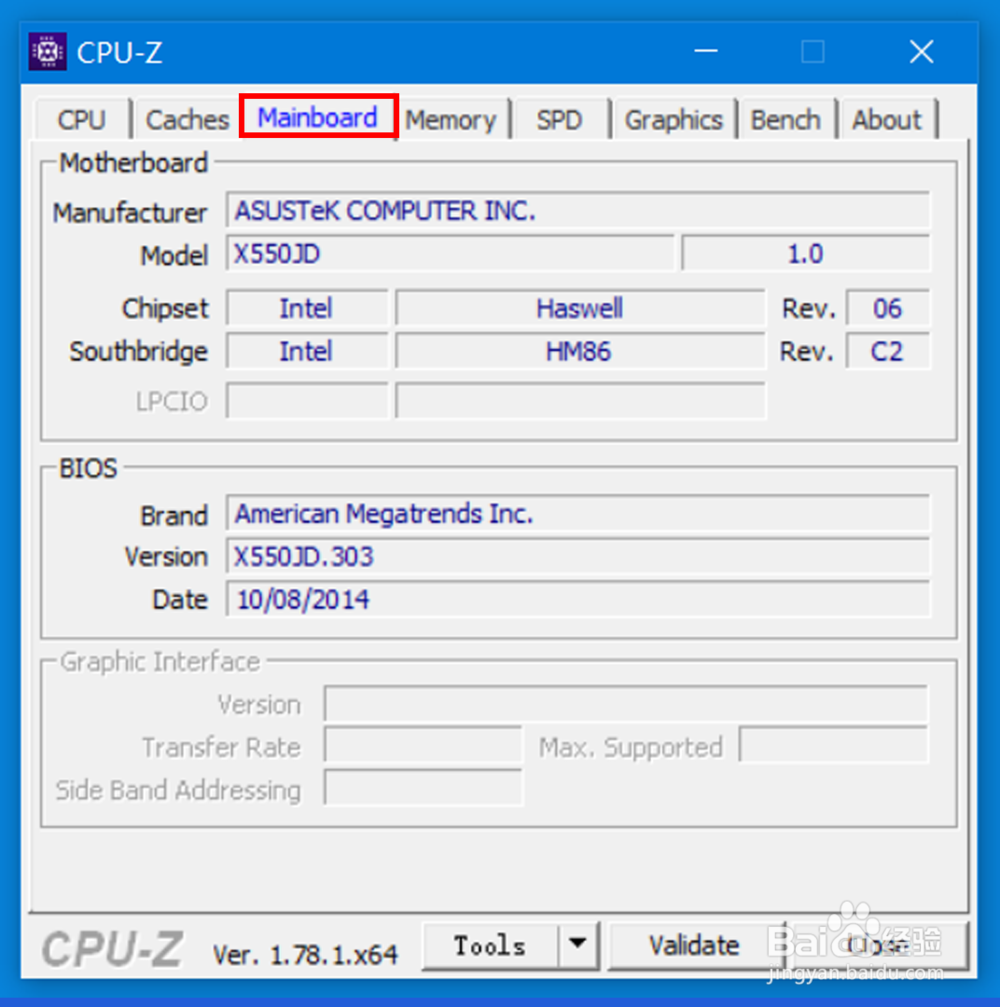
2、安装完成后打开它,单击上方的 “Mainboard(主板)”在这里可以看到主板信息
如何查看Windows10电脑主板型号

用命令提示符查看主板信息

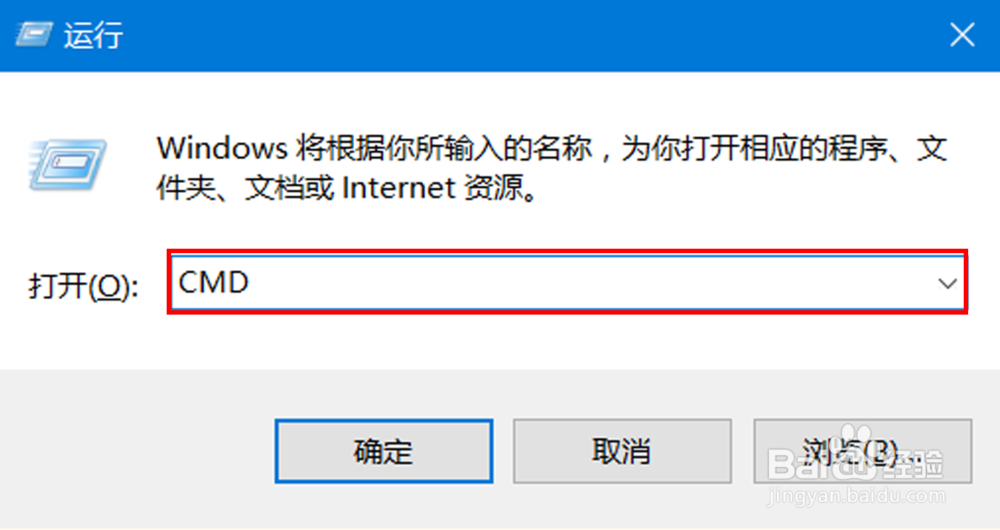
1、按 “win+R”打开 “运行” ,输入:CMD输入完后单击 “确定”

如何查看Windows10电脑主板型号

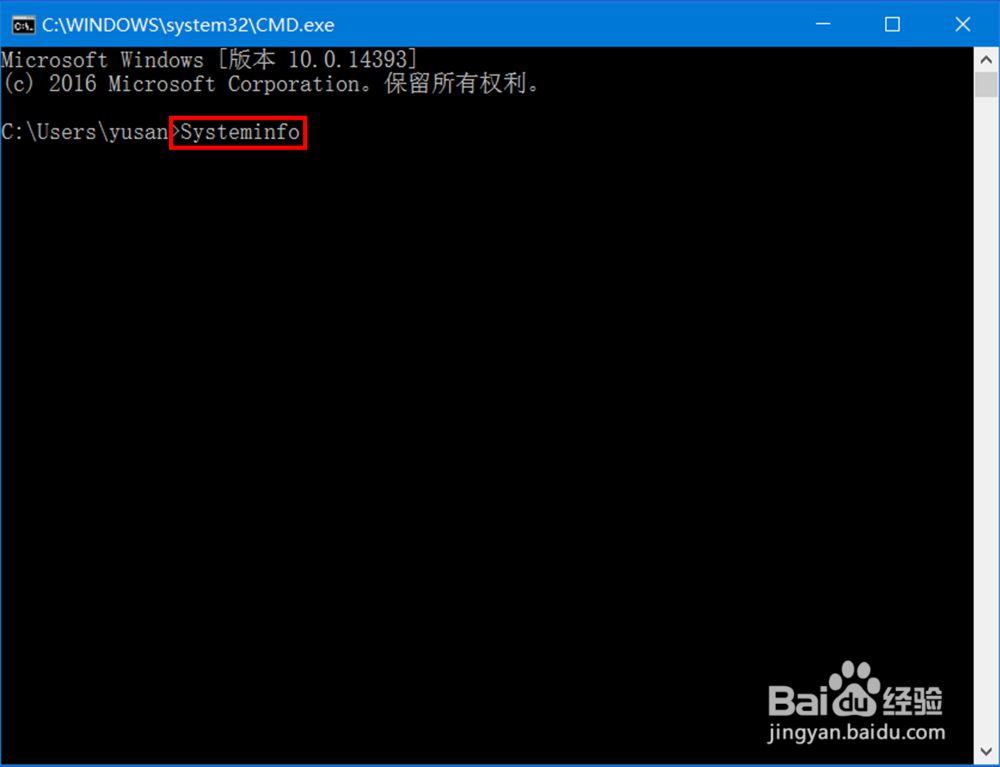
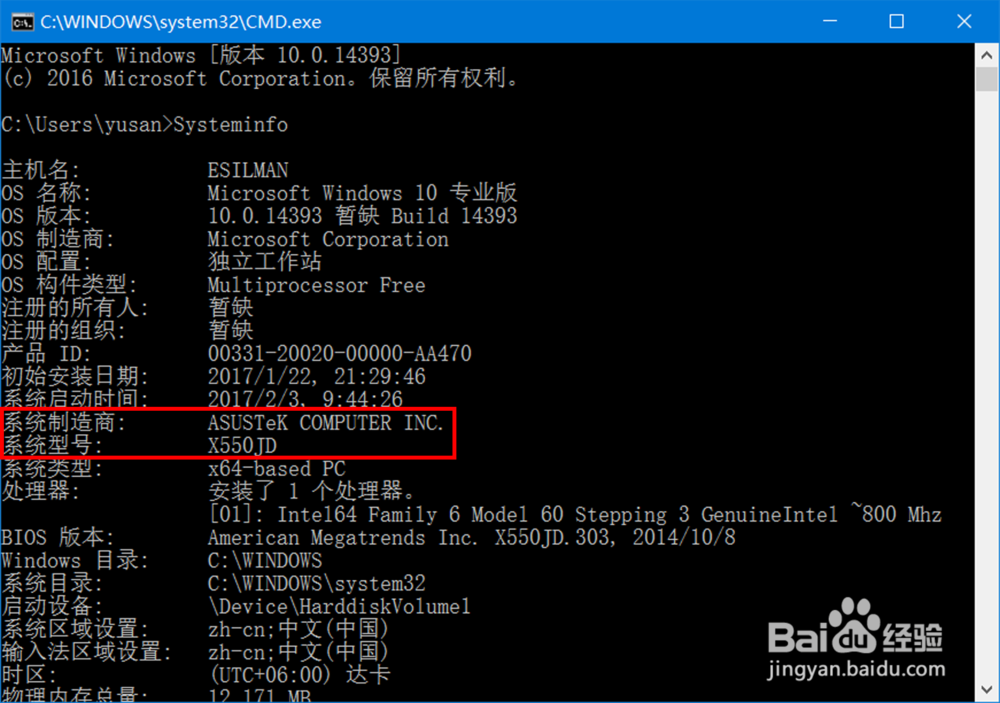
2、打开 命令提示符 后 输入:Systeminfo输入完后按 “回车”键。

如何查看Windows10电脑主板型号

3、我们通过 “系统制造商”和 “系统型号”这两个项目 可以看到主板的信心。
如何查看Windows10电脑主板型号

用“系统信息”查看信息

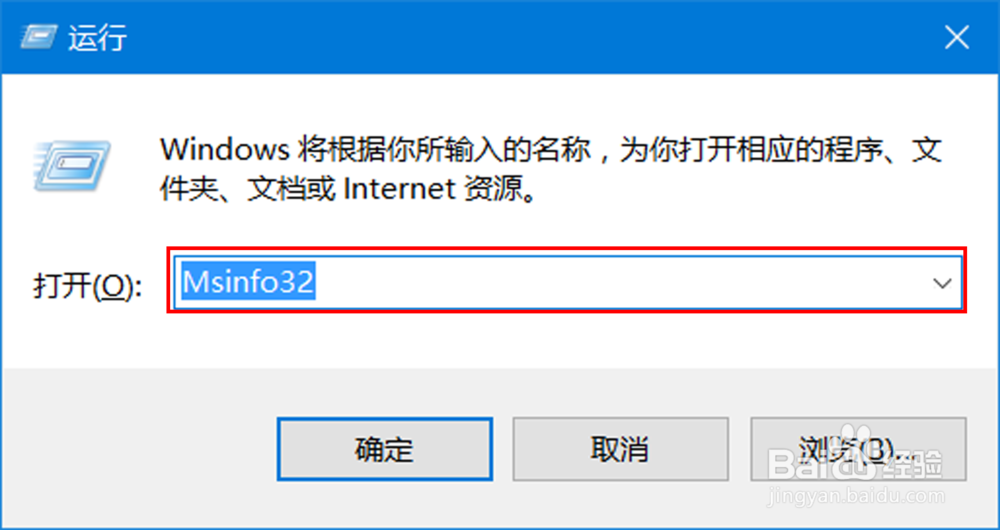
1、按 “win+R”打开 “运行” ,输入:Msinfo32输入完后单击 “确定”

如何查看Windows10电脑主板型号

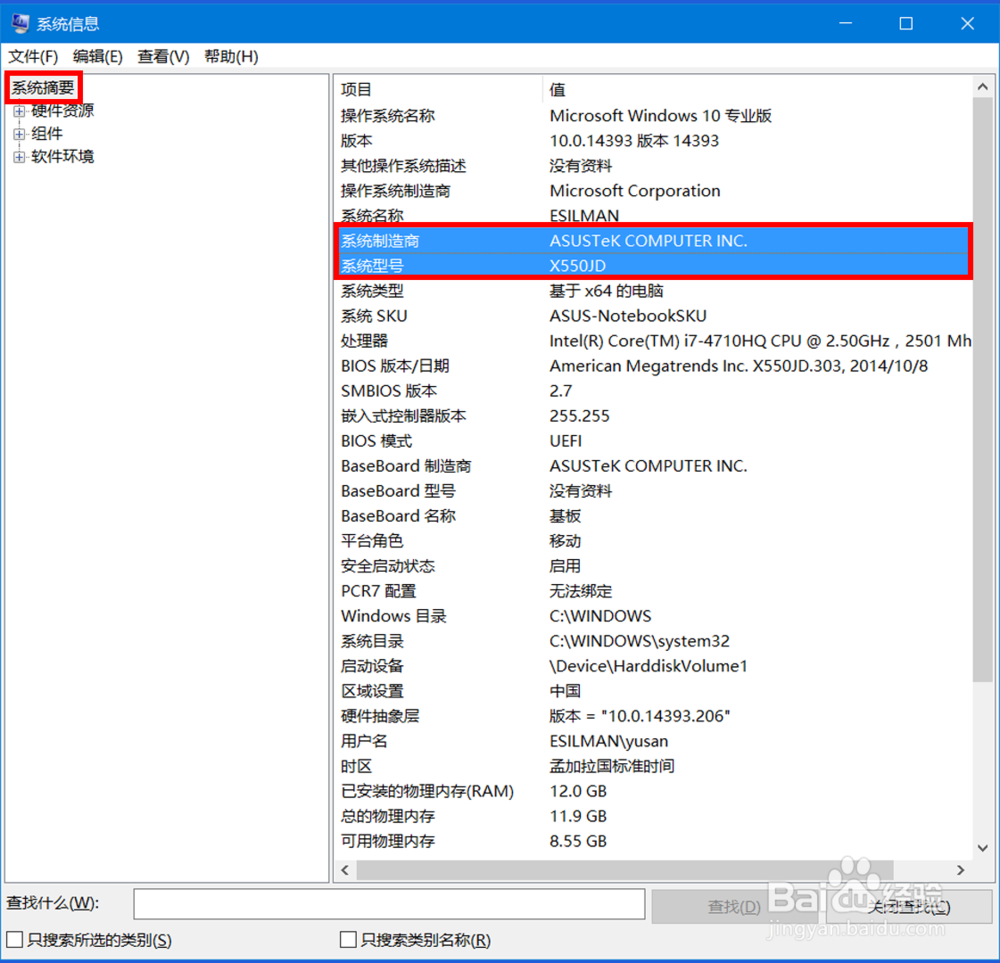
2、打开 “系统信息”后 我们可以看到 “系蕙蝤叼翕统制造商” 和 “系统型号” 。我们通过这两个信息查看电脑的主板信息。

如何查看Windows10电脑主板型号
© 2026 五度知识库
信息来自网络 所有数据仅供参考
有疑问请联系站长 site.kefu@gmail.com