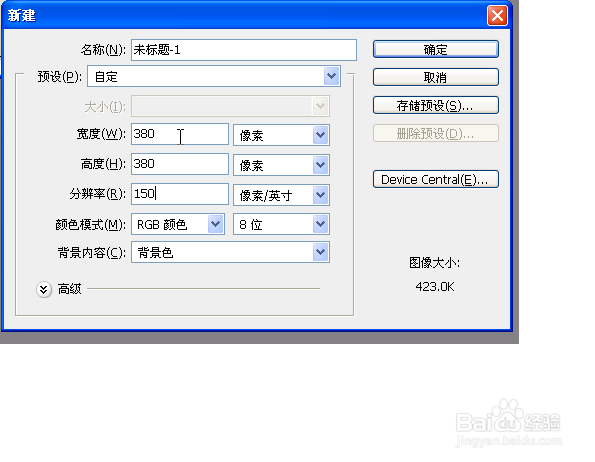
1、新建一个画布。
2、填充背景色设置为:8a7d49,前景色为:f8f3e0

3、使用渐变工具,定义渐变编辑器配置颜色。
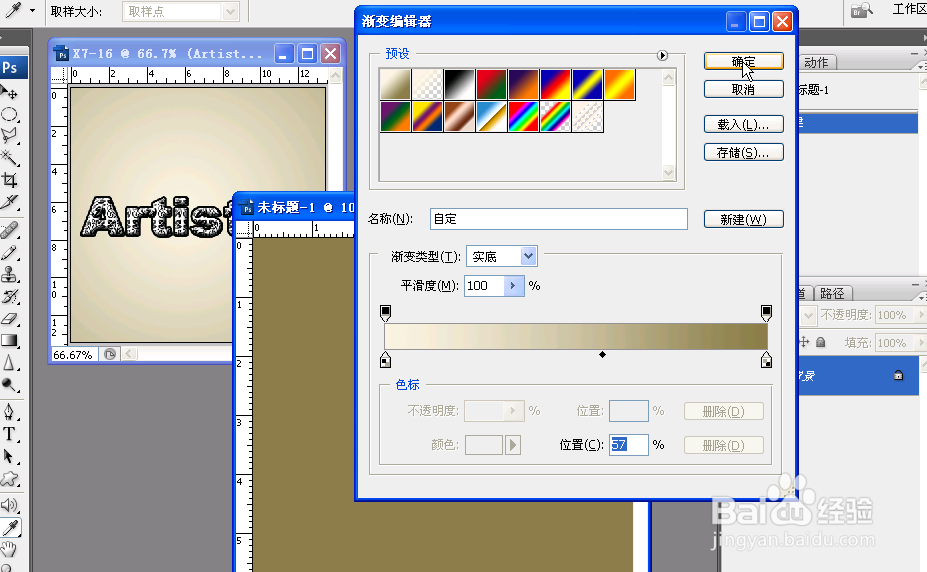
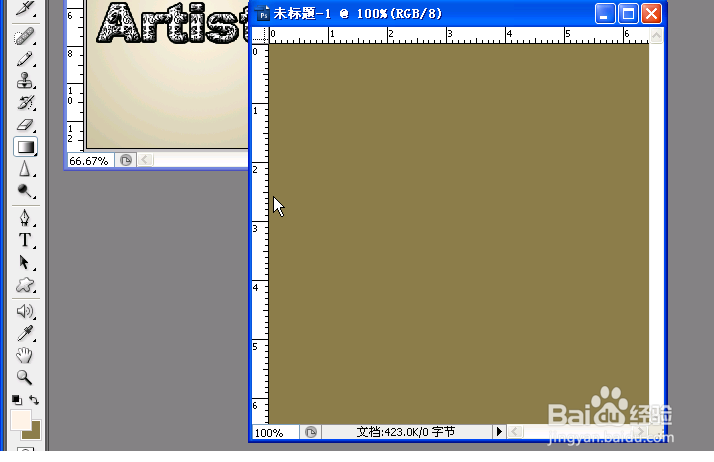
4、使用渐变工具。
5、添加字体 Artist。把字体颜色调深点。
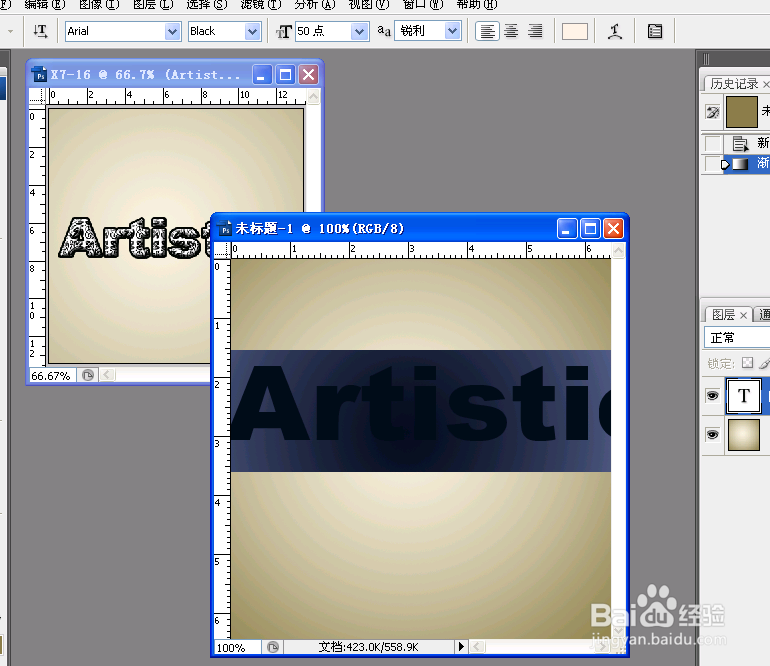
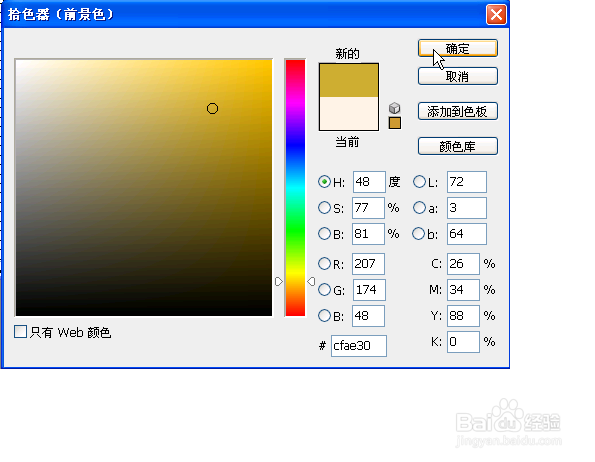
6、按Ctrl+T变换调整大小适中。再新建一个画布。
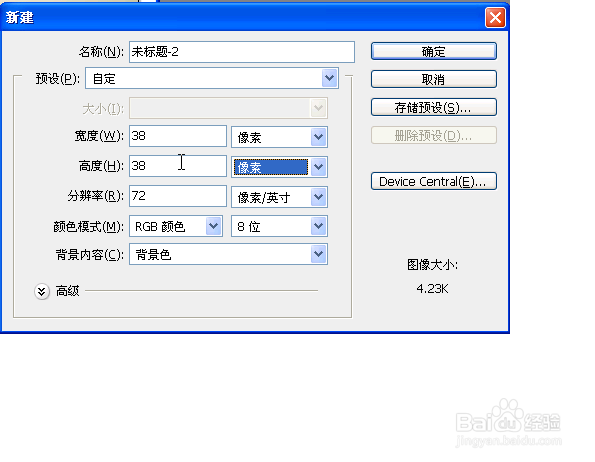
7、把背景色和前景色都调整回黑白,再选择自定义形状工具,找到花纹。
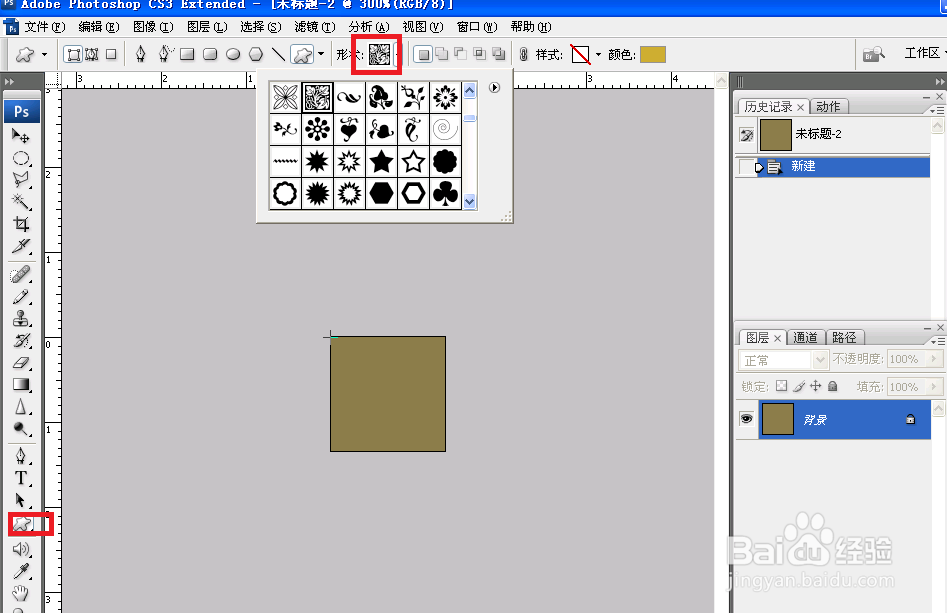
8、画花纹图案。栅格化图层。定义图案。
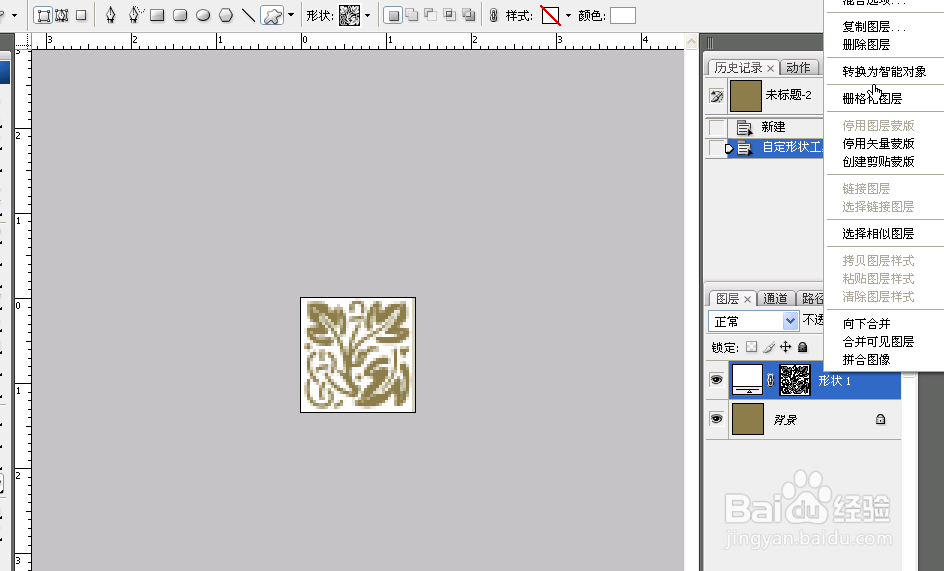

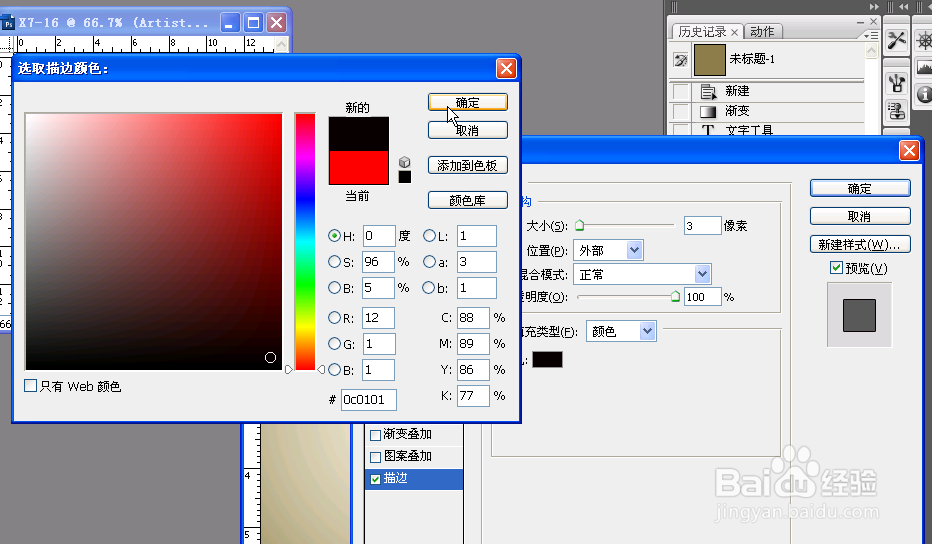
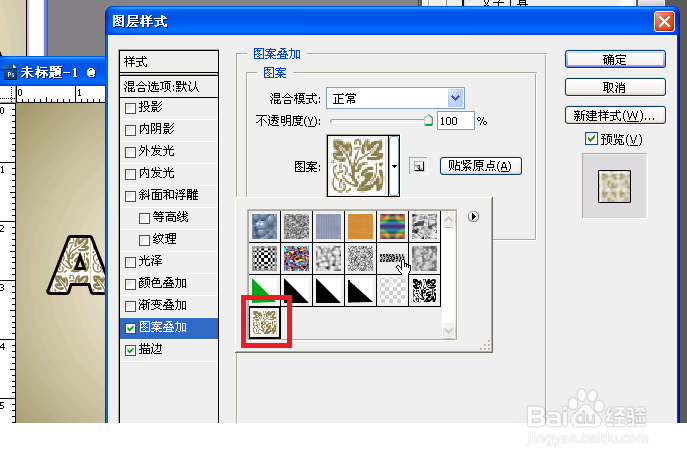
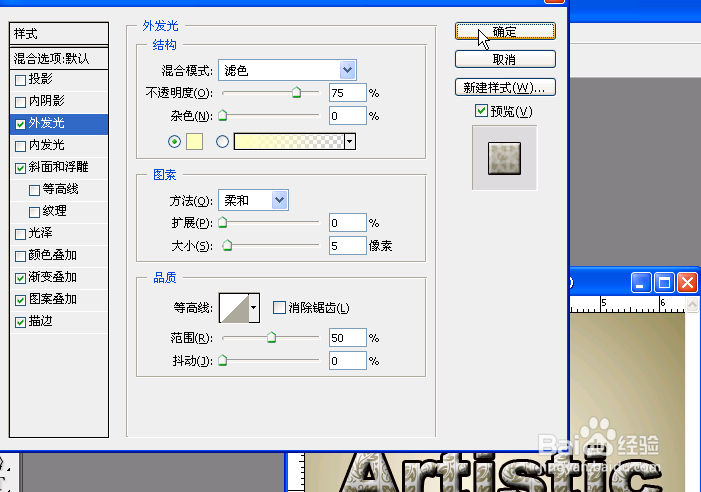
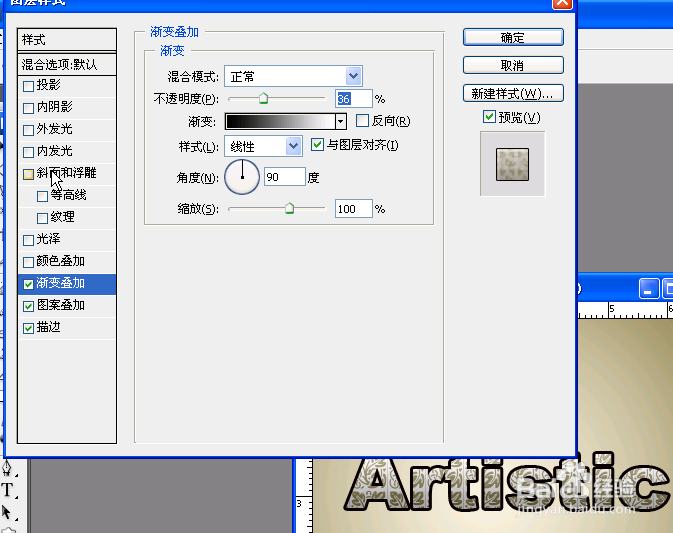
9、回到字体画布。为Artist描边。图案叠加。渐变叠加。斜面和浮雕。外发光。
10、最后效果图。

1、新建一个画布。
2、填充背景色设置为:8a7d49,前景色为:f8f3e0
3、使用渐变工具,定义渐变编辑器配置颜色。
4、使用渐变工具。
5、添加字体 Artist。把字体颜色调深点。
6、按Ctrl+T变换调整大小适中。再新建一个画布。
7、把背景色和前景色都调整回黑白,再选择自定义形状工具,找到花纹。
8、画花纹图案。栅格化图层。定义图案。
9、回到字体画布。为Artist描边。图案叠加。渐变叠加。斜面和浮雕。外发光。
10、最后效果图。