1、在桌面界面,鼠标左键单击开始win。如下图所示
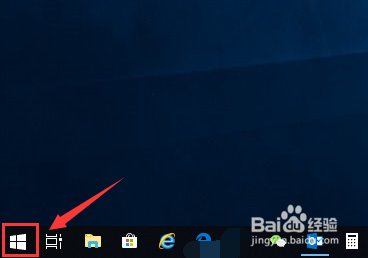
2、在左键菜单点击左侧边栏的设置,如下图所示

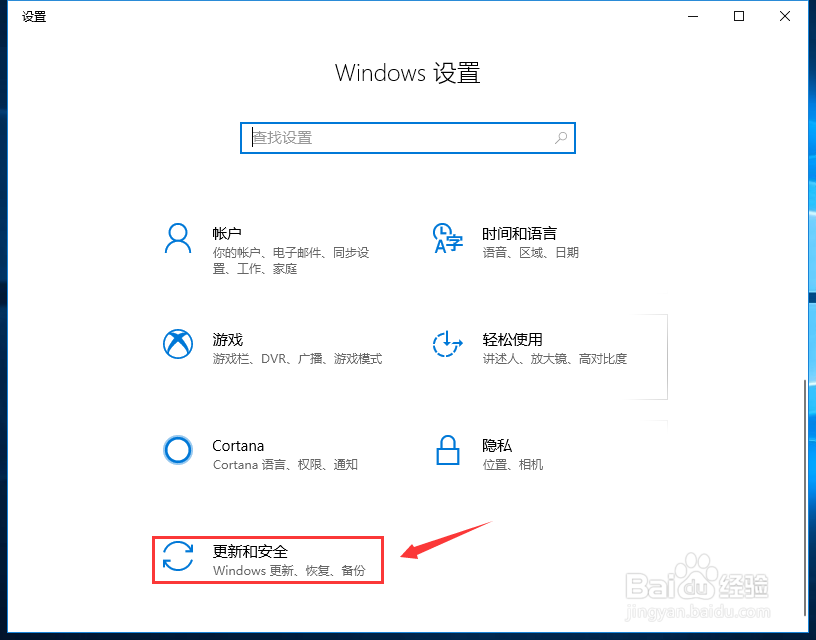
3、在设置面板点击安全与更新,如下图所示
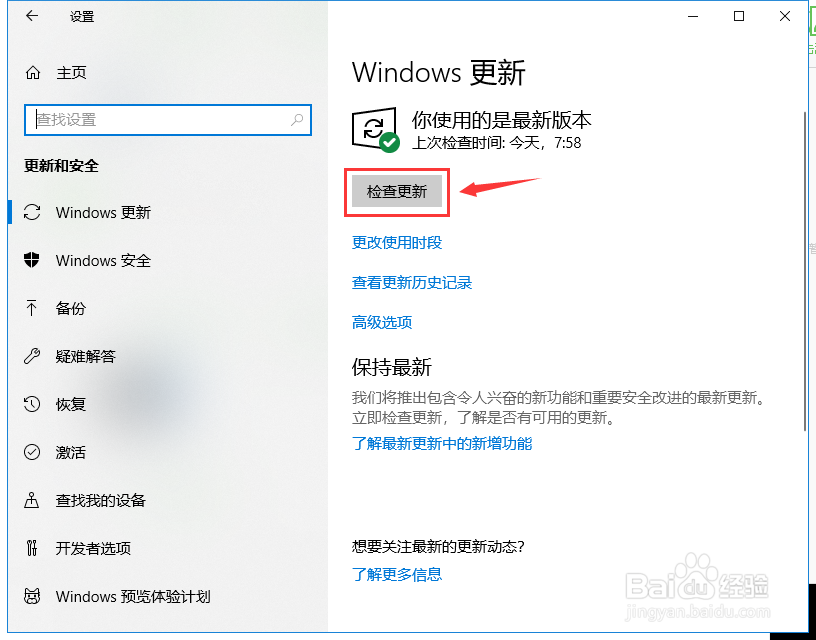
4、进入安全与更新,点击检查更新,如下图所示
5、检测到新版本,点击安装更新即可,如下图所示
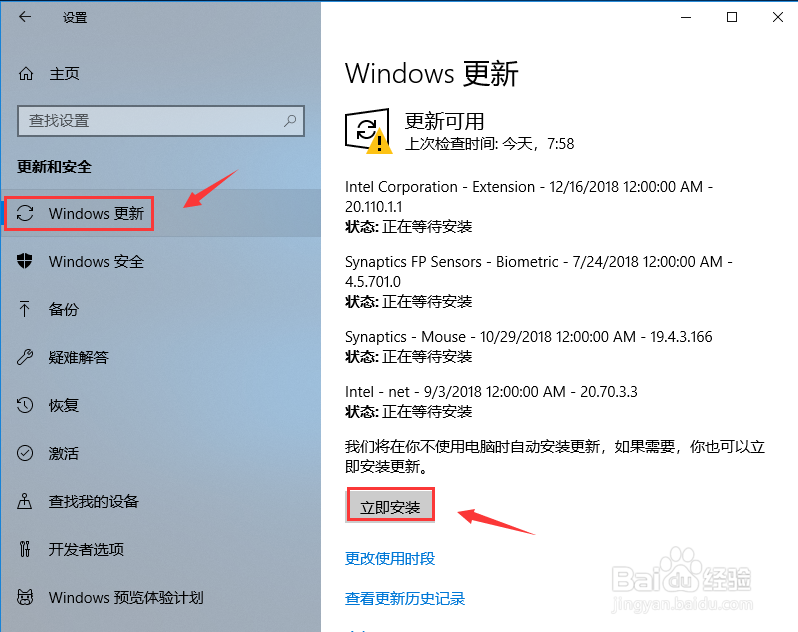
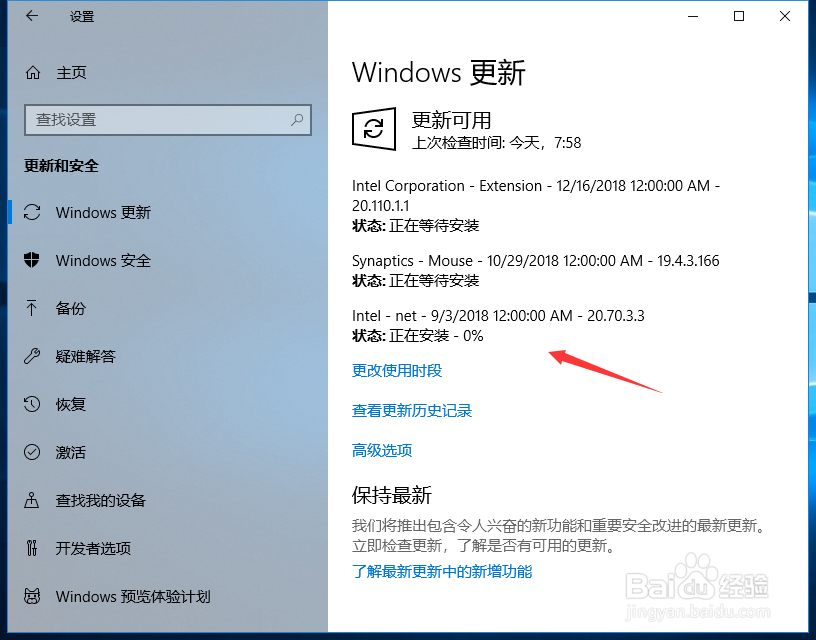
6、这时系统会自动安装,然后需要重启更新,如下图所示
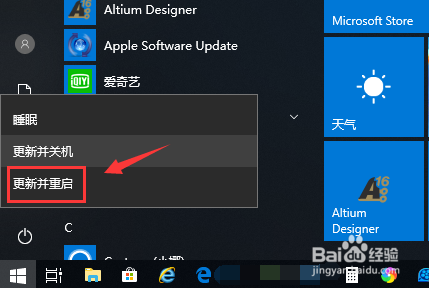
7、点击开始按钮,点击关机按钮,选中更新并重启,如下图所示
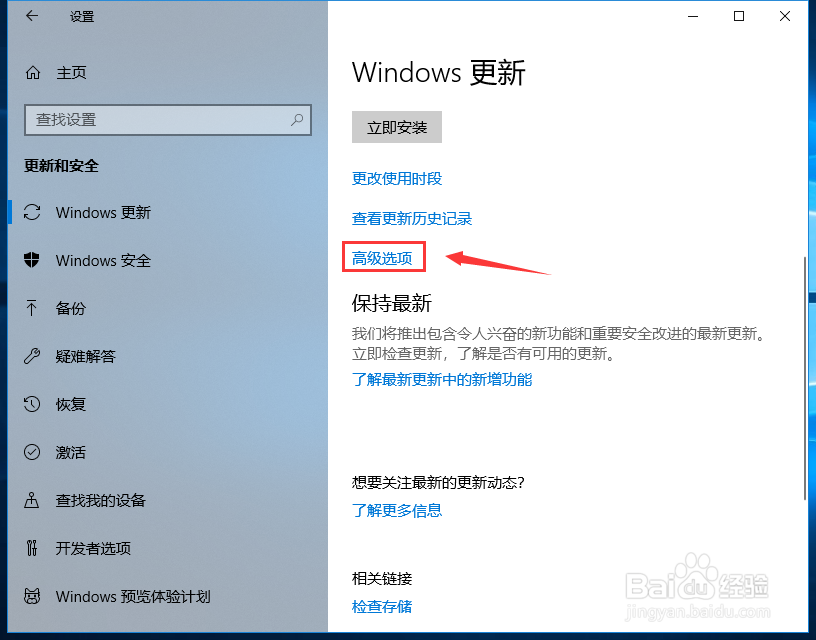
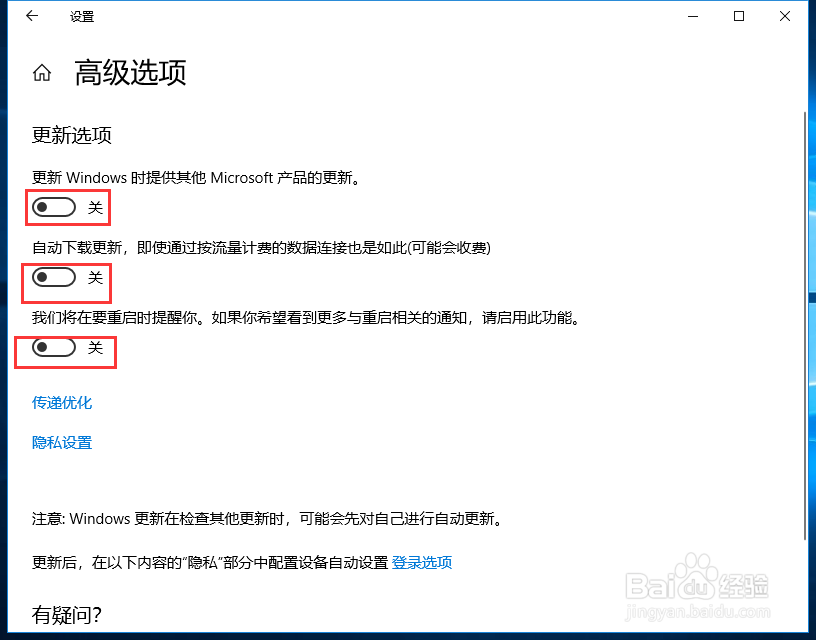
8、注意:我们点击系统更新界面的高级设置,可以将自动更新修改为手动,如下图所示
1、在桌面界面,鼠标左键单击开始win。如下图所示
2、在左键菜单点击左侧边栏的设置,如下图所示
3、在设置面板点击安全与更新,如下图所示
4、进入安全与更新,点击检查更新,如下图所示
5、检测到新版本,点击安装更新即可,如下图所示
6、这时系统会自动安装,然后需要重启更新,如下图所示
7、点击开始按钮,点击关机按钮,选中更新并重启,如下图所示
8、注意:我们点击系统更新界面的高级设置,可以将自动更新修改为手动,如下图所示