1、 首先在运行CMD命令行下使用“powercfg -list”列出当前系统中已经配置的电源管理方案。
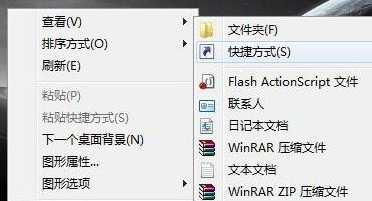
2、我们现在需要来在桌面上创建一个快捷方式(如下图所示),右键打开,新建中选择“快捷方式”即可。
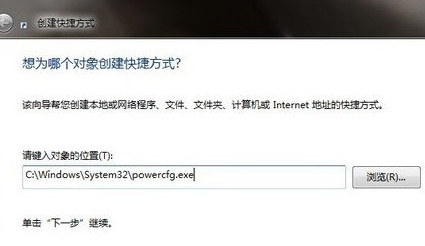
3、在“对象的位置”选项中,输入“C:\Windows\System32\powercfg.exe”这个据定的位置,点击下一步,接着取名为“节能”,完成快捷方式的创建。
将电源管理“节能”功能项创建到桌面 前面的快捷方式创建完毕之后,我们接下来就对“节能”快捷方式进行属性上设定,通过这种设定来赋予“节能”特定的使用功能。在创建好的名为“节能”的快捷方式上,点击鼠标右键,选择属性选项,在弹出的属性设定中,我们找到上方标签中的“快捷方式”标签,如下图所示,进入下面的步骤。
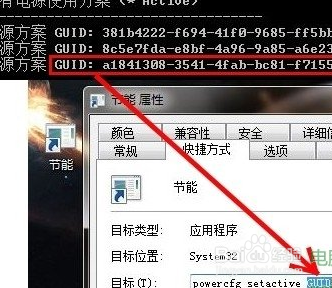
4、下面我们根据前面CMD运行的“powercfg -list”命令行显示结果,根据需要复制出相应方案的GUID,
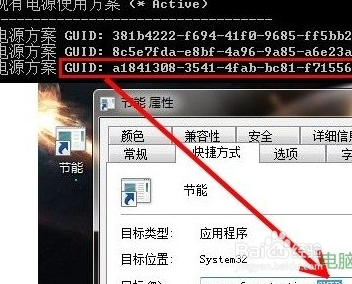
5、然后在桌面上建立相应的快捷方式,它的目标写法是“powercfg setactive GUID”。
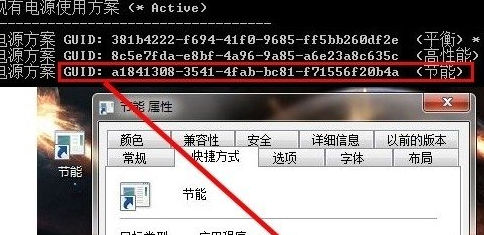
6、 我们将“GUID”替换成为从CMD命令行中查找到的对应的代码,从上图中,我们看到在命令行中有三行功能项代码,“GUID”替换了三种不同的(包括平衡、高性能、节能)功能代码,快捷方式所具备了对应的功能效果。本轮中,我们替换的是“节能”项功能代码。 另外,我们还看到,“节能”快捷方式的图标,显示为一个打不开的图标,为了让图标变得美观,我们可以根据需要建立完善快捷方式的图标。
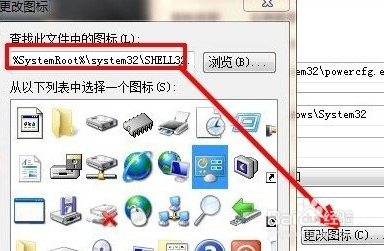
7、图标是否好看也可以根据自己的喜欢,最后切换时如果有快捷键,就可以使用快捷键来操作,这样我们就定制了电源管理方案的捷径。在不同的环境下要切换自然就很方便了。其他两个如“平衡”和“高性能”功能项,同样的方法,我们都可以一一将他们制作成快捷方式的形式放在桌面上,随时使用。