网站首页 美食营养 游戏数码 手工爱好 生活家居 健康养生 运动户外 职场理财 情感交际 母婴教育 生活知识 知识问答

如何调整word表格的行高和列宽

时间:2024-11-20 08:26:11

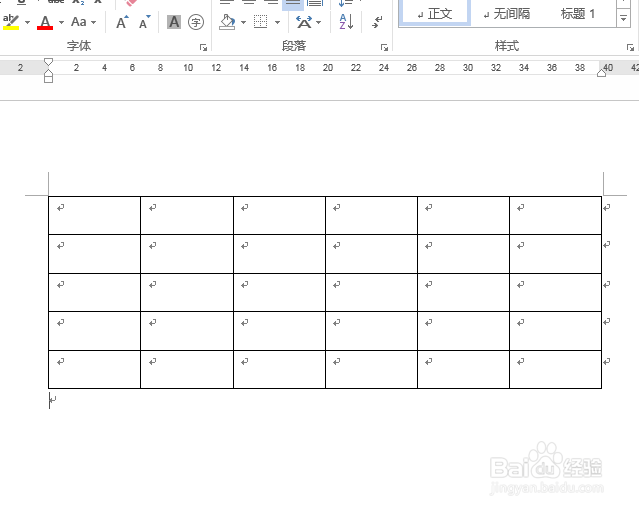
创建word2013表格时,用户可以调整行高和列宽,既可通过【表格属性】对话框调整也可以利用“分割线”手动调整。下面就一起来看看实际怎么操作吧。

如何调整word表格的行高和列宽

工具/原料

word2013

调整表格行高

1、选中整个表格,然后单击鼠标右键, 在弹出的快捷菜单中选择【表格属性】菜单项。

如何调整word表格的行高和列宽

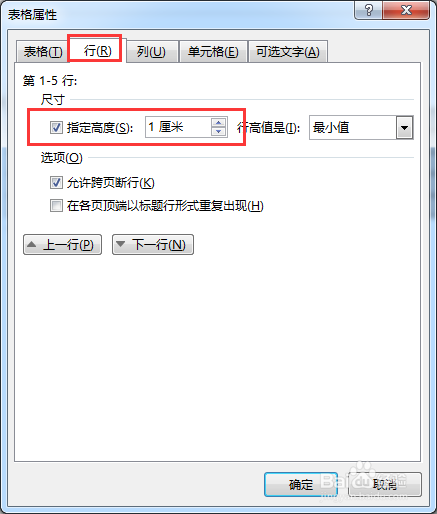
2、弹出【表格属性】对话框, 切换到【行】选项卡, 选中【指定高度】复选框, 然后在其右侧的微调框中输入“ 1厘米”。
如何调整word表格的行高和列宽

3、单击”确定“按钮, 设置完毕效果如图所示。

如何调整word表格的行高和列宽

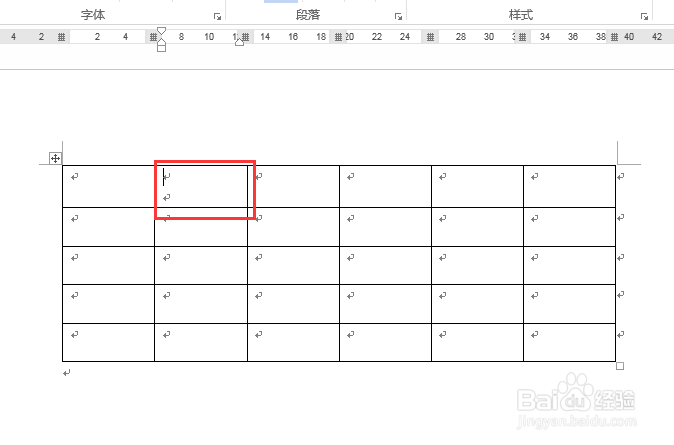
4、另外, 用户还可以调整个单元格的行高。将光标定位在要调整行高的单元格中, 按下【Enter】键, 通过增加单元格中的行数来调整单元格的行高即可。
如何调整word表格的行高和列宽

调整表格列宽

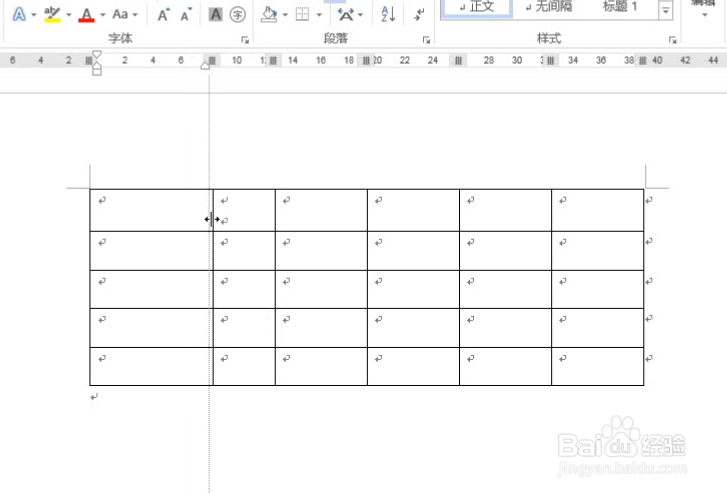
1、将鼠标指针移动到需要调整列宽的分割线上, 然后按住鼠标左键,此时鼠标指针变成“←||→”形状, 拖动分割线到合适的位置, 释放鼠标左键即可。拖动的同时如果按住【Alt】键则可微调表格宽度。
如何调整word表格的行高和列宽

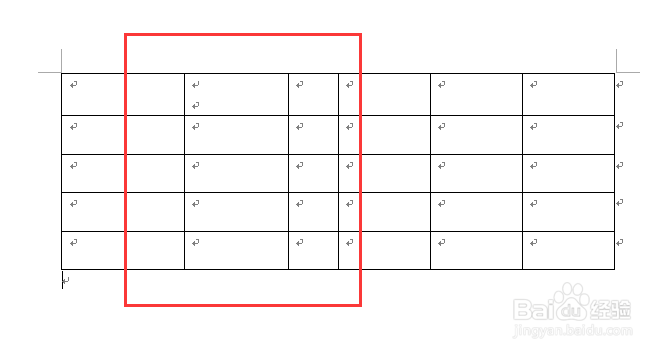
2、调要完毕,效果如图所示。

如何调整word表格的行高和列宽
© 2026 五度知识库
信息来自网络 所有数据仅供参考
有疑问请联系站长 site.kefu@gmail.com