网站首页 美食营养 游戏数码 手工爱好 生活家居 健康养生 运动户外 职场理财 情感交际 母婴教育 生活知识 知识问答

如何用photoshop制作拼接字

时间:2024-11-24 00:56:29

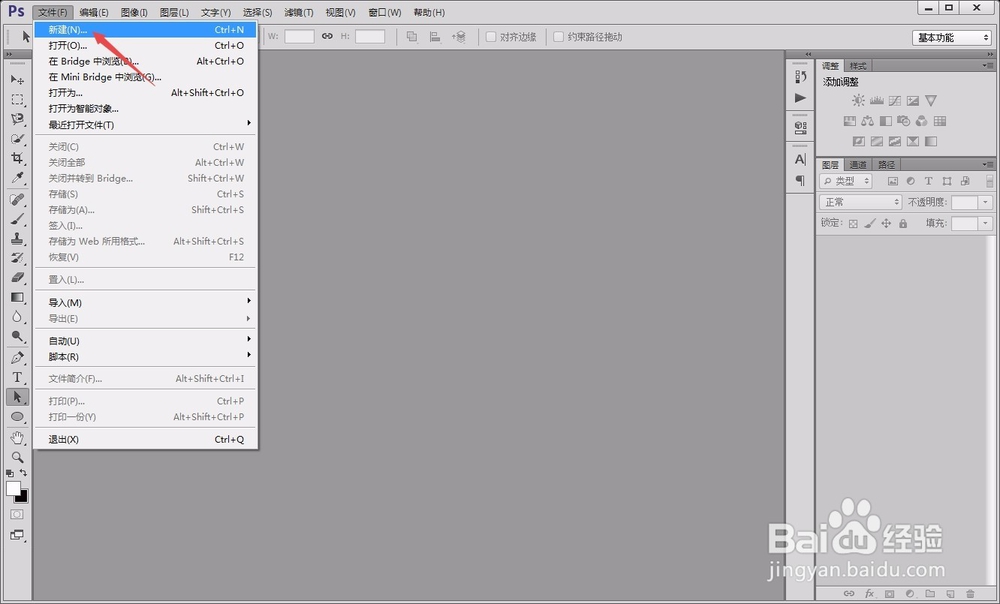
1、首先,打开photoshop软件,并新建一个白色画布。
如何用photoshop制作拼接字如何用photoshop制作拼接字

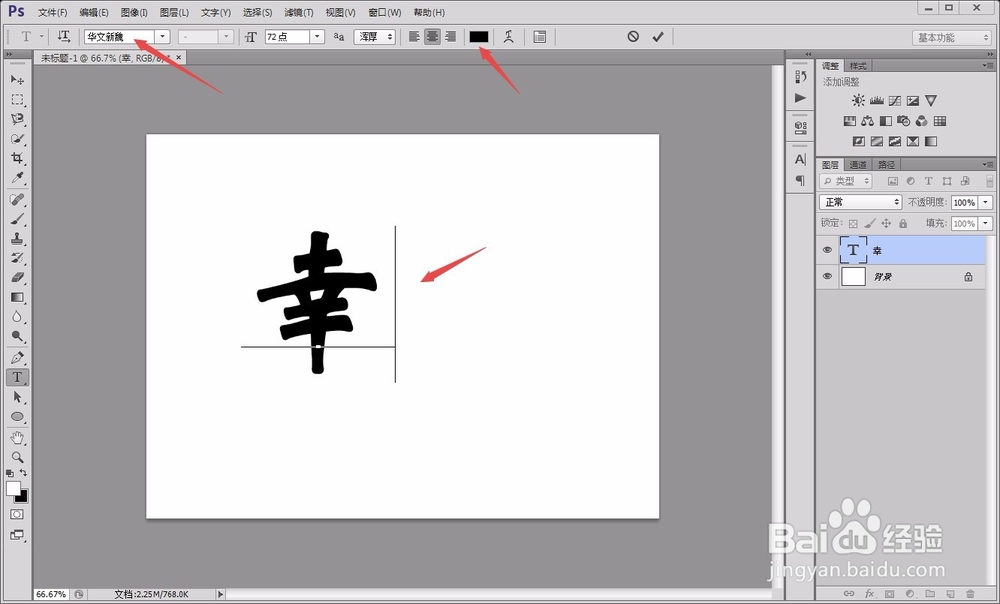
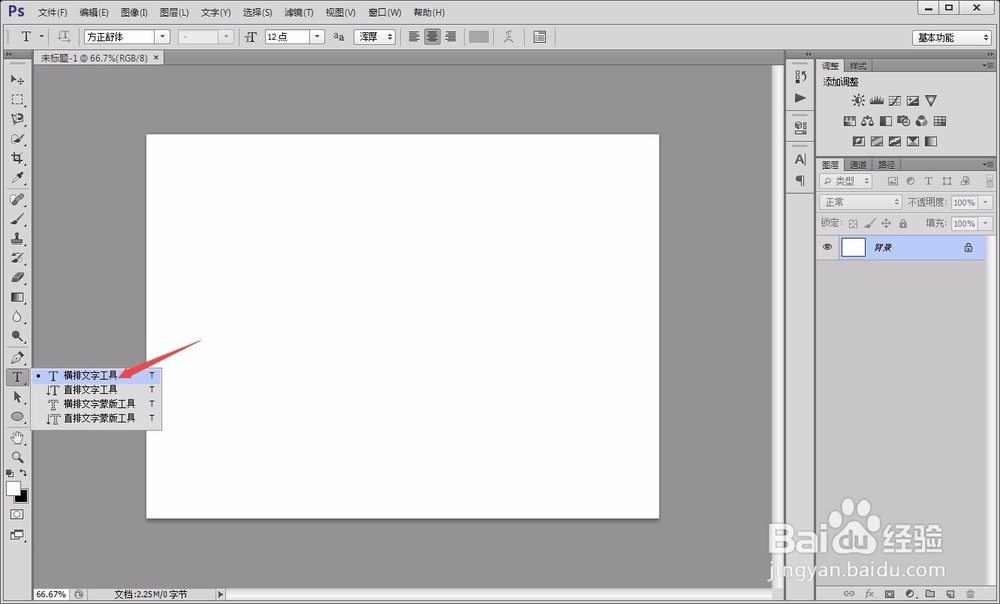
2、用左侧的“横排文本工具”在画布中输入一个“幸”字,并调整其大小、字体和颜色等属性。
如何用photoshop制作拼接字如何用photoshop制作拼接字

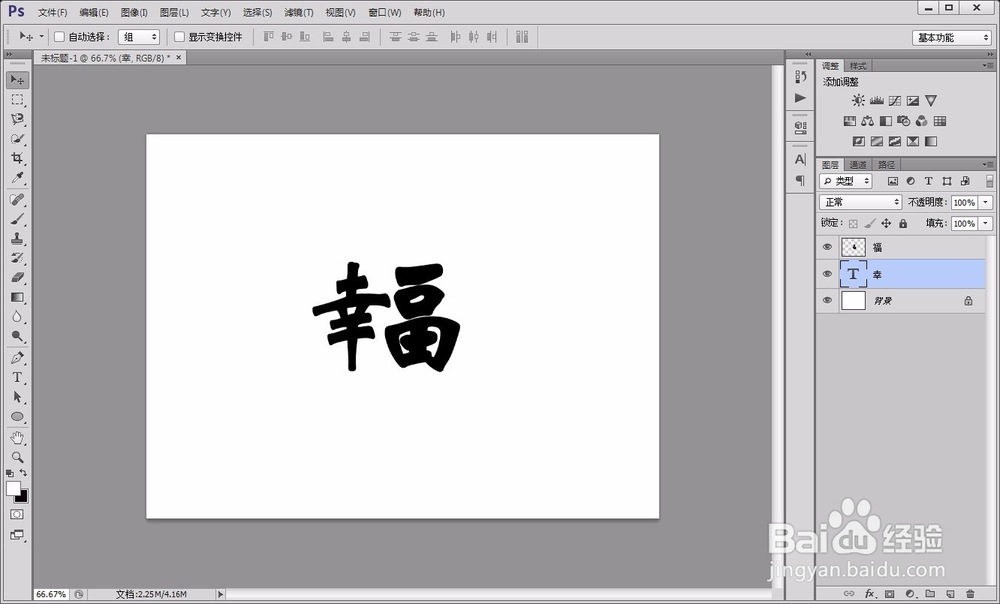
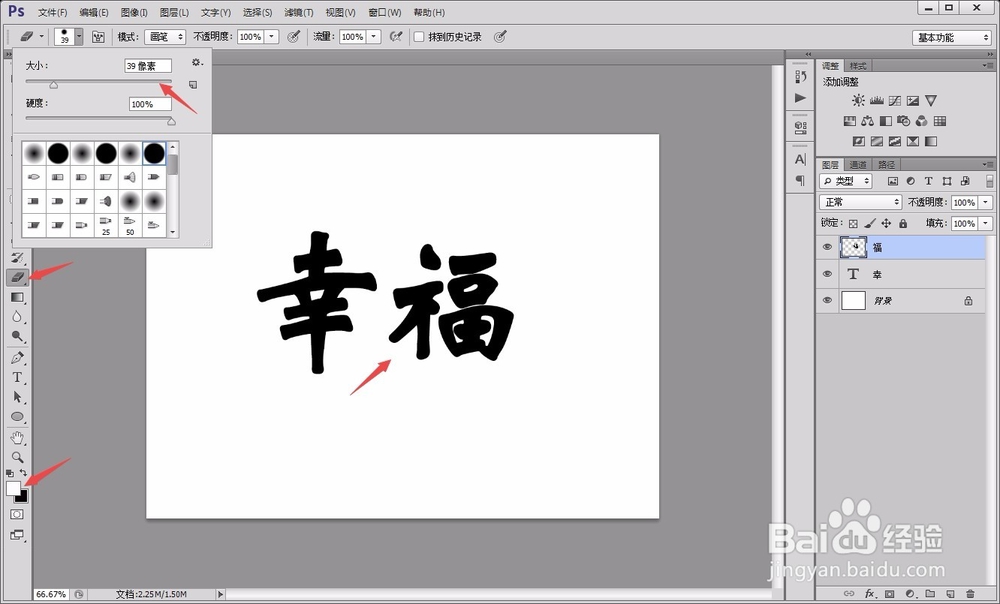
3、将“幸”字图层复制出一个副本,将“幸”字改成“福”字,并将其“栅格化”处理,如图所示。

如何用photoshop制作拼接字如何用photoshop制作拼接字

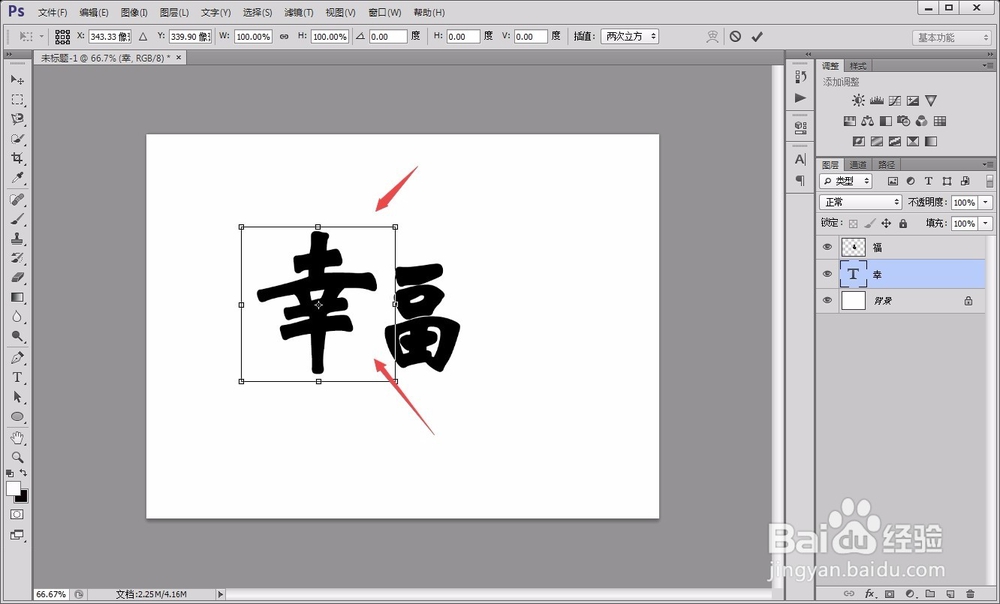
4、接着,用左侧的“橡皮工具”把“福”左边的衣字旁擦除掉,并用“ctrl+T”改变“幸”字大小和位置,使其与“福”字右半部分拼合。
如何用photoshop制作拼接字如何用photoshop制作拼接字如何用photoshop制作拼接字

5、选中“福”字的图层,点击鼠标右键,选择“向下合并”,将两个字合并为一个图层。

如何用photoshop制作拼接字

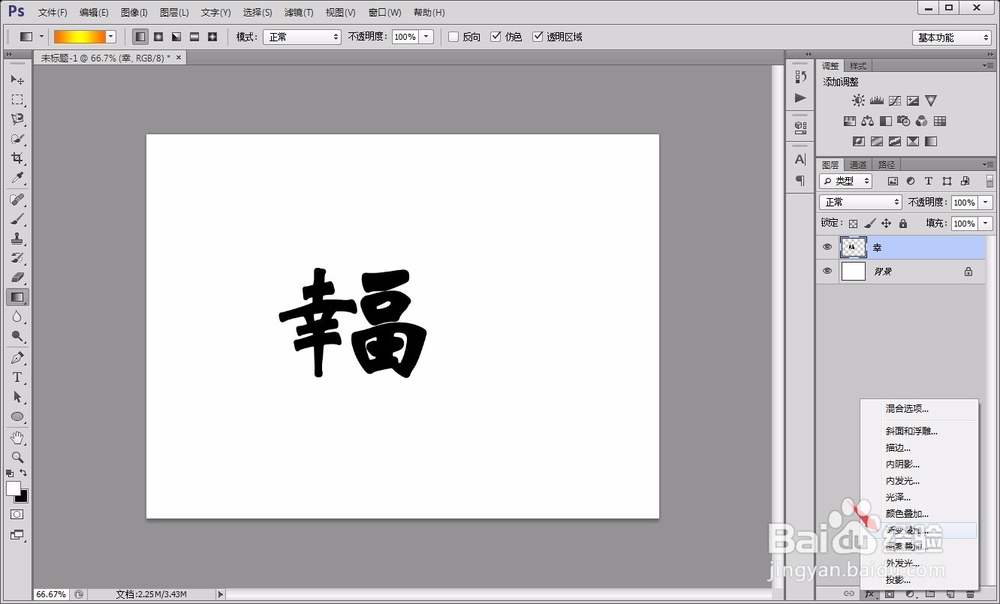
6、最后,调整组合字的“混合选项”,使其以“渐变颜色”填充,渐变的色调由自己控制。
如何用photoshop制作拼接字如何用photoshop制作拼接字

7、为了好看,还可以用同样方法制作出其他的文字与其组合起来,看起来就更加舒服和谐了。

如何用photoshop制作拼接字
© 2026 五度知识库
信息来自网络 所有数据仅供参考
有疑问请联系站长 site.kefu@gmail.com