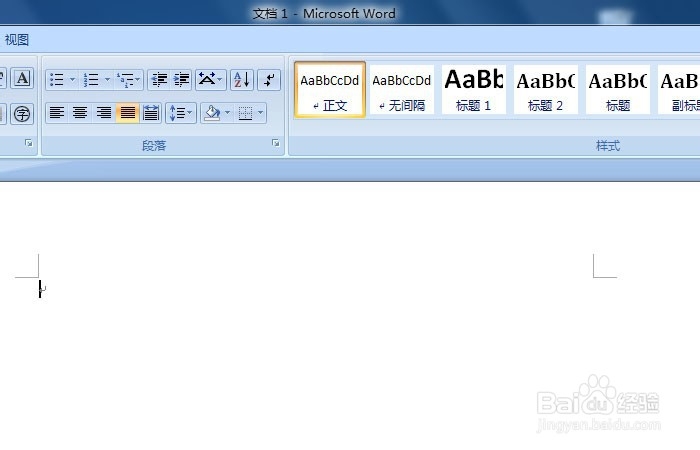
1、 打开word软件,可以看到Word文档的普通页边距。
在打开word软件后,可以看到Word文档的普通页边距,如下图所示。
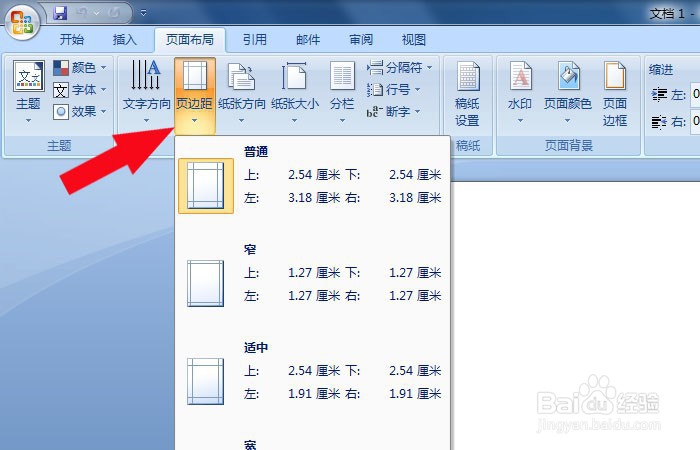
2、 鼠标左键单击菜单【页边距】,可以看到页边距设置的选项。
接着,鼠标左键单击菜单【页边距】,可以看到页边距设置的选项,如下图所示。
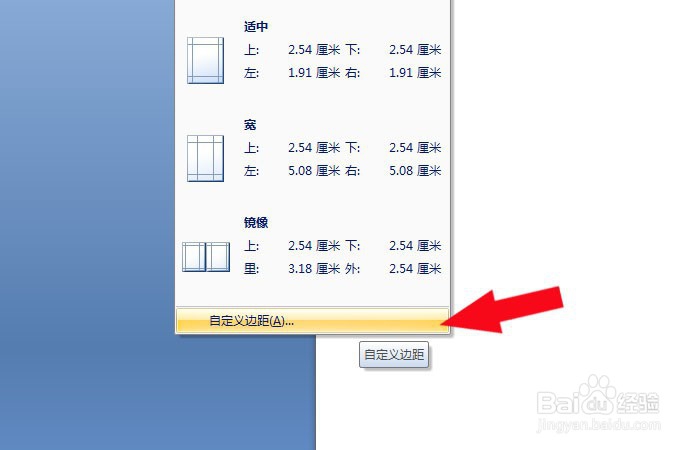
3、 在菜单【页边距】的选项中,选择【自定义】。
然后,在菜单【页边距】的选项中,选择【自定义】,如下图所示。
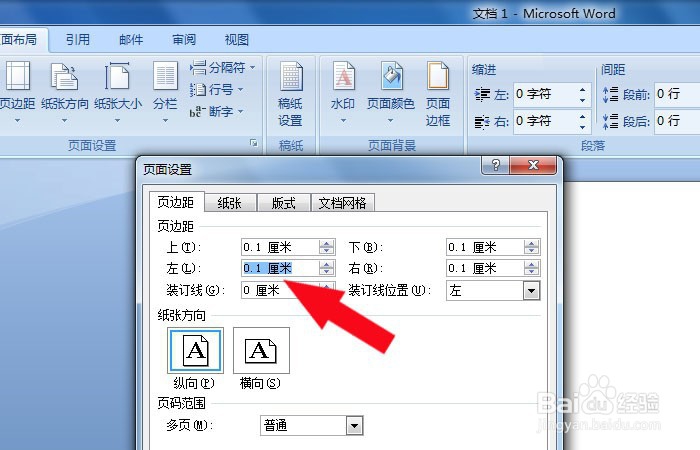
4、 在页边距的窗口上,设置页面的左右和上下的距离。
接着,在页边距的窗口上,设置页面的左右和上下的距离,如下图所示。
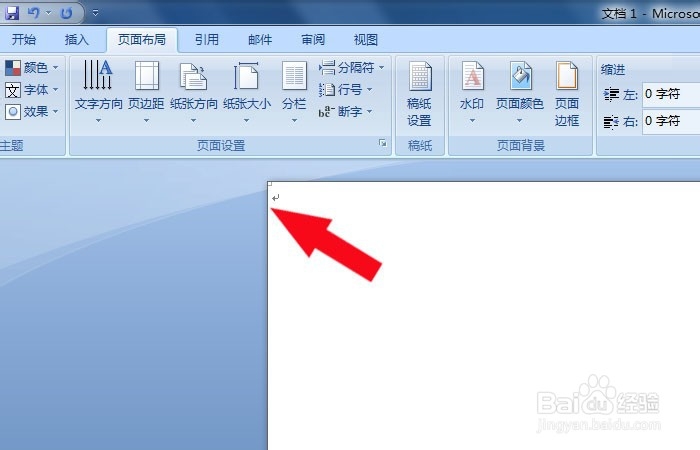
5、 在Word文档中,文字输入的位置。
然后,可以看到Word文档中,文字输入的位置,如下图所示。
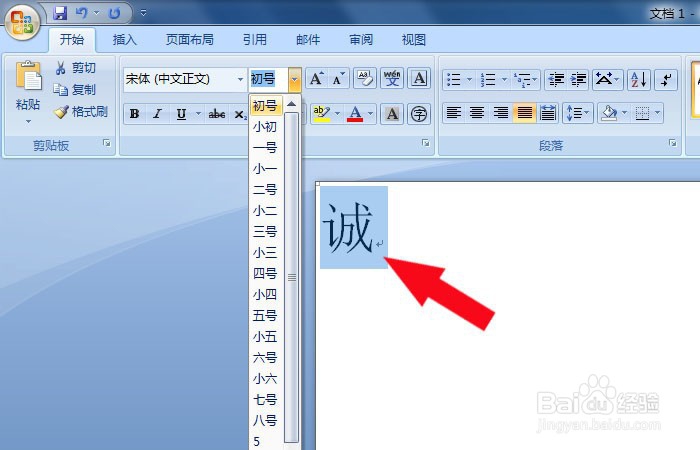
6、 在Word文档中,输入一个字,并设置字体的大小。
接着,在Word文档中,输入一个字,并设置字体的大小,发现不是超大字体,可以继续设置,如下图所示。
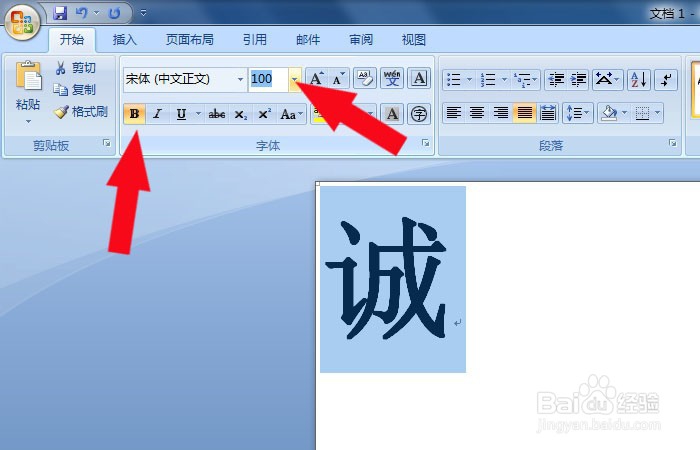
7、 在文字的字体大小设置上,输入数字,并设置粗体字。
然后,在文字的字体大小设置上,输入数字,并设置粗体字,发现不是超大字体,可以继续设置,如下图所示。
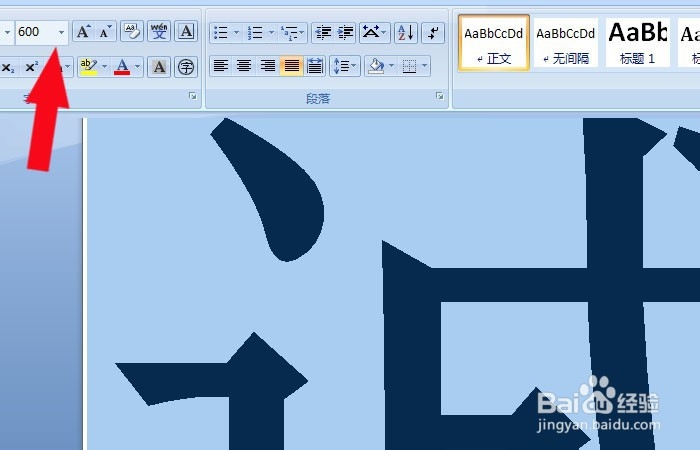
8、 对文字的字体大小进行设置,增加数字的大小。
接着,在Word文档中,对文字的字体大小设置上,增加数字的大小,只到字体布满整个页面,如下图所示。
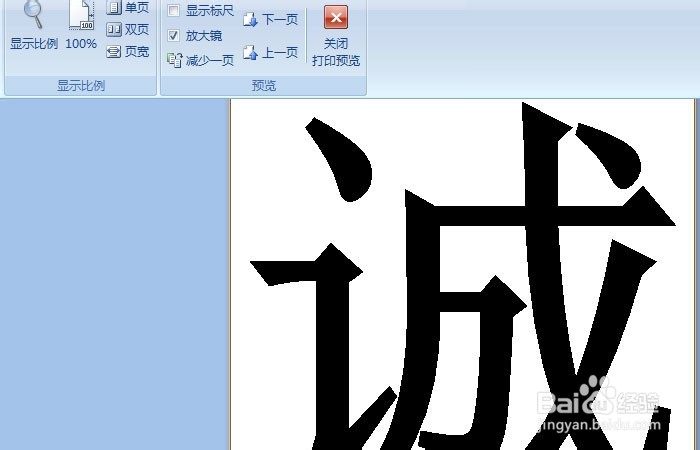
9、 单击打印预览,可以看输入的字,布满整个页面。
最后,单击打印预览,可以看输入的字,布满整个页面,成为超大字体了,如下图所示,这样就在一张纸上打超大字体了。