1、打开powerpoint软件,进入其主界面里;

2、在菜单栏中点击插入;

3、选择工具栏中的形状;

4、在基本形状中找到并点击弦形;
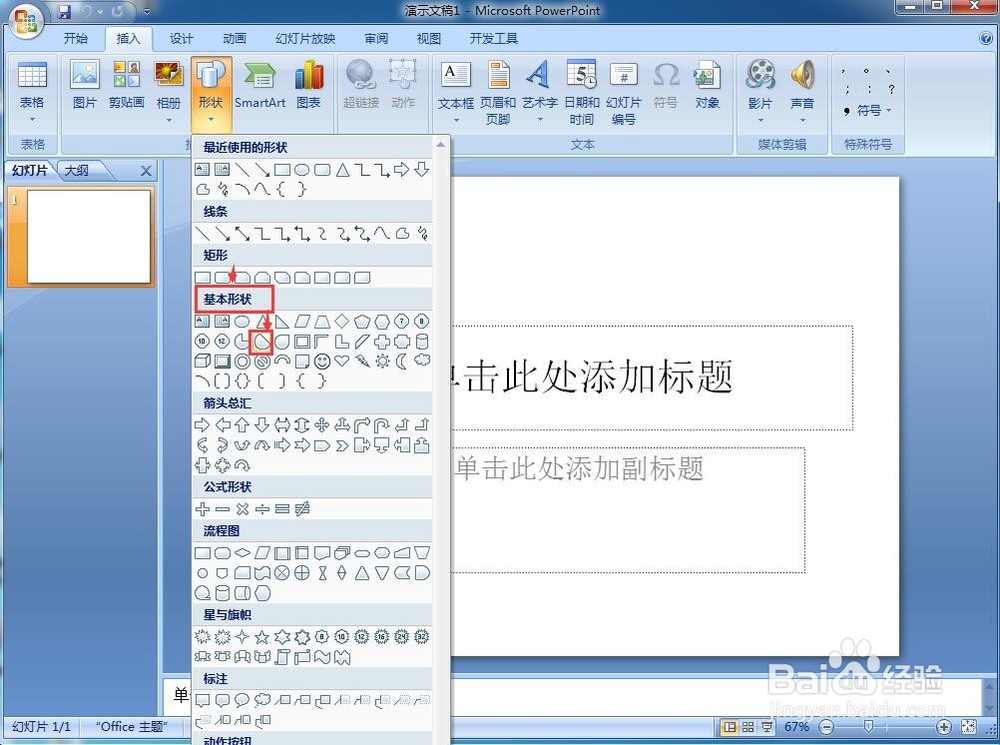
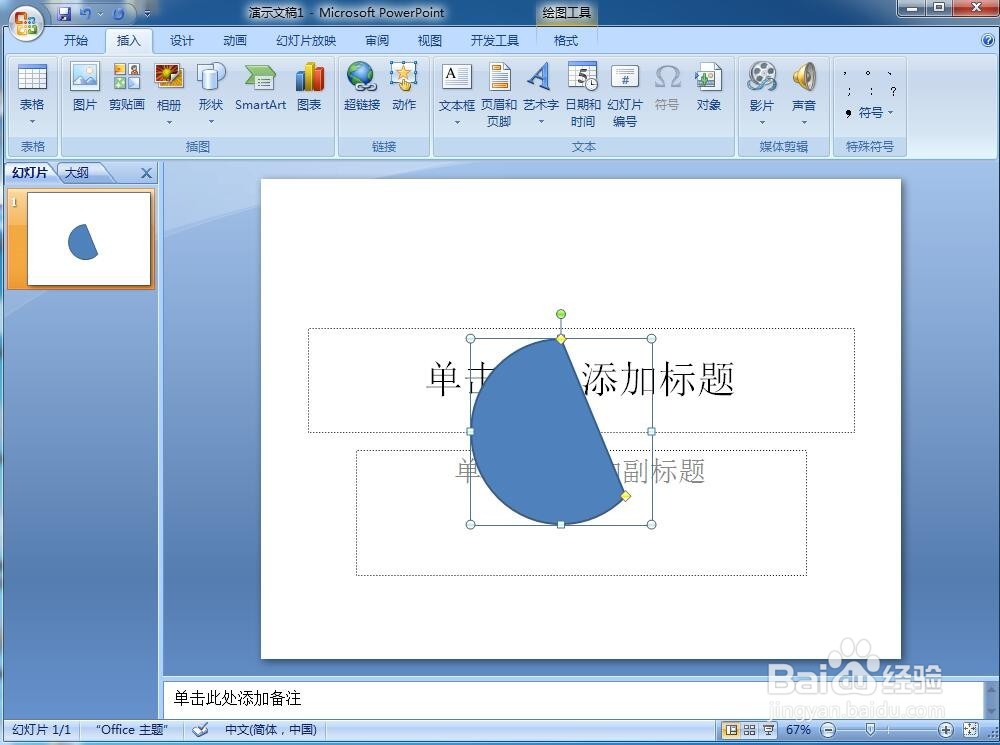
5、按住鼠标左键不放,在空白的编辑区拖动鼠标,绘制一个弦形;
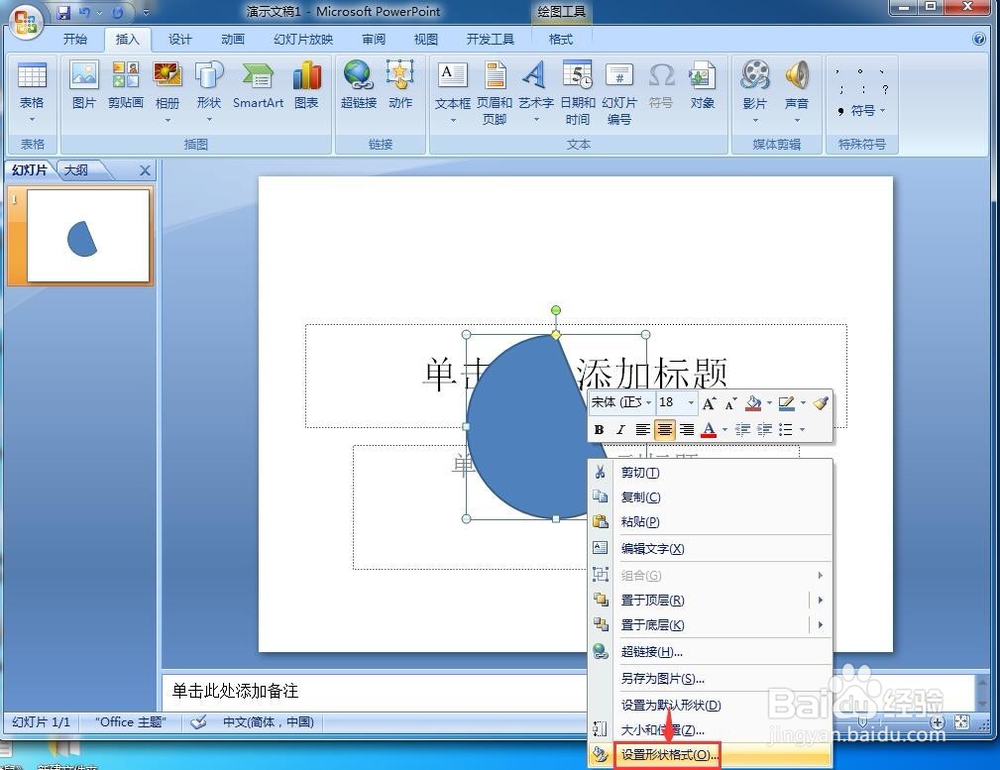
6、在弦形上按鼠标右键,打开一个快捷菜单,选择其中的设置形状格式;
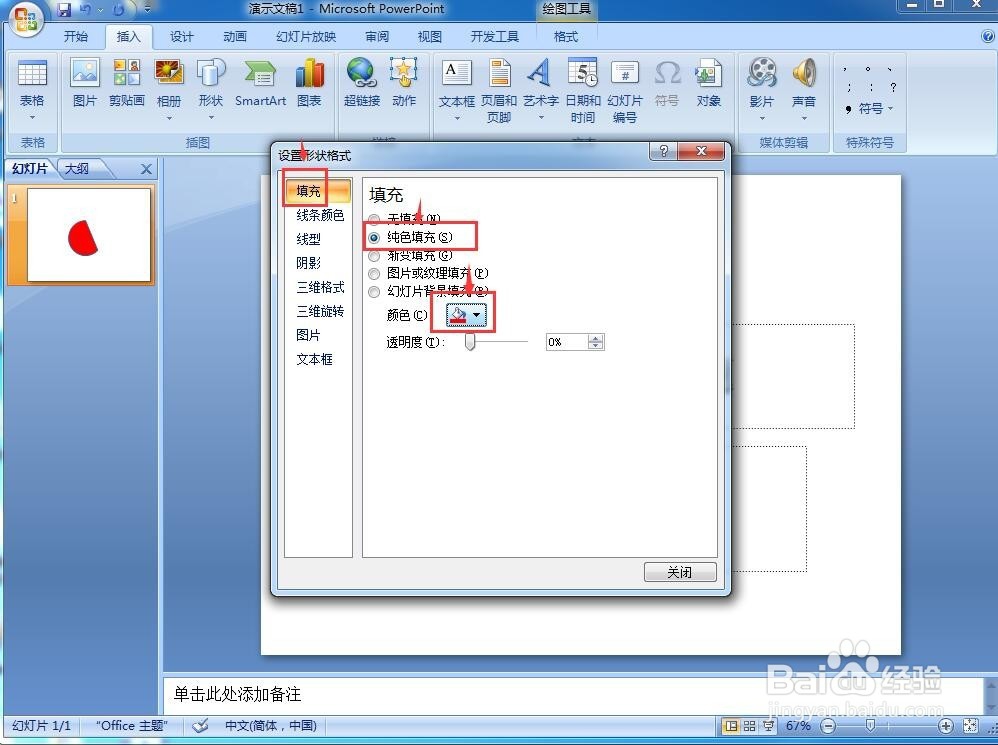
7、点击填充,选择纯色填充,打开颜色,选中一种颜色,如红色;
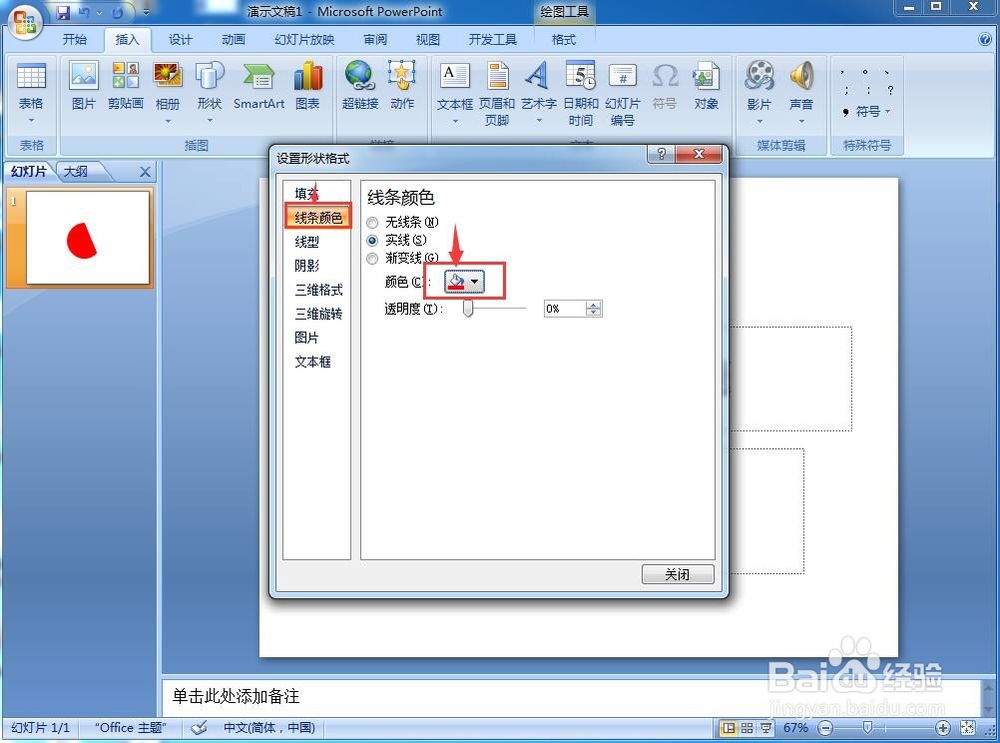
8、点击线条颜色,在颜色中选择合适的颜色,如红色;
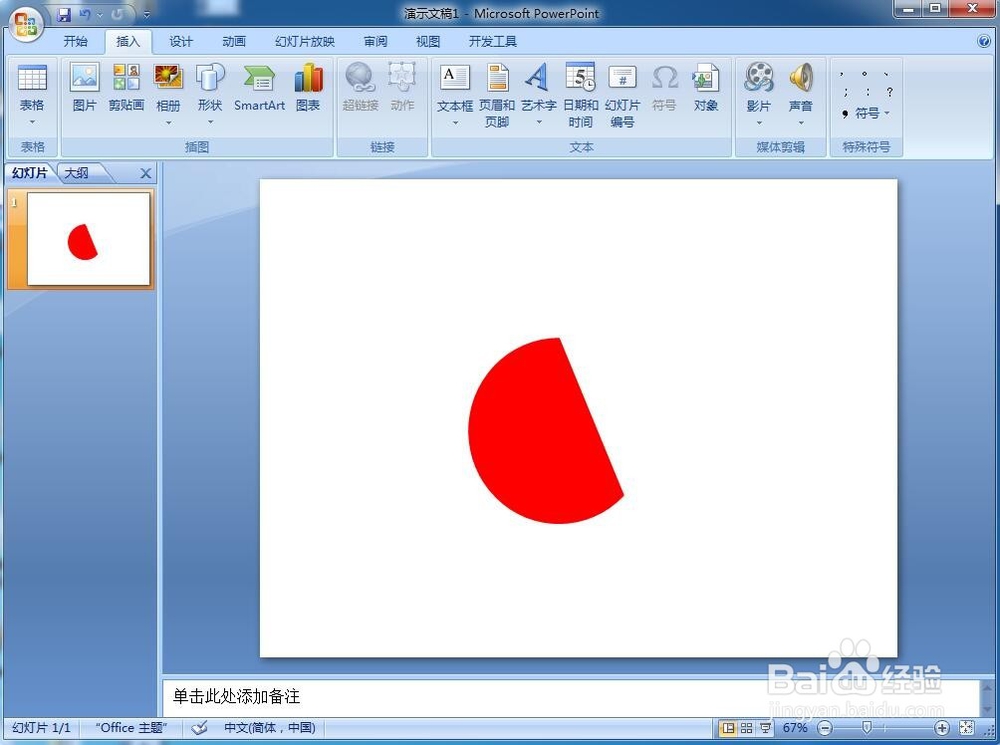
9、按照上面的步骤,我们就在powerpoint中创建了一个弦形。
1、打开powerpoint软件,进入其主界面里;
2、在菜单栏中点击插入;
3、选择工具栏中的形状;
4、在基本形状中找到并点击弦形;
5、按住鼠标左键不放,在空白的编辑区拖动鼠标,绘制一个弦形;
6、在弦形上按鼠标右键,打开一个快捷菜单,选择其中的设置形状格式;
7、点击填充,选择纯色填充,打开颜色,选中一种颜色,如红色;
8、点击线条颜色,在颜色中选择合适的颜色,如红色;
9、按照上面的步骤,我们就在powerpoint中创建了一个弦形。