1、本教程适用于型号AC1200阿里智能无线路由器。
第一部分:准备工作
1、路由器线路的连接
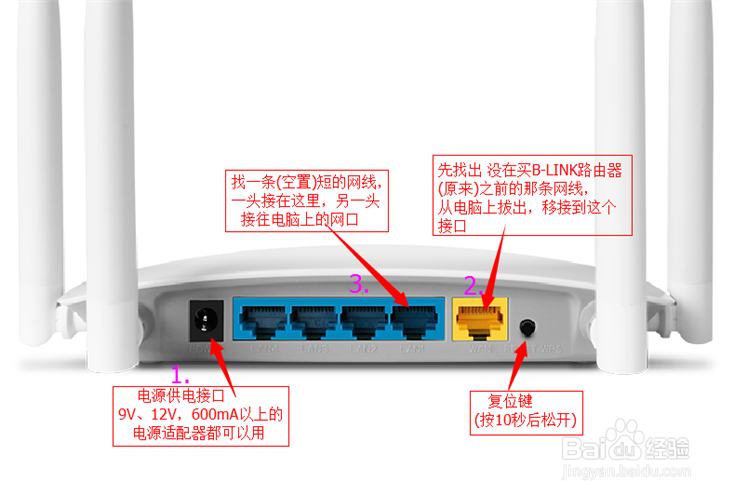
A、实物接口图:
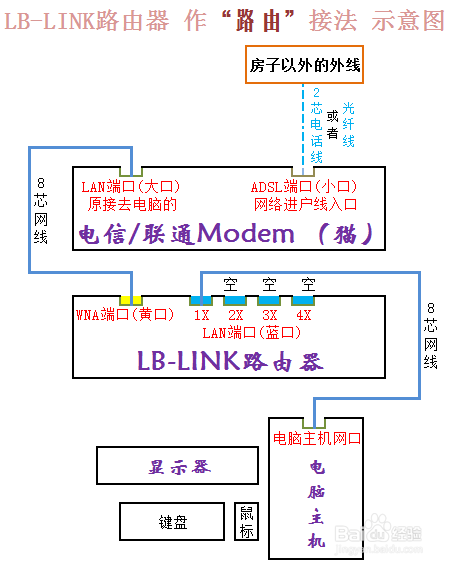
B、连接示意图:
注:有“猫”则按下图连接;
无“猫”则只需将“外线”直接(省去“猫”的部分的连接)接入到路由器标WAN的端口(黄口),其它不变;
(知识补充:接入到电脑、路由器、交换机的“水晶头”一定是8个金属片的;而电话线只有2个金属片。请加以区分)
2、第二部分:电脑登录路由器设置
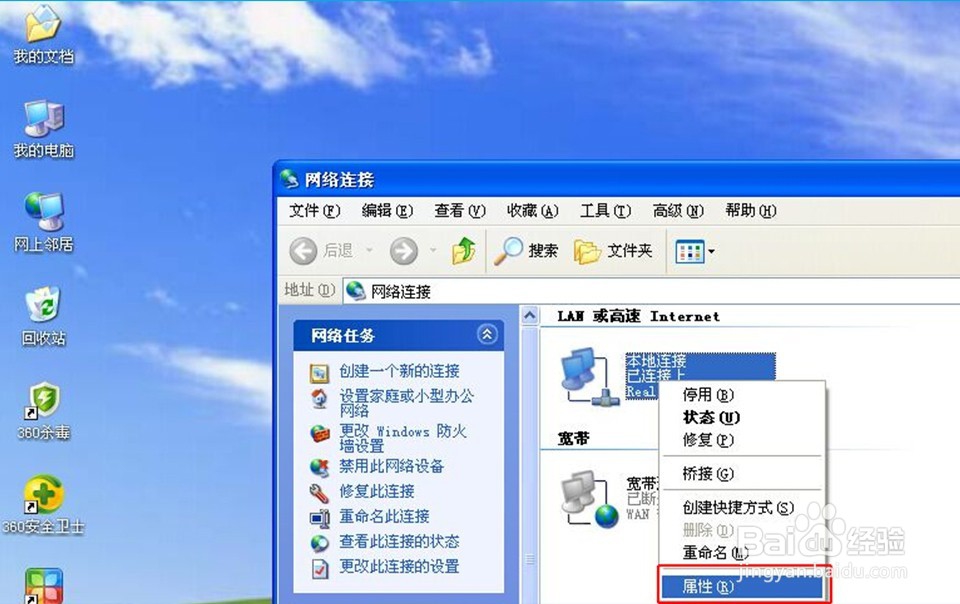
1、首先把360安全卫士完全退出,然后如图所示设置电脑IP,右键网上邻居点击属性(图中红色标记的均为提示,没有红色标记的不用更改)
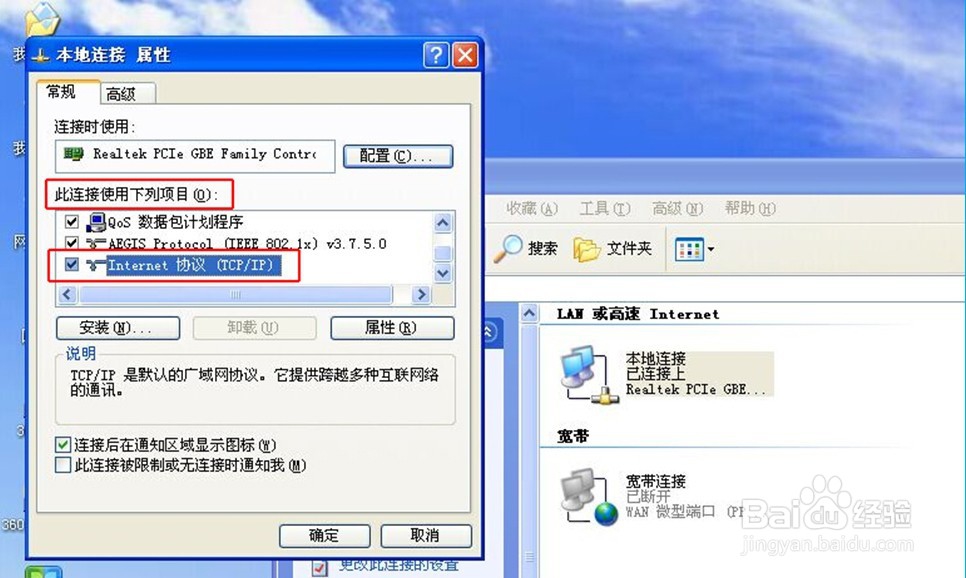
2、右键点击本地连接属性后弹出属性对话框,在“此连接使用下列项目”下拉,找到“Internet协议”并双击打开或者点击属性。
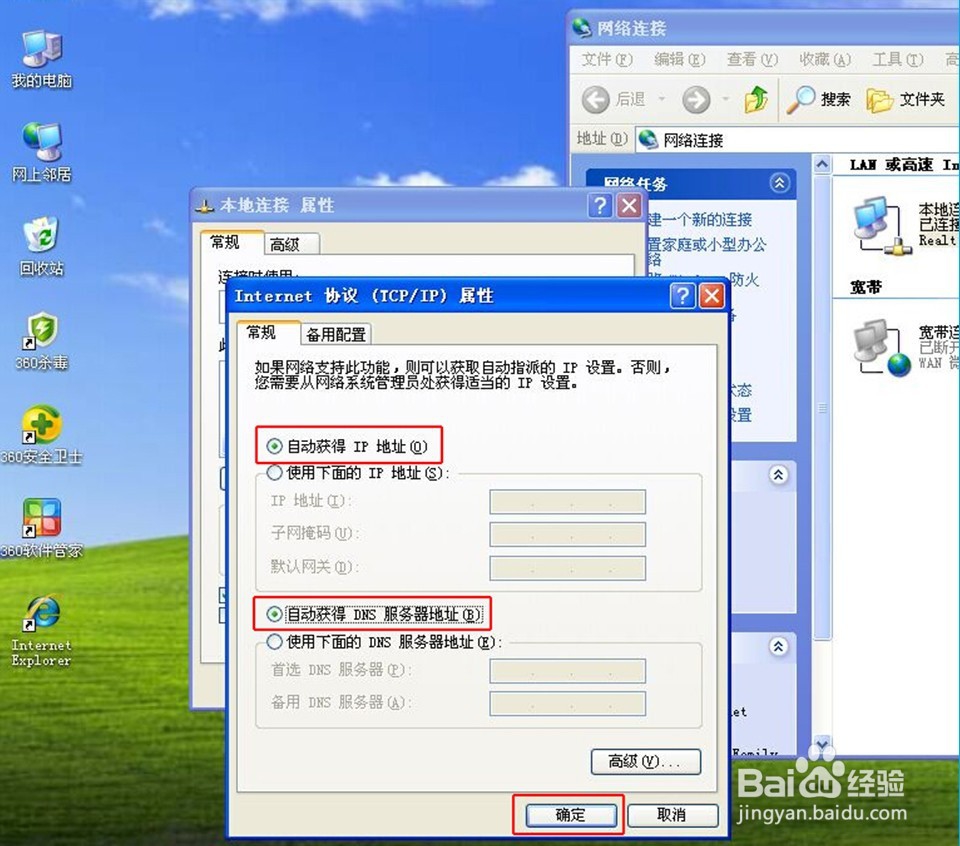
3、在弹出的“Internet协议属性”对话框中,将“自动获取IP地址”和“自动获取DNS服务地址”勾选,点击确定。

3、第三部分 电脑设置路由器上网
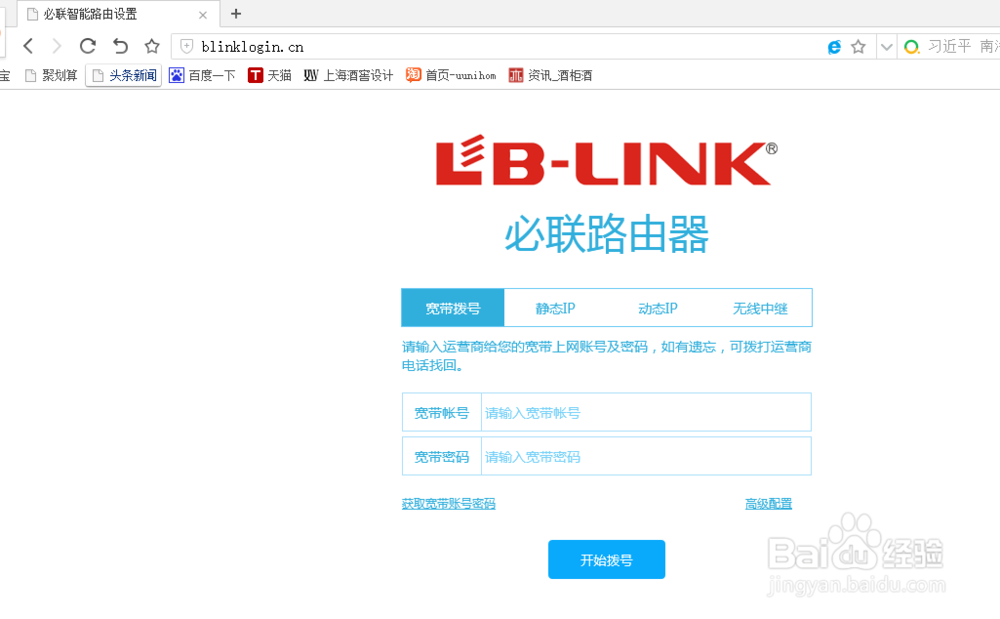
1、打开浏览器,在地址栏输入:192.168.16.1回车,当系统弹出如图界面时,输入家里的宽带账号和密码,点击开始拨号就可以了。
2、配置成功
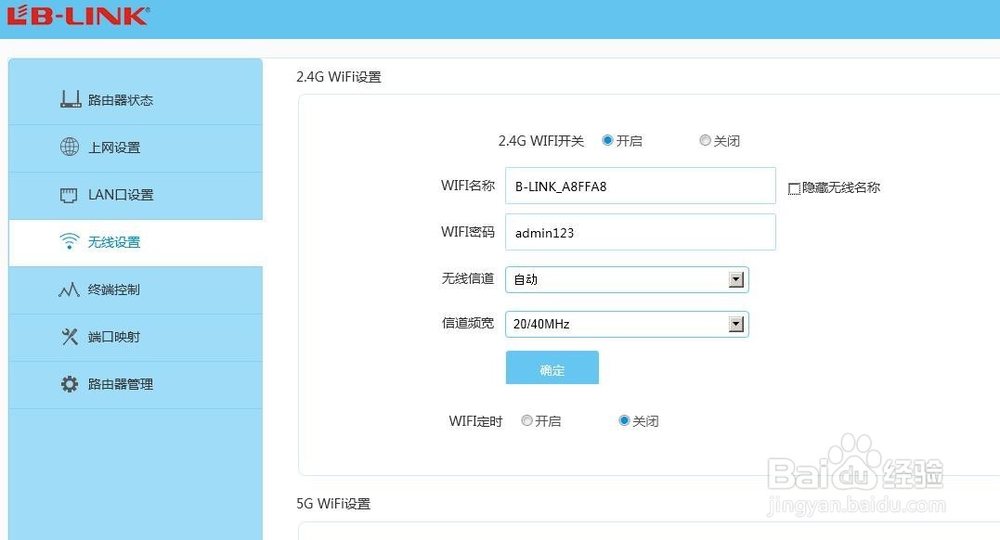
3、配置成功以后就可以进入路由器管理主页了,接下来进行无线网络名称和密码的设置就可以无线上网。