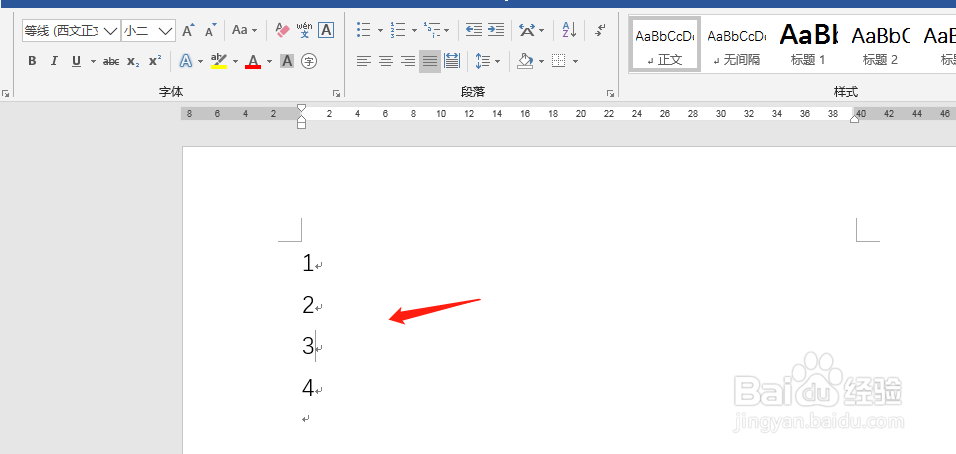
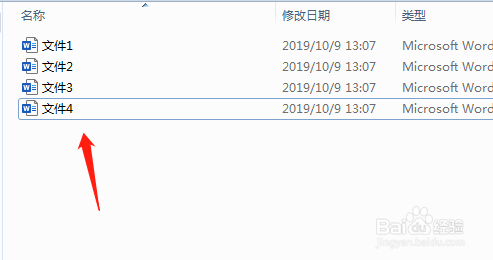
1、首先我们需要准备好我们需要进行合并的Word文档,如图所示,我们分别需要将这4个文档中的内容,按照先后顺序进行合并到一个文件中,所以我们需要将四个文件按照先后顺序放在一个文件夹中。
2、然后我们可以创建一个新的文档,也可以直接使用第一个文档打开,为了演示方便,我们在每一个文档中写一个数字,代表先后顺序。这样可以看到最后的效果。
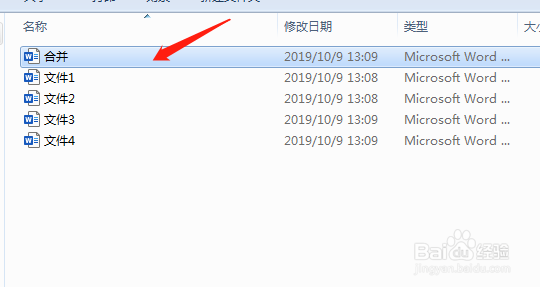
3、打开需要合并的文件之后,点击插入选项,如图所示,如果是打开的文档是第一个,内部本身就要内容,我们需要将光标定位到需要插入内容的部分,如果是空白文档就不需要进行这个操作。
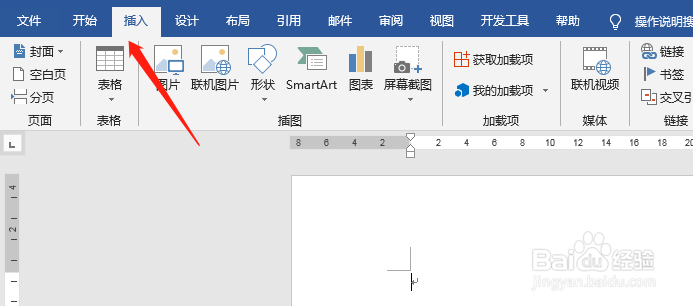
4、选择插入之后,我们可以看到,插入文本选项,选项下方有很多的子选项,我们可以选择插入对象,文件中的文字,如图所示,这里就是我们需要选择的位置。
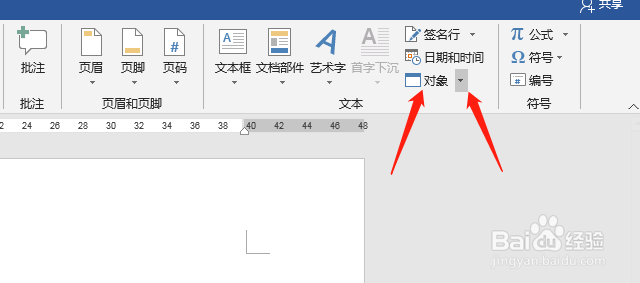
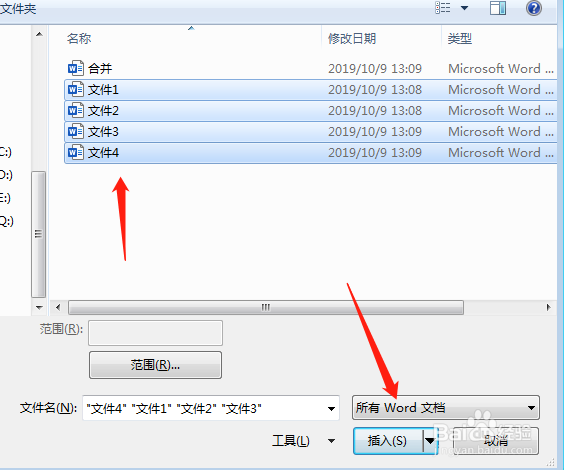
5、在弹出的对话框中选择我们需要合并的文件,如图所示,全部选中之后,点击对话框下方的插入按钮。
6、最后我们就可以看到我们创建的这一个综合文件已经将刚才所有的内容全部插入到这个文件中而且顺序也没有乱,还是我们写好的序号,这样工作中使用非常方便。