1、打开一张要处理的梅花图片。
复制得到副本层,隐藏背景层备用。

2、点击菜单栏:滤镜→艺术效果→干笔画。
在弹出的对话框中设定合适的参数值,这里将画笔大小设为6,画笔细节设为7,纹理设为2,得到如下效果的图片,此时图片看起来像一副画了。


3、对副本层执行“滤镜→纹理→纹理化”命令。
为了让图片产生画布肌理的感觉。

4、在弹出的对话框中,根据预览效果来调节参数值。
纹理选择“画布”,光照选择“上”。
缩放百分比是调节画布密度的,这里设为157%,凸现值的大小是为了图片呈现不同效果的画布肌理感,这里设为13。

5、最终,具有画布肌理效果的图片就制作完成了。
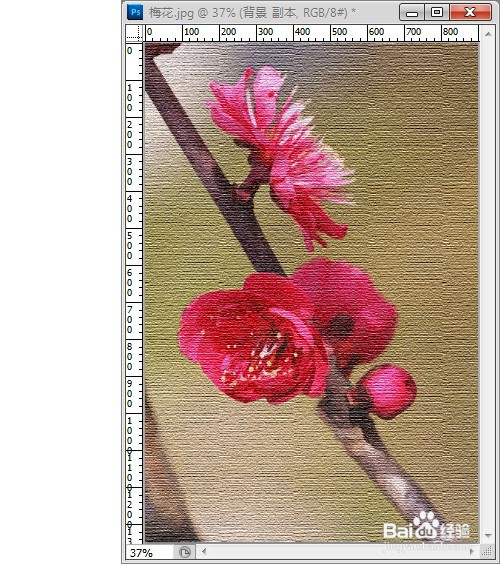
1、PS怎样将梅花图片制作具有画布肌理效果?
1打开一张要处理梅花图。
复制得到副本层,隐藏背景层备用。
2点击菜单栏:滤镜→艺术效果→干笔画。
将画笔大小设为6,画笔细节设为7,纹理设为2,
3对副本层执行“滤镜→纹理→纹理化”命令。
为了让图片产生画布肌理的感觉。
4根据预览效果来调节参数值。
纹理选择“画布”,光照选择“上”。
缩放百分比这里设为157%,凸现值大小这里设为13。
5最终,具有画布肌理效果的图片就制作完成了。