网站首页 美食营养 游戏数码 手工爱好 生活家居 健康养生 运动户外 职场理财 情感交际 母婴教育 生活知识 知识问答

win7怎么添加桌面图标以及刷新分辨率

时间:2024-10-27 18:58:13

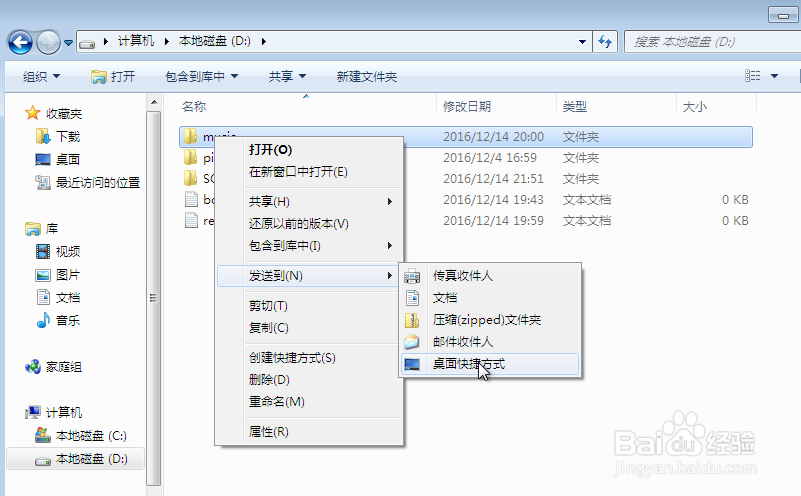
1、添加文件夹图标:右键单击需要添加的文件或文件夹,在弹出的菜单中选择【发送到】下的【桌面快捷方式】命令
win7怎么添加桌面图标以及刷新分辨率

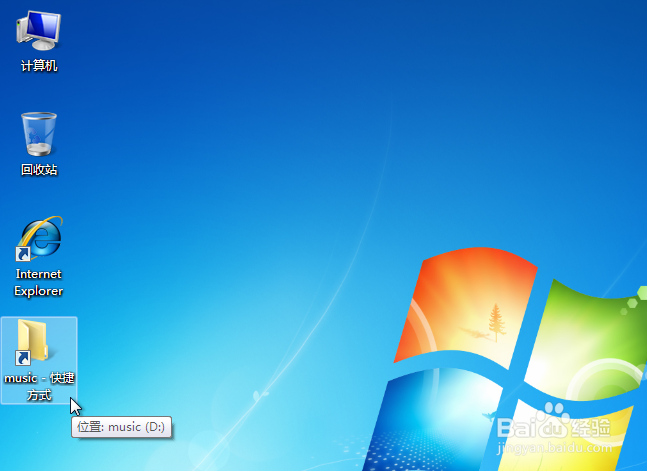
2、此文件或文件夹的快捷方式图标就添加到桌面了

win7怎么添加桌面图标以及刷新分辨率

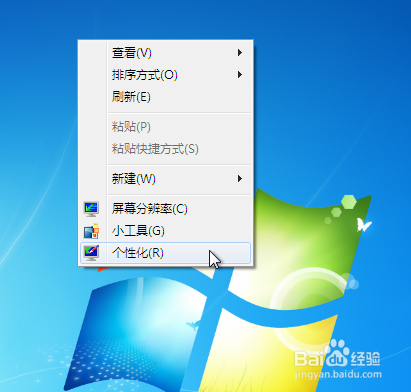
3、添加系统图标:右键单击桌面空白处,在弹出的菜单中选择【个性化】命令

win7怎么添加桌面图标以及刷新分辨率

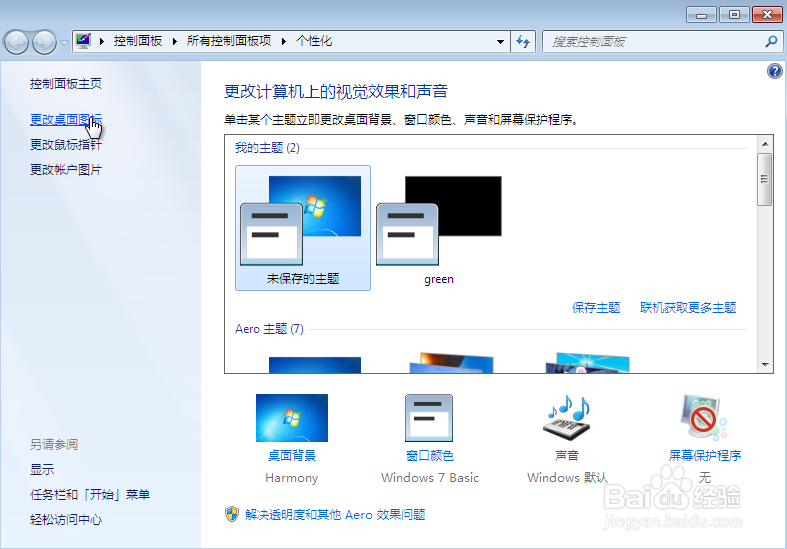
4、弹出【个性化】窗口

win7怎么添加桌面图标以及刷新分辨率

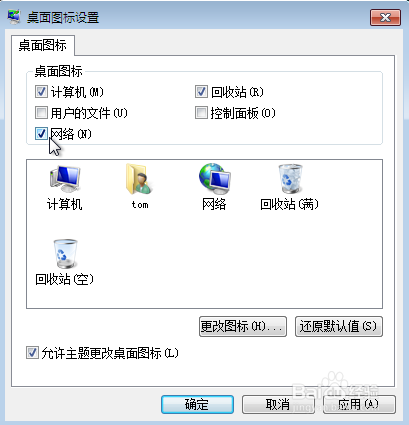
5、单击左侧窗格中的【更改桌面图标】链接,弹出【桌面图标设置】对话框。勾选【网络】图标选项,单击【确定】按钮
win7怎么添加桌面图标以及刷新分辨率

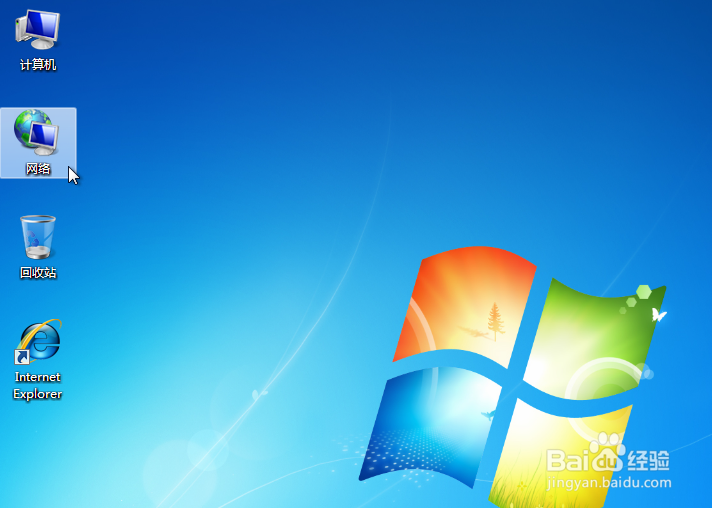
6、步骤1 即可在桌面添加【网络】图标。

win7怎么添加桌面图标以及刷新分辨率

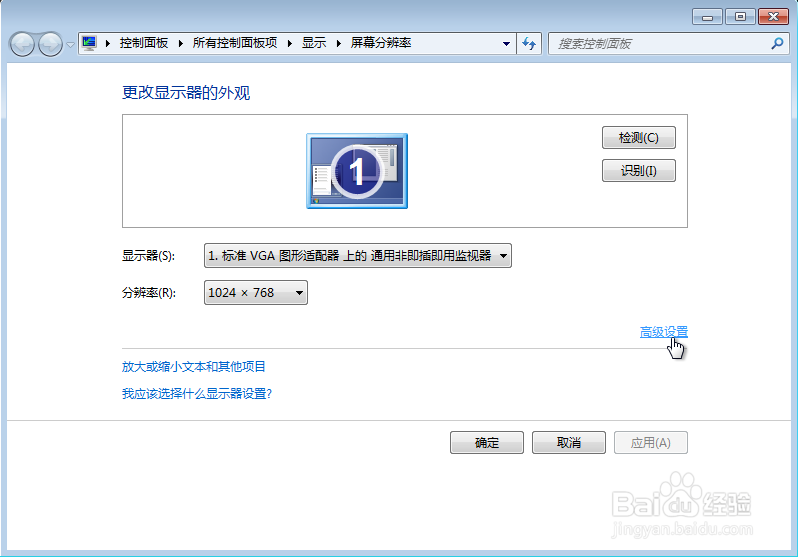
7、在【屏幕分辨率】窗口中单击【高级设置】链接。

win7怎么添加桌面图标以及刷新分辨率

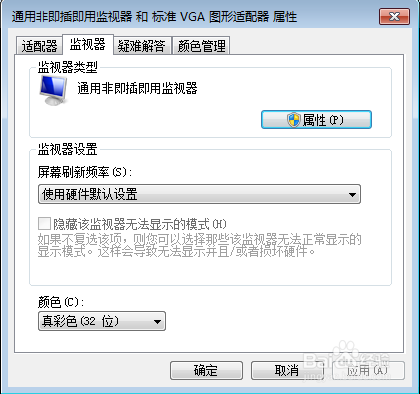
8、步骤1 在弹出的对话框中选择【监视器】选项卡,然后再【屏幕刷新频率】下拉列表中选择合适的频率,然后单击【确定】按钮即可。
win7怎么添加桌面图标以及刷新分辨率
© 2026 五度知识库
信息来自网络 所有数据仅供参考
有疑问请联系站长 site.kefu@gmail.com