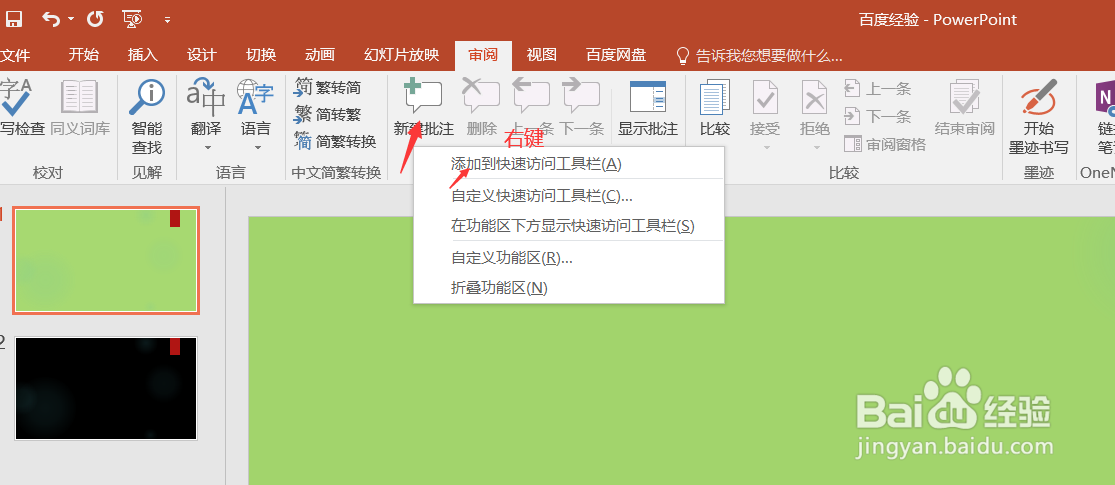
1、首先我们打开一篇PPT,并在工具栏的任意命令处点击右键,就可以选择“添加到快速访问工具栏”,如下图:
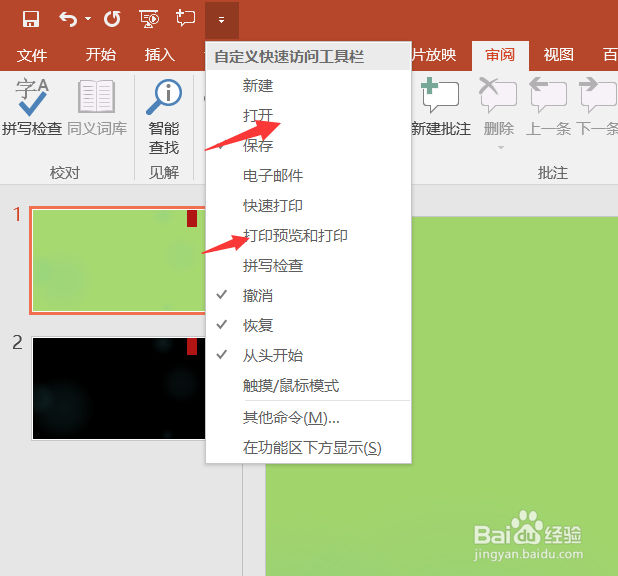
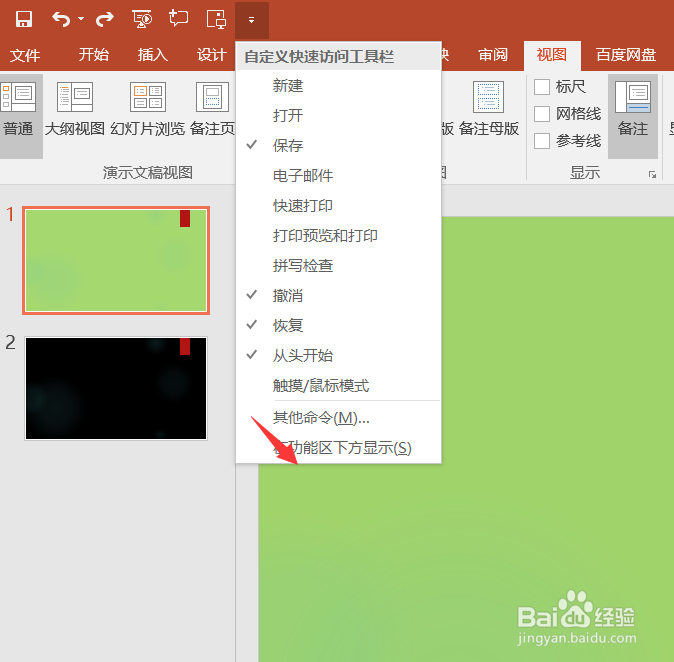
2、点击PPT左上角的“倒三角”,在弹出的下拉列表中,我们可以勾选显示常见的命令到“快速访问工具栏”中,如下图:
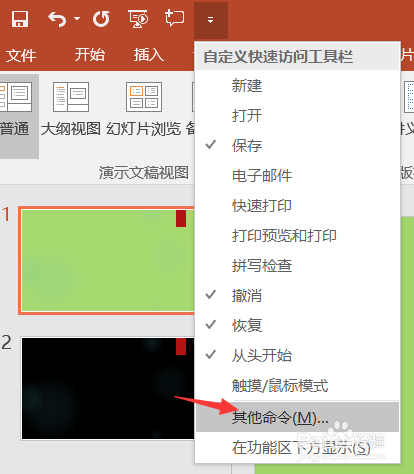
3、如果需要显示其他更多的命令,可以点击“其他命令”如下图:
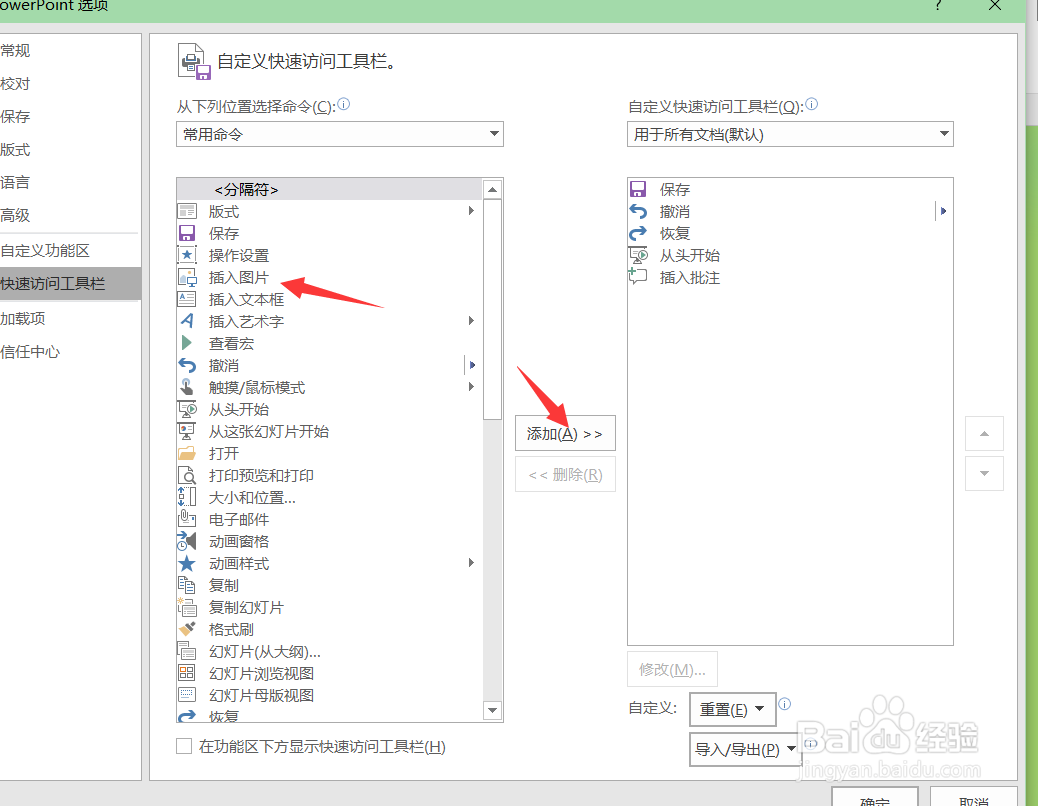
4、在弹出的窗口中,找到相关命令添加到“快速访问工具栏”如下图:
5、添加好后,我们可以看到在PPT左上角有一排“快速访问工具栏”的命令,如下图:
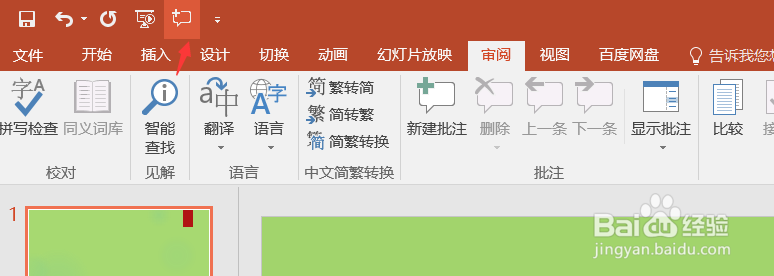
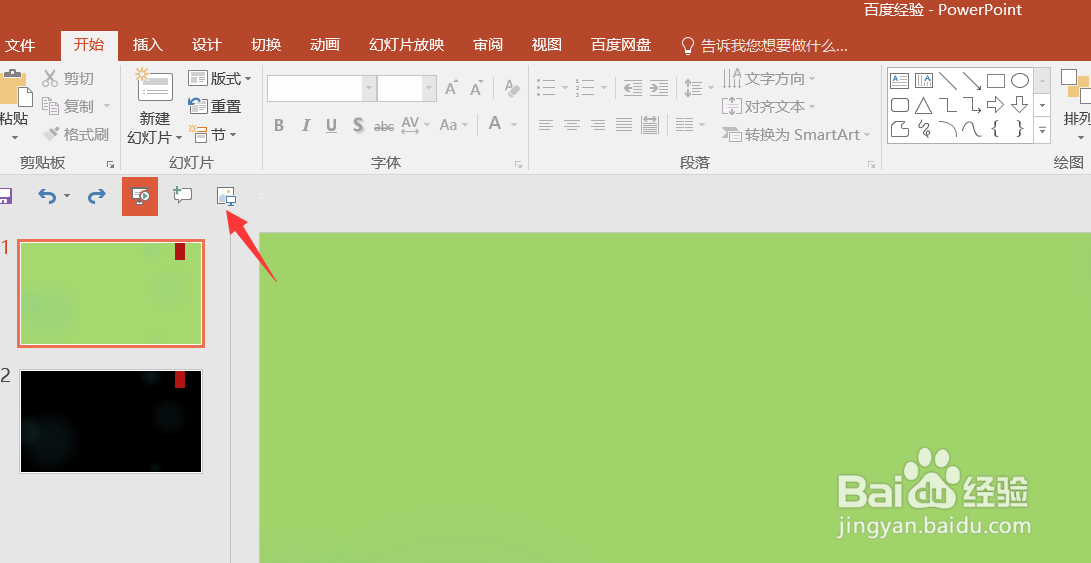
6、点击“自定义快速访问工具栏”的“在功能区下方显示”还可以在功能区下方使用快捷命令。如下图:
7、总结:(1)右键点击工具栏任意命令添加到“快速访问工具栏”
(2)点击“快速访问工具栏”可以自定义添加其他命令
(3)“快速访问工具栏”可以在功能区下方显示