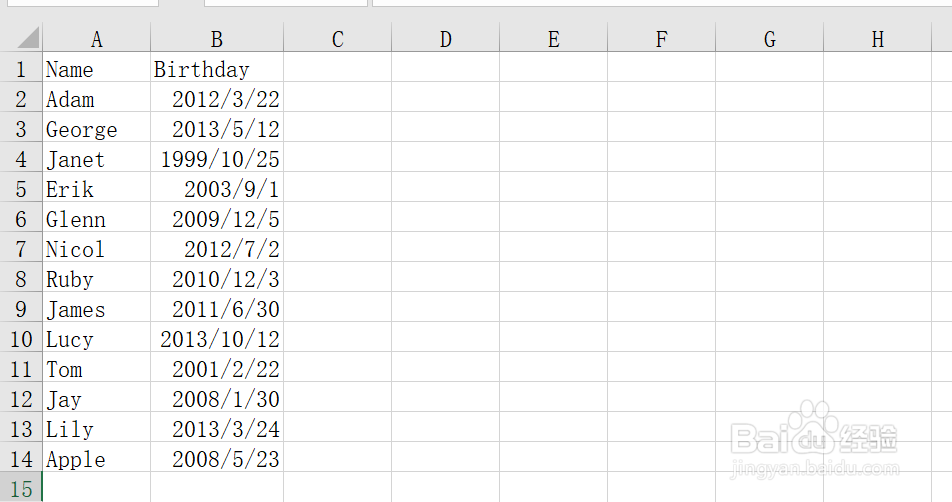
1、在本例,要将表格中的日期按照季度来进行升序排序,可以这么做,首先,打开需要排序的Excel表格。
2、接着我们选中数据所在单元格区域。
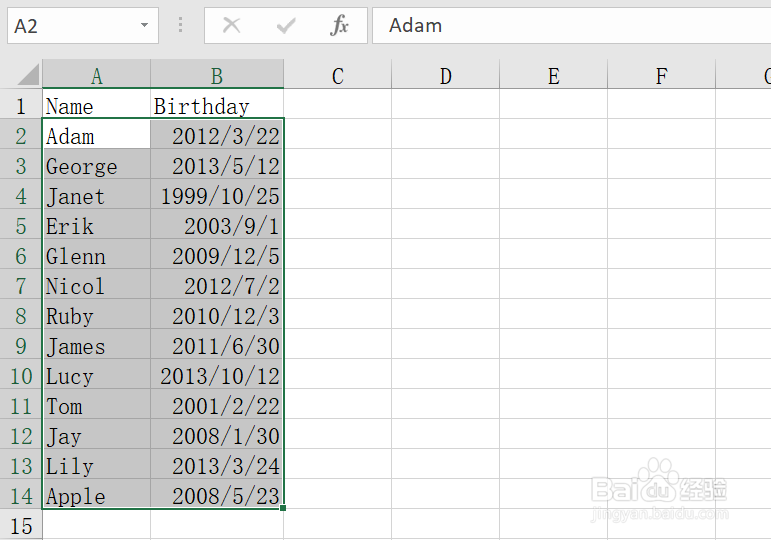
3、接着我们选中数据所在单元格区域。
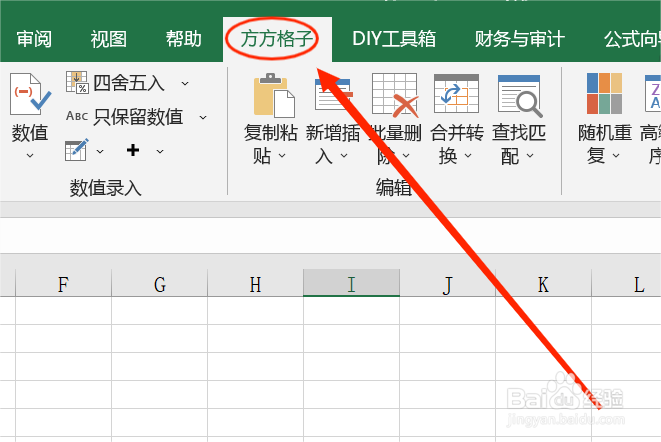
4、在【高级排序】中,点击【多条件排序】。
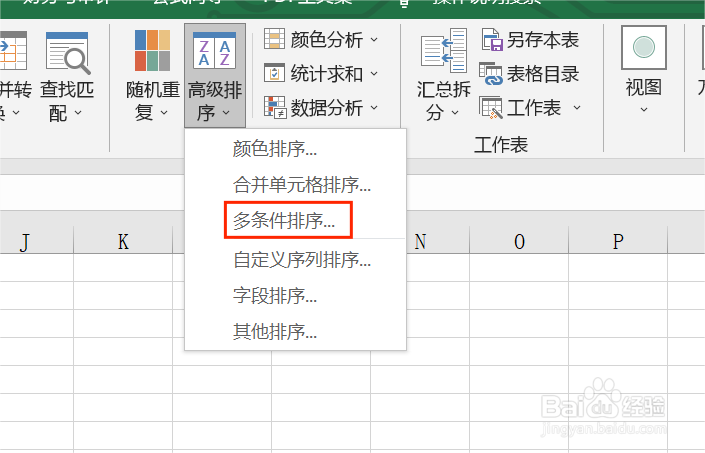
5、然后在弹出来的对话框中,点击【添加条件】,在【列】中添加列B;在【排序依据】中选择【季度】;再将次序设置为【升序】。

6、最后点击【确定】即可完成!
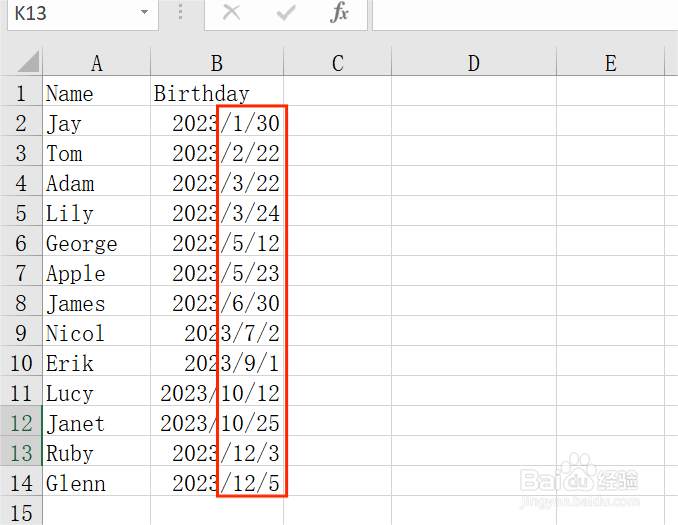
1、在本例,要将表格中的日期按照季度来进行升序排序,可以这么做,首先,打开需要排序的Excel表格。
2、接着我们选中数据所在单元格区域。
3、接着我们选中数据所在单元格区域。
4、在【高级排序】中,点击【多条件排序】。
5、然后在弹出来的对话框中,点击【添加条件】,在【列】中添加列B;在【排序依据】中选择【季度】;再将次序设置为【升序】。
6、最后点击【确定】即可完成!