网站首页 美食营养 游戏数码 手工爱好 生活家居 健康养生 运动户外 职场理财 情感交际 母婴教育 生活知识 知识问答

excel表格怎么求平均值(2007)

时间:2024-10-15 00:14:47

对于很多初学者来说,刚开始使用excel表格的时候,操作起来非常的麻烦。在表格中输入一些文字及数字的时候,往往不知道怎么求平均值。就是告诉他时,也会往往忘记。那么,在这里小编就以excel(2007)为例,跟大家分享一下excel表格怎么求平均值的一些基本操作。

工具/原料

电脑

excel(2007)

excel自动求平均值

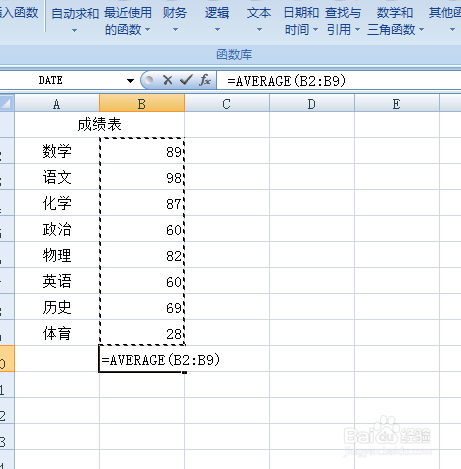
1、首先在我们excel表格中,如果求平均值数字不多的话,我们可以自动平均值求值。点击excel表格中的标题栏中的公式,点击自动求和,下拉一个框,找到自动平均值。(如下图)

excel表格怎么求平均值(2007)

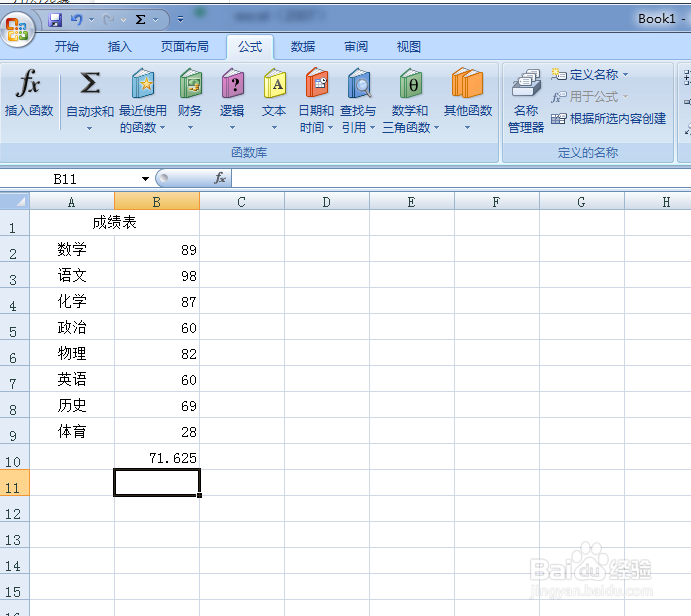
2、然后在我们需要求平均值的位置上,点击自动求平均值,然后按下“enter“键,就可以了。(如下图)

excel表格怎么求平均值(2007)excel表格怎么求平均值(2007)

利用公式求平均值

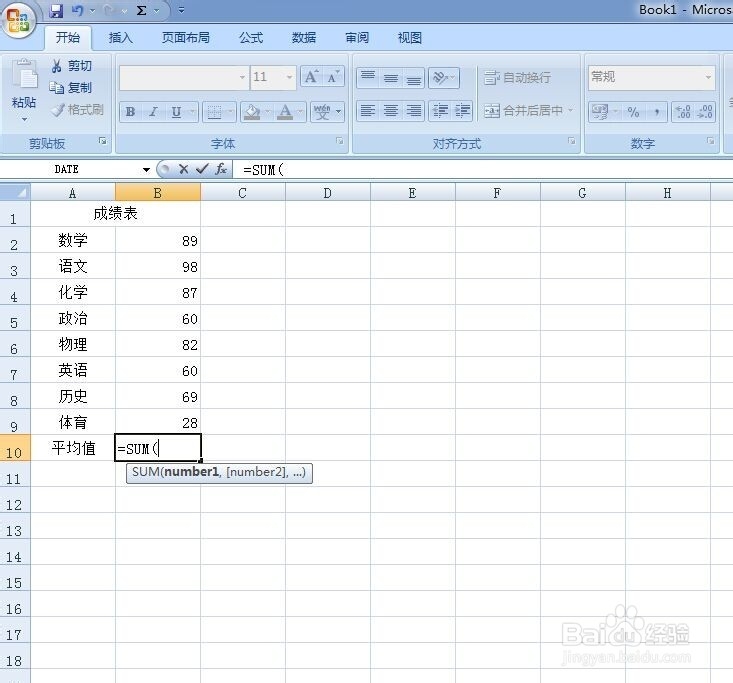
1、把鼠标放在自动求平均值的单元格中,然后输入”=sum(。(如下图)

excel表格怎么求平均值(2007)

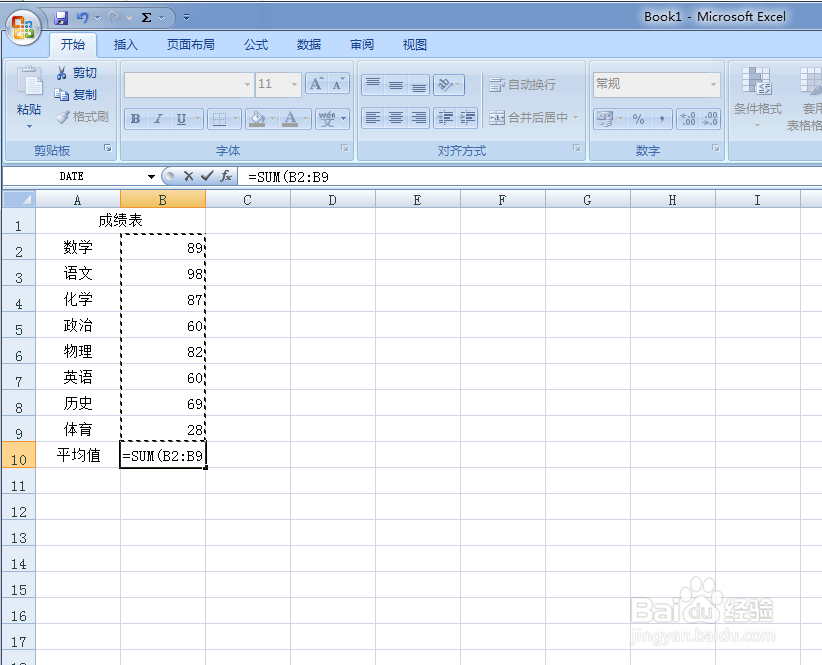
2、接着用鼠标全选要求平均值的所有数字,然后在点击“enter”键,(如下图)
excel表格怎么求平均值(2007)

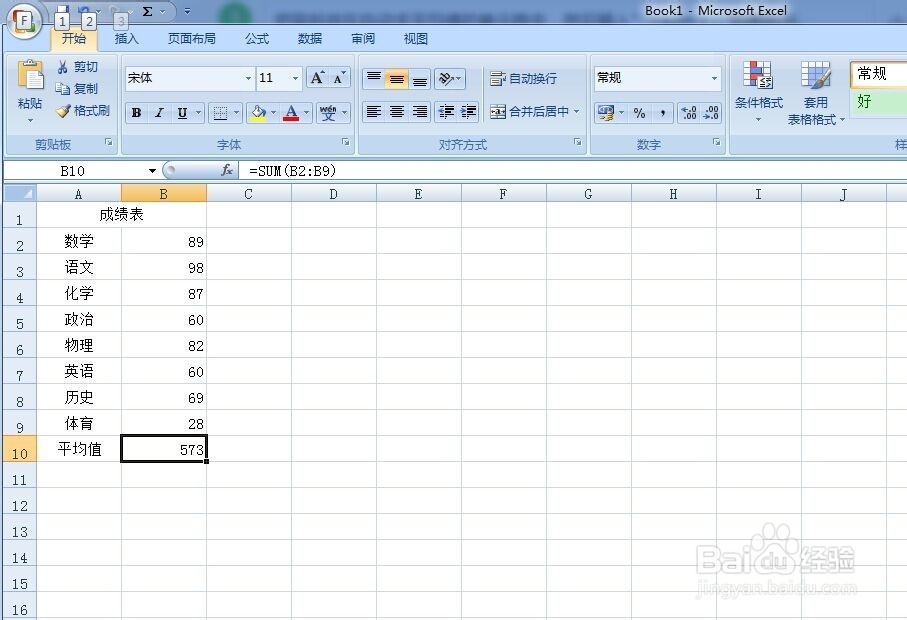
3、在查看求平均值的单元格中,这个时候显示的是所有数字的求和,(如下图)
excel表格怎么求平均值(2007)

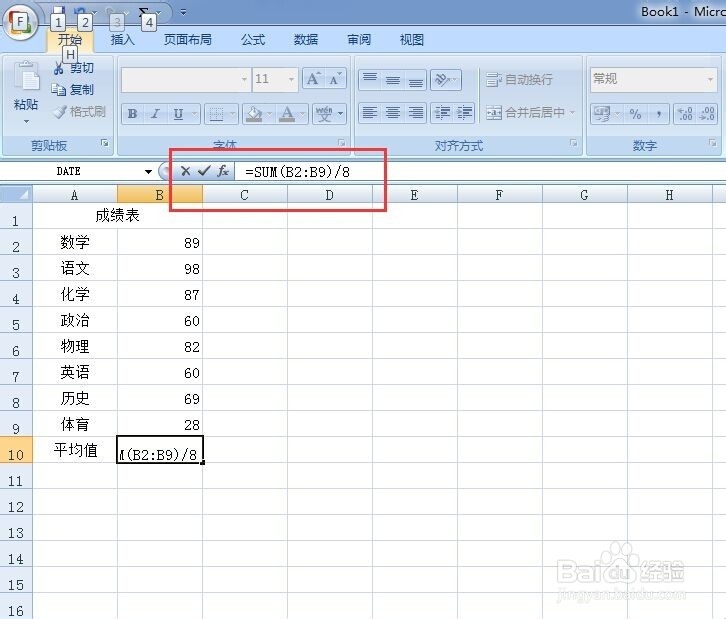
4、然后我们在编辑栏中输入“/”,以及数字“8”然后在点击“enter”键。(如下图)
excel表格怎么求平均值(2007)

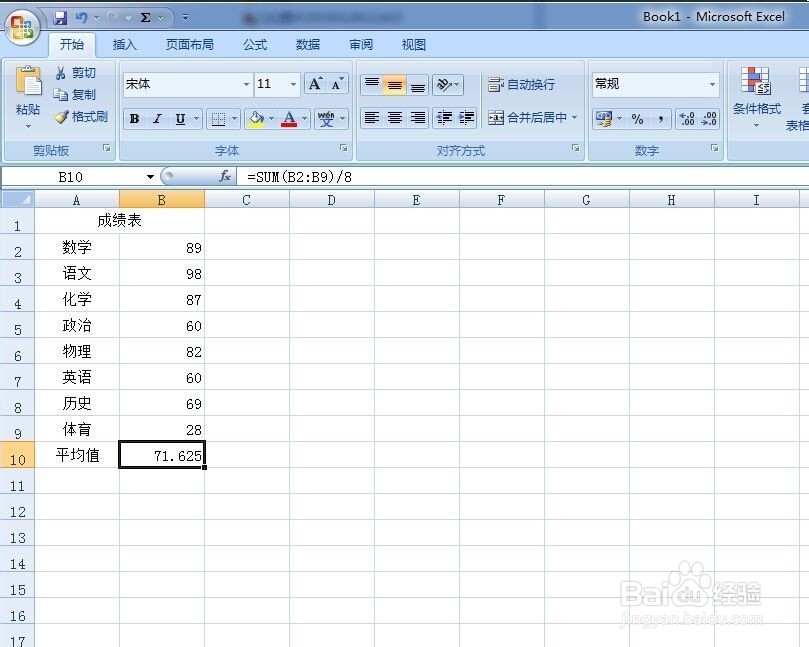
5、在查看求平均值的单元格中,这个时候显示的是所有数字的平均值。(如下图)
excel表格怎么求平均值(2007)

多列数据求平均值

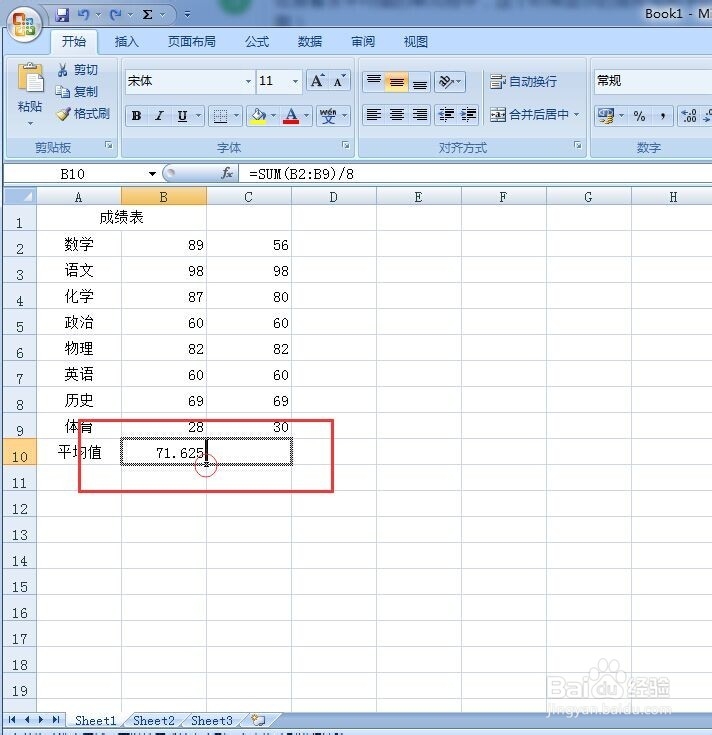
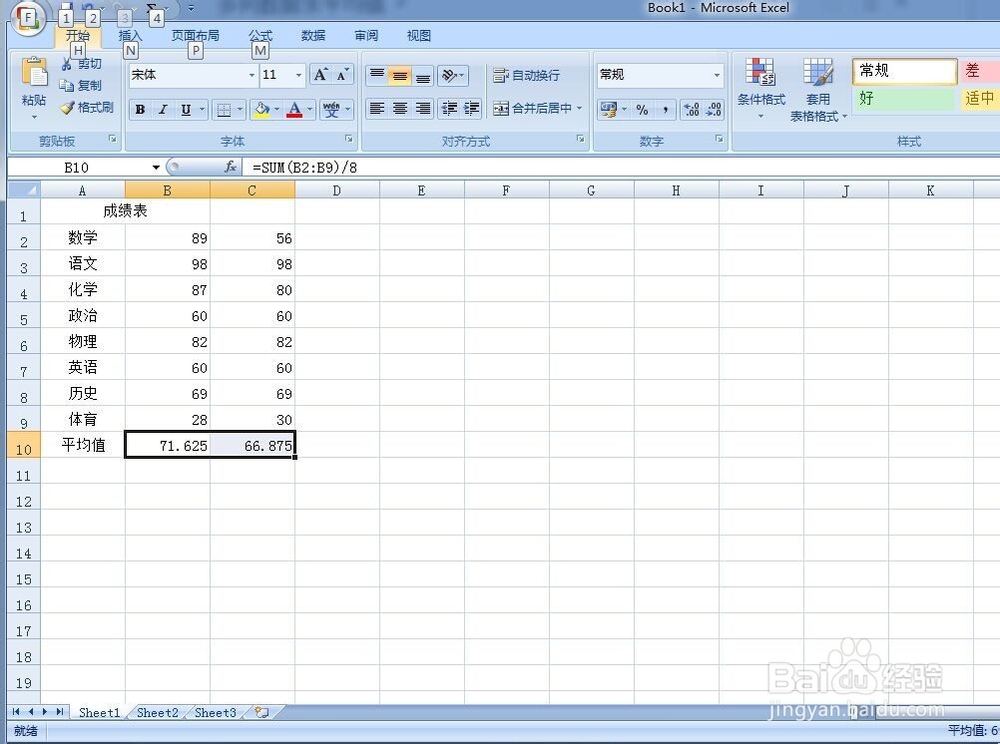
1、如果求平均值的数列不止一列的话,求平均值的方法和上面的方法一样,我们可以先把哪一列的所有数字先进行求和,然后利用公式在进行求平均值。然后把鼠标放在求平均值的单元格中,直到出现一个“+”号出来,在往右侧进行拉动填充。(如下图)
excel表格怎么求平均值(2007)

2、这样的话,其他多列求平均值也会快速的显示出来,不必要一个一个去求平均值。(如下图)
excel表格怎么求平均值(2007)
© 2026 五度知识库
信息来自网络 所有数据仅供参考
有疑问请联系站长 site.kefu@gmail.com