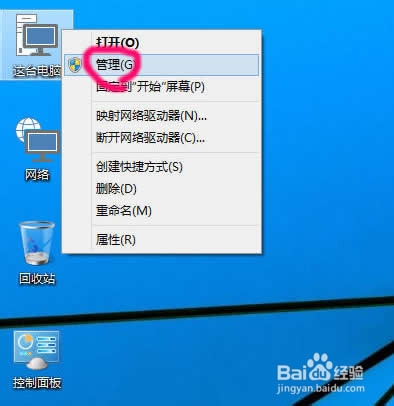
1、右键"我的电脑",选择"管理"
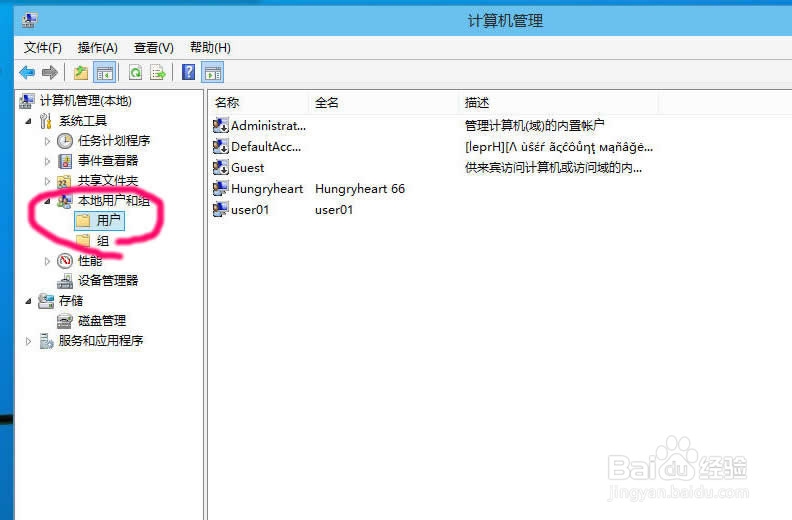
2、然后点下面的"用户和组",再展开"用户"
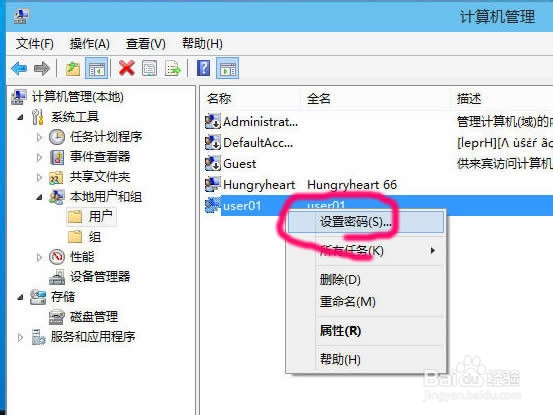
3、右键需要修改密码的用户,选择"设置密码"
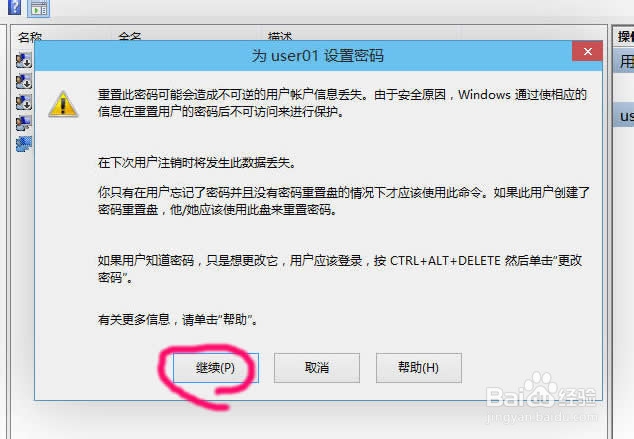
4、再点击继续,一般你改密码就不得不点哦
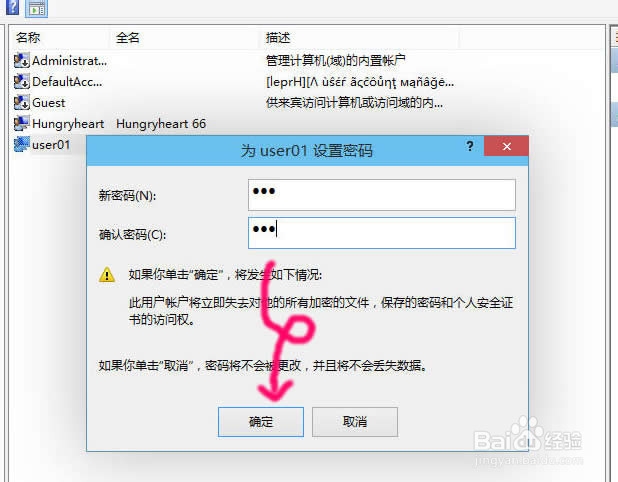
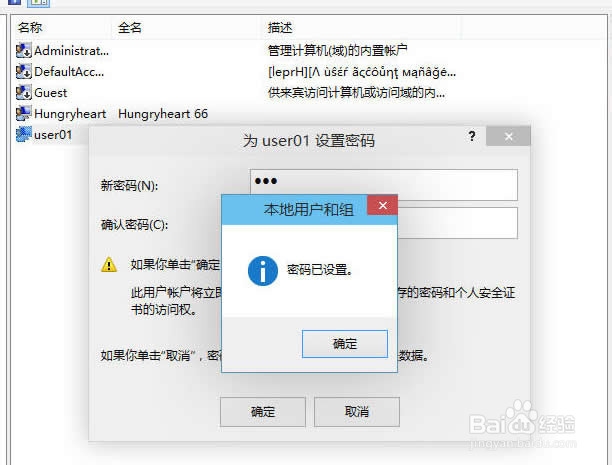
5、输入新密码两遍,再点击确定,设置成功.
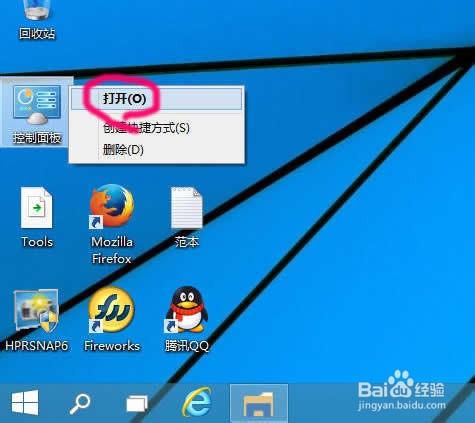
1、在桌面上打开控制面板,或者右键开始菜单选择控制面板
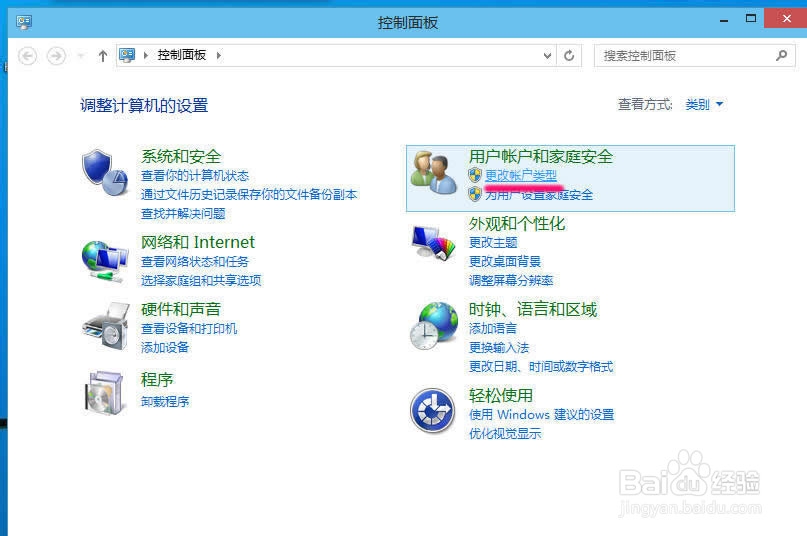
2、在用户帐户和家庭安全,点击"更改用户类型"
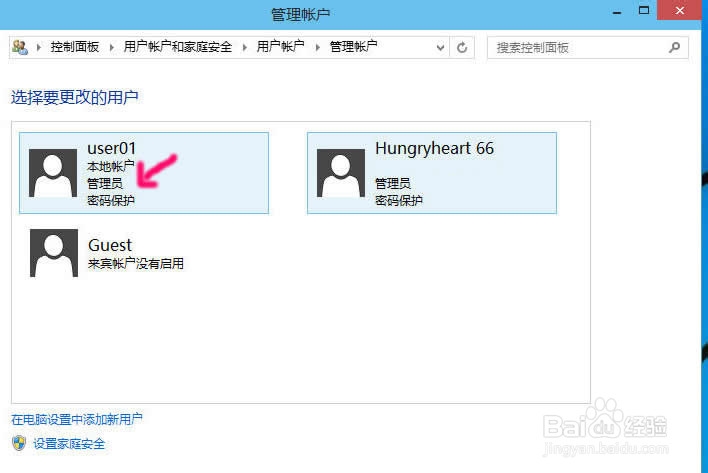
3、点击要修改密码的用户,这里是User01
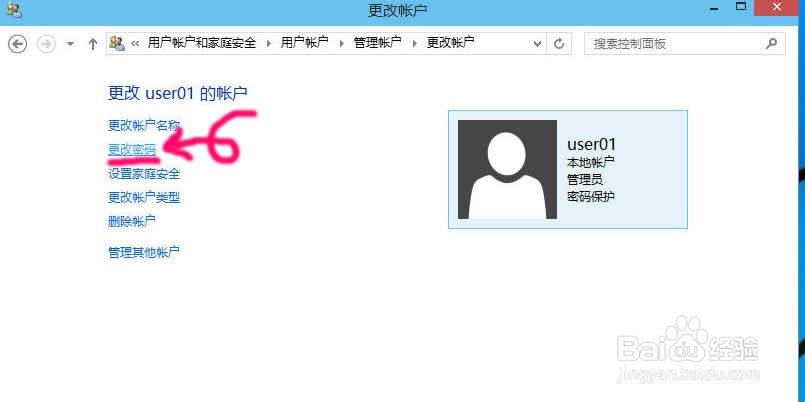
4、然后点击修改密码
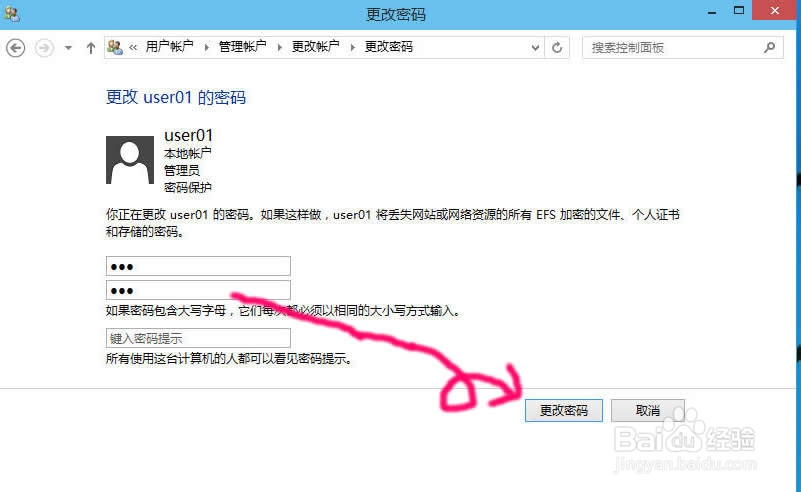
5、输入两遍新密码后,同样点确定生效.
1、右键"我的电脑",选择"管理"
2、然后点下面的"用户和组",再展开"用户"
3、右键需要修改密码的用户,选择"设置密码"
4、再点击继续,一般你改密码就不得不点哦
5、输入新密码两遍,再点击确定,设置成功.
1、在桌面上打开控制面板,或者右键开始菜单选择控制面板
2、在用户帐户和家庭安全,点击"更改用户类型"
3、点击要修改密码的用户,这里是User01
4、然后点击修改密码
5、输入两遍新密码后,同样点确定生效.