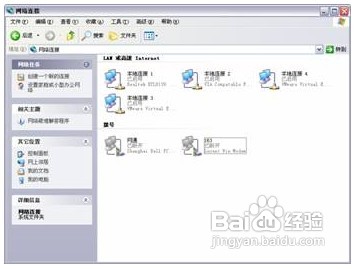
1、在“控制面板”的经典视图下,双击“网络连接”图标,显示“网络连接”窗口,
如图所示。
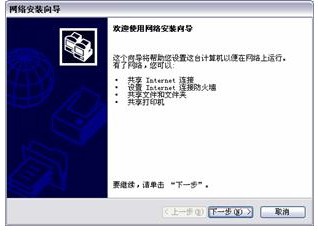
2、在左侧的“网络任务”栏中单击“设置家庭和小型办公网络”超级连接,运行“网络
安装向导”,如图所示。
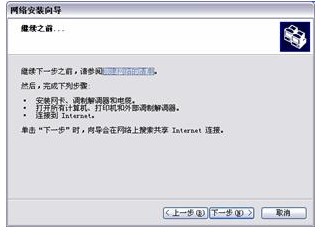
3、单击“下一步”按钮,显示下图“继续之前”页,请用户确认已经安装了网卡和调制
解调器,网络已经正确连接并能够接入Internet,各设备的电源已经打开。
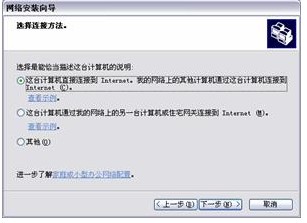
4、单击“下一步”按钮,显示如图所示“选择连接方法”页。选择“这台计算机直接连
接到Internet。我的网络上的其他计算机通过这台计算机连接到Internet”选项。
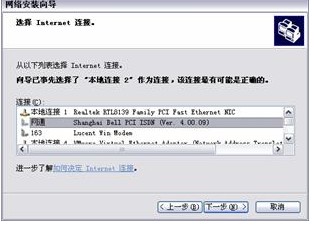
5、单击“下一步”按钮,显示如图所示“选择Internet连接”页。选择已经能够连接至
Internet的连接。通常情况下,采用系统选择的默认值即可,因为Windows已经对Inte
rnet连接进行了测试。
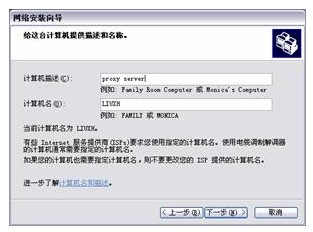
6、单击“下一步”按钮,显示如图所示“给这台计算机提供描述和名称”页。通常情况
下,可采用默认值。
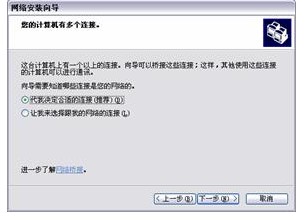
7、如果计算机拥有多个Internet连接,将显示如图所示“你的计算机有多个连接”页
面。可选择“代我决定合适的连接(推荐)”选项。
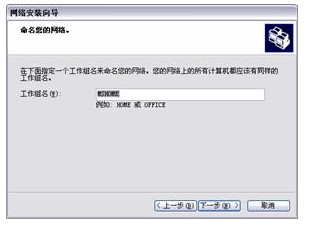
8、单击“下一步”按钮,显示如图所示“命名的网络”页。如果在“工作组名”框中显
示的名称与网络中的其他计算机不在同一工作组,应当在此进行修改。
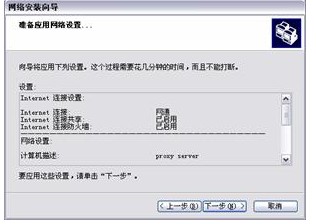
9、单击“下一步”按钮,显示如图所示“准备应用网络设置”页,显示Internet连接设
置情况。
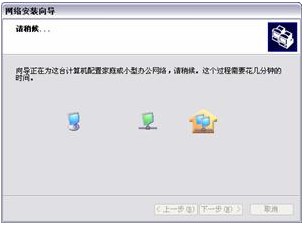
10、单击“下一步”按钮,显示如图所示“请稍侯”页,向导开始为这台计算机配置家庭
或小型办公网络。
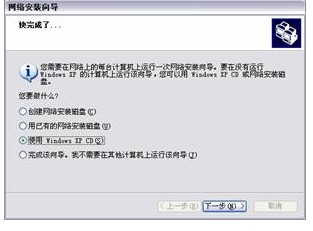
11、而后,显示如图所示“快完成了”页,提示需要在网络上的每台计算机上运行一次网
络安装向导。如果非Windows XP操作系统的计算机上运行该向导,既可以在这里选择
“创建网络安装磁盘”选项,制作一张安装磁盘,然后在其他计算机上运行该磁盘中
的netsetup.exe,也可以选择“使用Windows XP CD”选项,直接使用Windows XP安装
光盘执行安装。本例选中“使用Windows XP CD”选项。
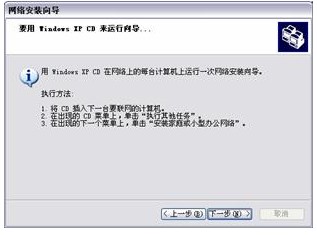
12、单击“下一步”按钮,显示如图所示“要用Windows XP CD来运行向导”页,提示用户
必须使用Windows XP CD在网络上的每一台计算机上运行一次网络安装向导。具体操作
为将CD插入欲共享Internet接入的计算机,在出现的CD菜单中单击“执行其他任
务”,然后,再在显示的下一个菜单上单击“安装家庭或小型办公网络”。
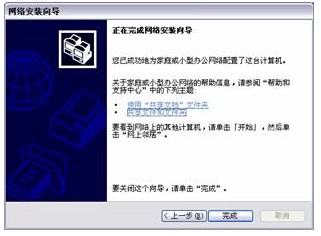
13、击“下一步”按钮,显示如图所示“正在完成网络安装向导”页,单击“Finish”按
钮,结束Internet连接共享主机(ICS)的安装。