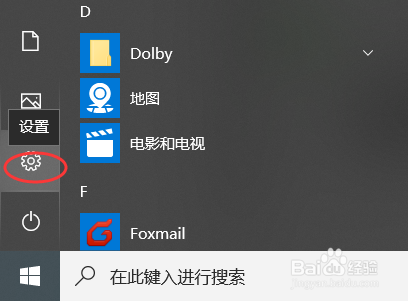
1、首先点击开始菜单,然后在开始菜单中点击齿轮状图标(设置)菜单,进入 Windows 设置。
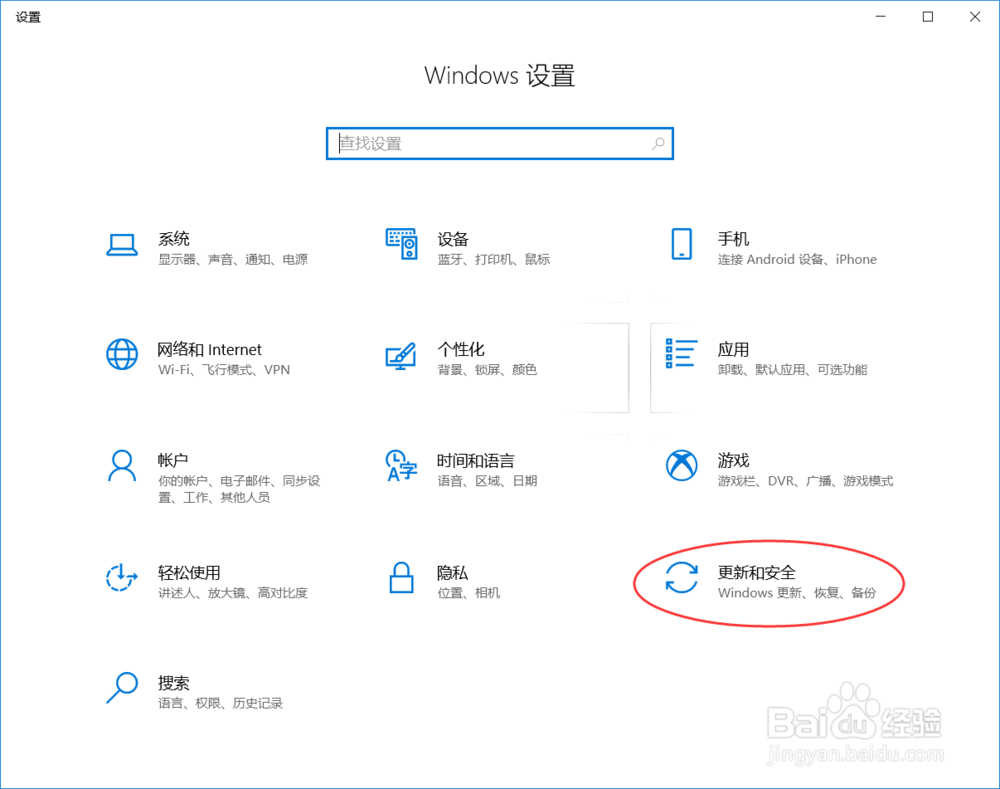
2、进入 Windows 设置后,点击更新和安全菜单,进入到 Windows 更新界面。
3、第一个检查更新按钮,这个是手动检查 Windows 更新的,查看当前是否需要更新。

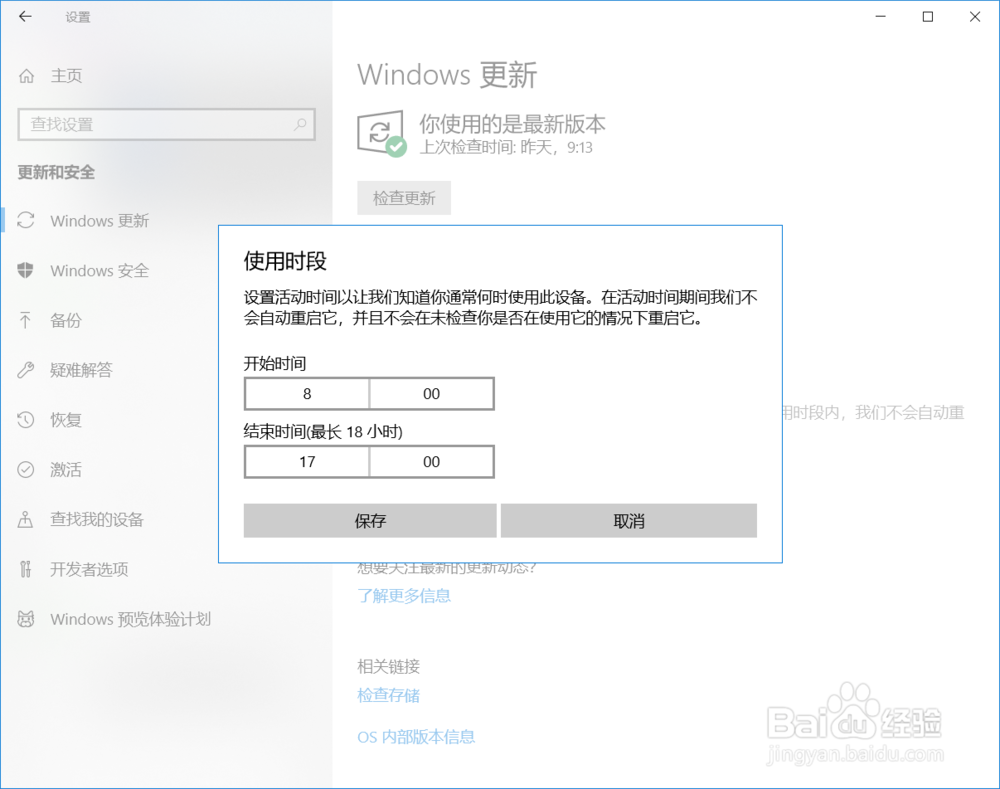
4、点击Windows 阌毡驰璨更新中的第一个设置菜单--更改使用时段,设置在这个时间段之内它是不会自动重启你的电脑进行更新的,是为了防止打扰到你的正常工作。
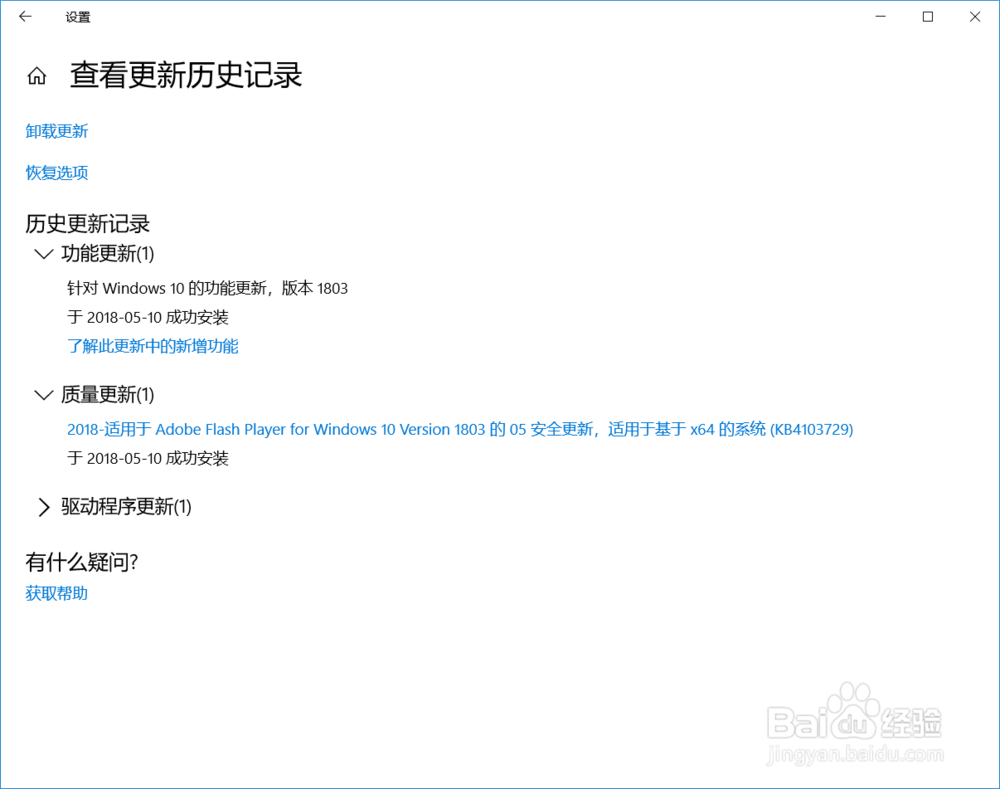
5、点击Windows 阌毡驰璨更新中的第二个设置菜单--查看更新历史记录,这里是更新的历史记录,可以对更新的进行卸载和恢复操作。
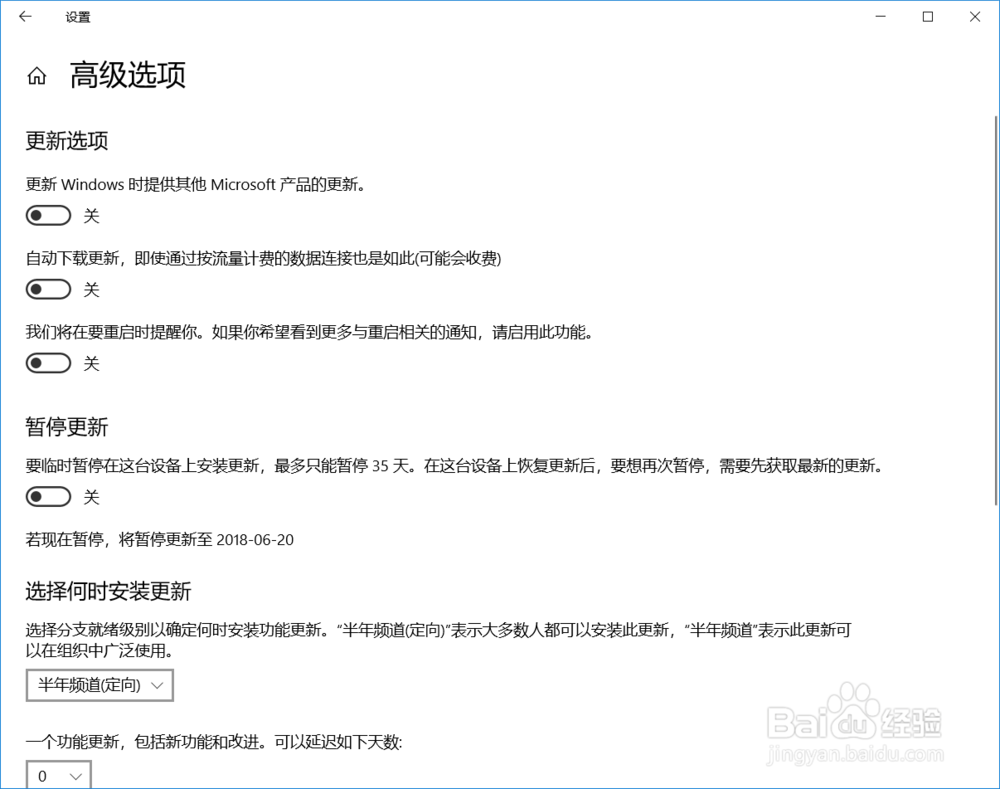
6、点击Windows 更新中的第三个设置菜单--高级选项,这里是 Windows 更新的相关设置。
7、点击检查更新按钮查看当前系统是否存在需要更新。
