1、首先在应用商城下载“一键生成”:

2、打开应用后,点击下方的“PPT”按钮,切换到PPT版块
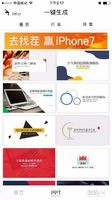
3、.选择需要的模板,点击“应用”,就可以开始编辑PPT啦:

4、编辑框上面会有显示图,展示当前编辑的PPT页面,并且你编辑哪一块内容,显示图中相应版块就会出现框线,让你更清楚你编辑的是哪一块区域,方便你调整。

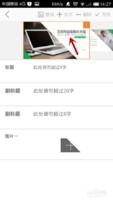
5、如果需要替换PPT中的图片,直接点击添加图片按钮,如下图,

6、从自己的相册中选择图片后,直接就能编辑裁剪图片,下图的高亮去就是裁剪的区域,可以左右移动图片选择需要的区域,编辑好后直接点“确认”就行

7、所有的内容填写好后,直接点击“完成”,直接就预览界面了(注意:不需要的版块如“副标题”直接左划删除,或者空着不填就可以)
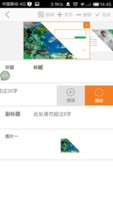
8、对哪个页面不满意,直接在该页ppt点击“修改”按钮,直接修改这页PPT即可对哪个页面不满意,直接在该页ppt点击“修改”按钮,直接修改这页PPT即可
