网站首页 美食营养 游戏数码 手工爱好 生活家居 健康养生 运动户外 职场理财 情感交际 母婴教育 生活知识 知识问答

文件扩展名AI转换ESP无法导入CorelDRAW解决方法

时间:2026-02-13 22:50:01

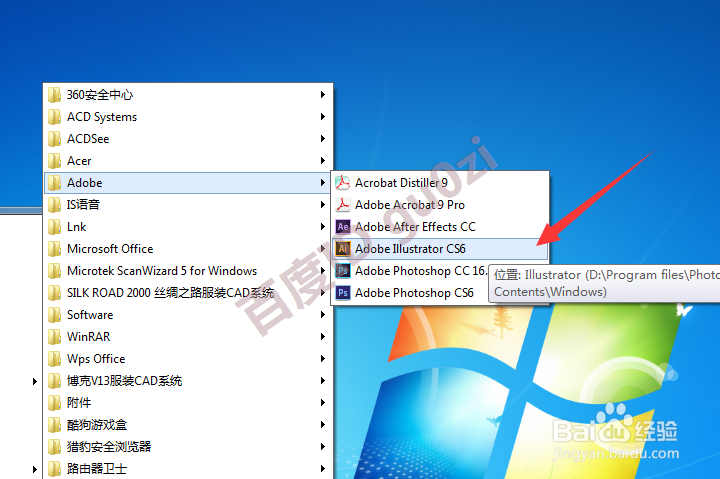
1、这里以Adobe Illustrator CS6为例,首先打开该软件,
文件扩展名AI转换ESP无法导入CorelDRAW解决方法

2、在打开的Adobe Illustrator CS6中,打开一个要转换的文件,

文件扩展名AI转换ESP无法导入CorelDRAW解决方法

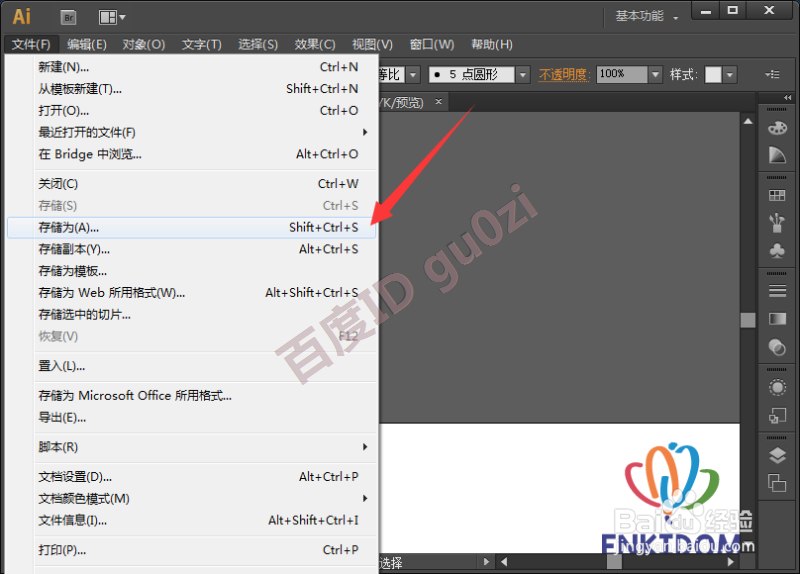
3、在文件打开后,通过 文件菜单,进行 存储为的操作,

文件扩展名AI转换ESP无法导入CorelDRAW解决方法

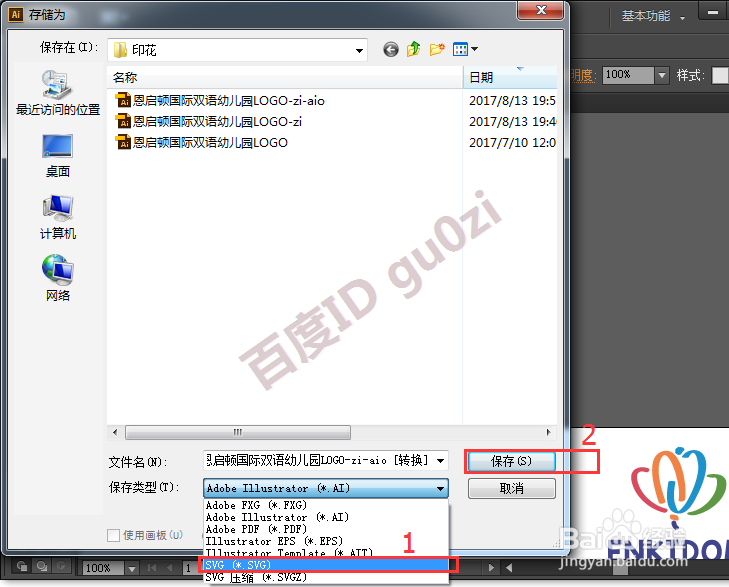
4、这里对保存类型进行修改为.svg,这是一种通用的矢量图格式,

文件扩展名AI转换ESP无法导入CorelDRAW解决方法

5、svg保存选项,不需要做修改,直接 确实即可.

文件扩展名AI转换ESP无法导入CorelDRAW解决方法

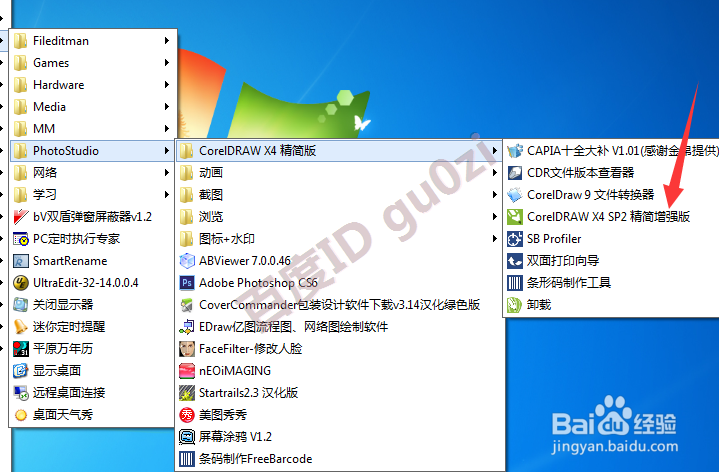
6、接着打开CorelDRAW X4 SP2 精简增强版,这款软件用得不多,是绿色的,
文件扩展名AI转换ESP无法导入CorelDRAW解决方法

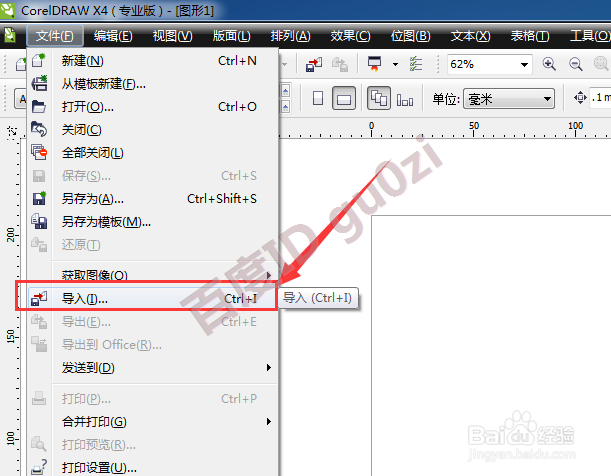
7、在打开的CorelDRAW X4 SP2 精简增强版中,从文件菜单,进入导入
文件扩展名AI转换ESP无法导入CorelDRAW解决方法

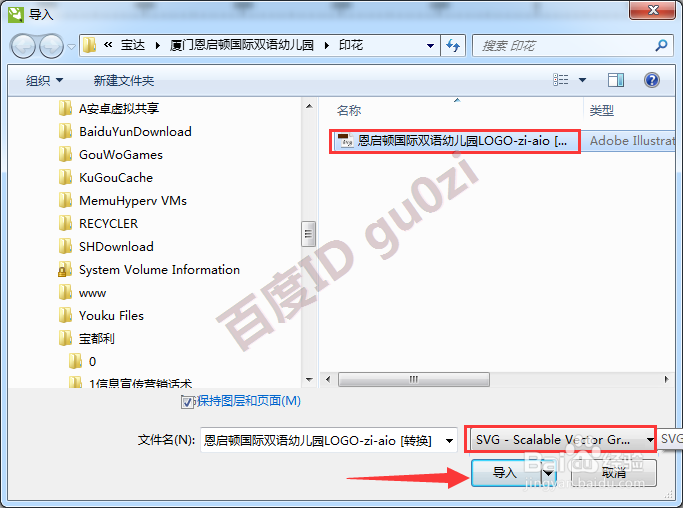
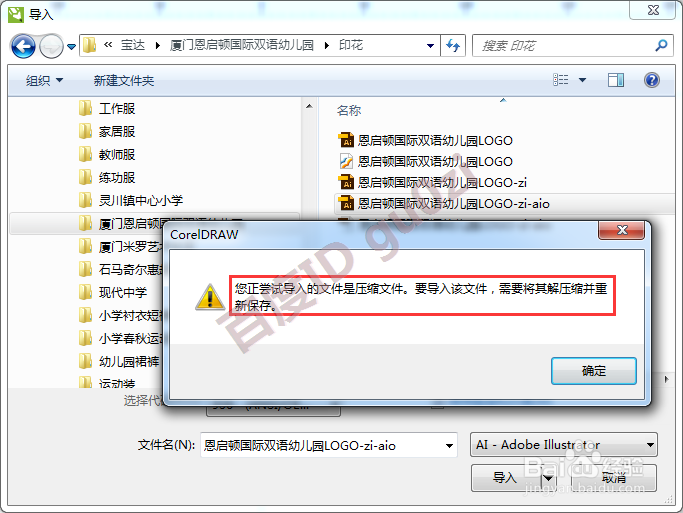
8、之前朋友说转换成ESP的AI格式,在这里会提示是压缩文件,无法导入,
文件扩展名AI转换ESP无法导入CorelDRAW解决方法

文件扩展名AI转换ESP无法导入CorelDRAW解决方法

9、把文件类型改为SVG,选择刚刚转换的文件,进行导入,

文件扩展名AI转换ESP无法导入CorelDRAW解决方法

10、选择好位置后,点击即可,得到导入的AI矢量图文件了,大小自己再调整吧!21:40 2017/8/20

文件扩展名AI转换ESP无法导入CorelDRAW解决方法

© 2026 五度知识库
信息来自网络 所有数据仅供参考
有疑问请联系站长 site.kefu@gmail.com