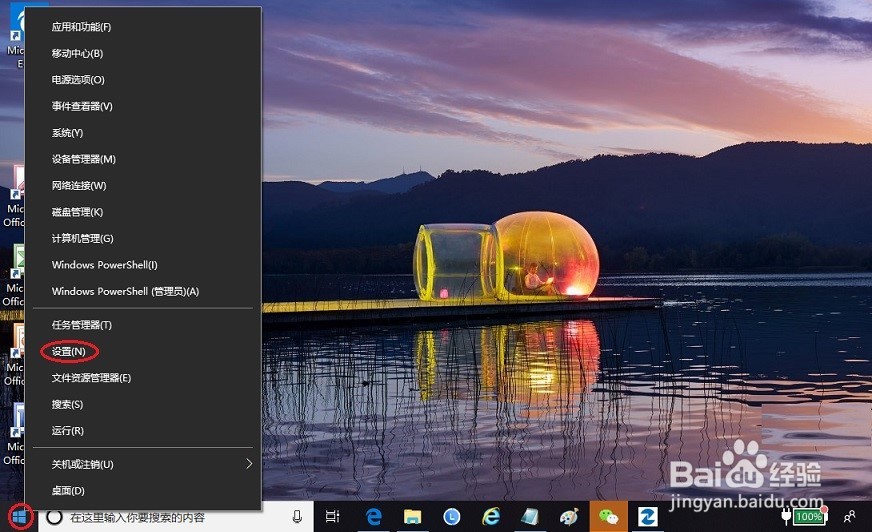
1、Windows10界面(桌面)中,鼠标移动到左下角Window图标处,点击右键,会出现一系列菜单项,再用鼠标左键点击其中的“设置”。
2、这时进入Windows设置界面,可以看到有很多个选项,点击其中的“账户”选项。

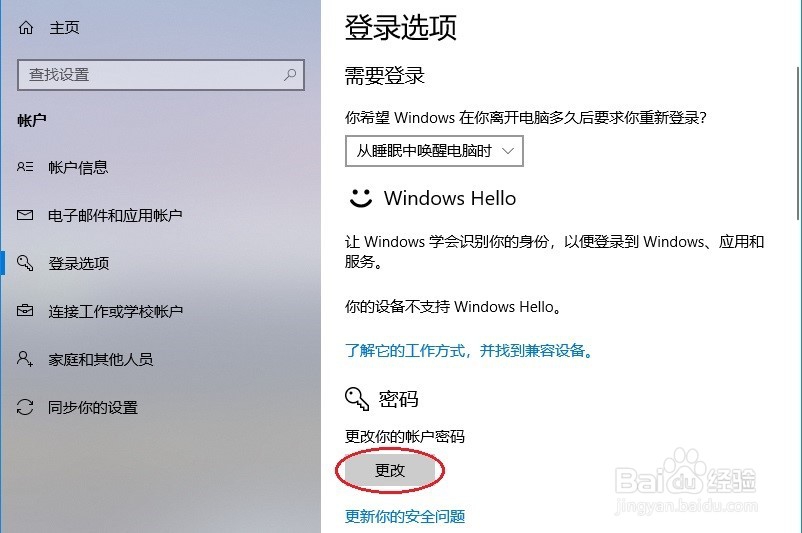
3、进入相应的账户信息界面,点击左侧的“登录选项”,见下二图示,进入下一层设置界面,点击右侧的密码“更改”。

4、正式进入更改密码,首先需要正确敲入“当前密码”,然后再“下一步”到“更改密码”,参见下二图。为了避免忘记密码,可以写入密码提示,最好只有自己能看懂。


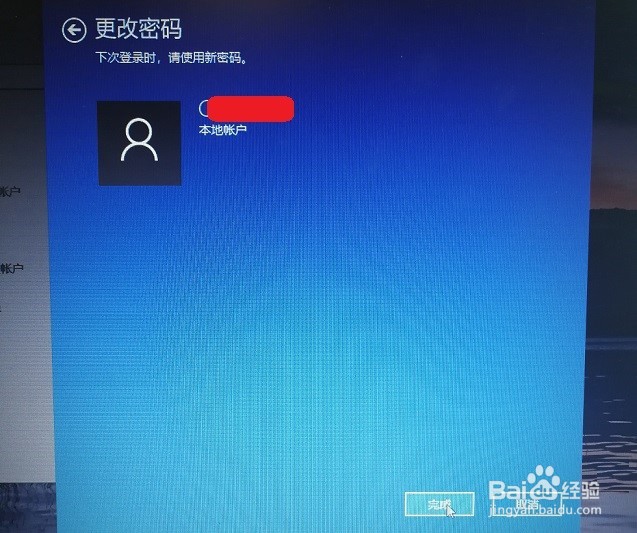
5、好了,到此密码更改完毕,提示“下次登录时,请使用新密码。”点击完成,返回到Windows正常界面,修改密码完成。