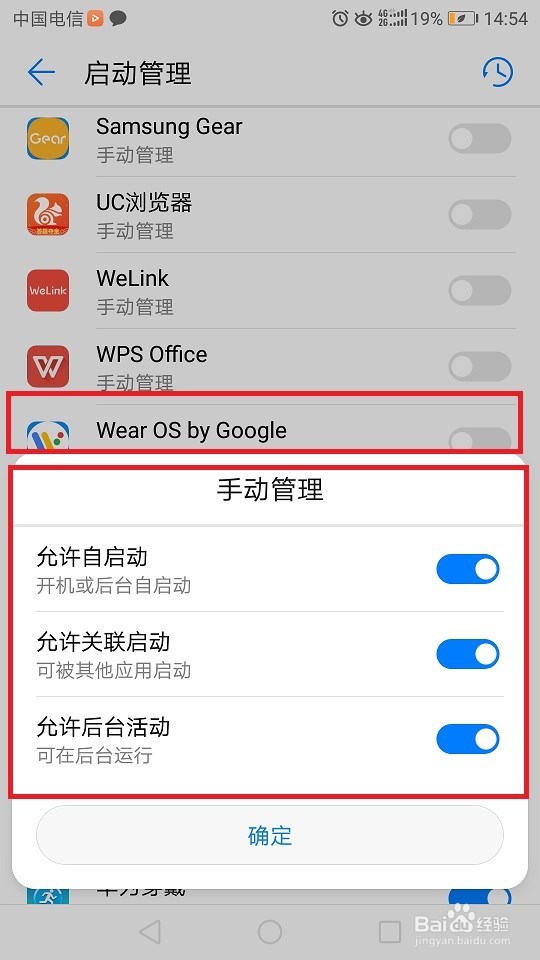
1、打开手机 设置 > 电池 > 启动管理 > Wear OS by Google,设置为手动管理,打开允许自启动、允许关联启动、允许后台活动 开关。
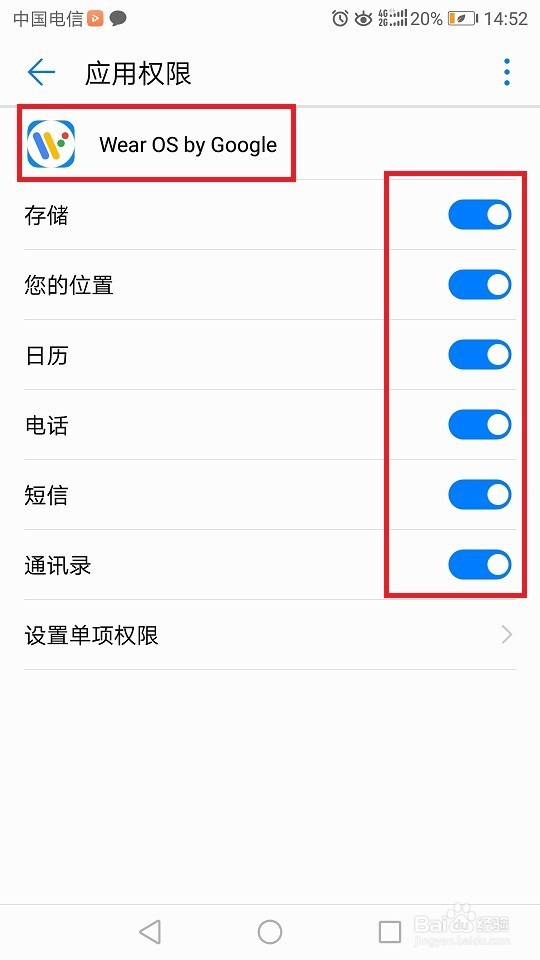
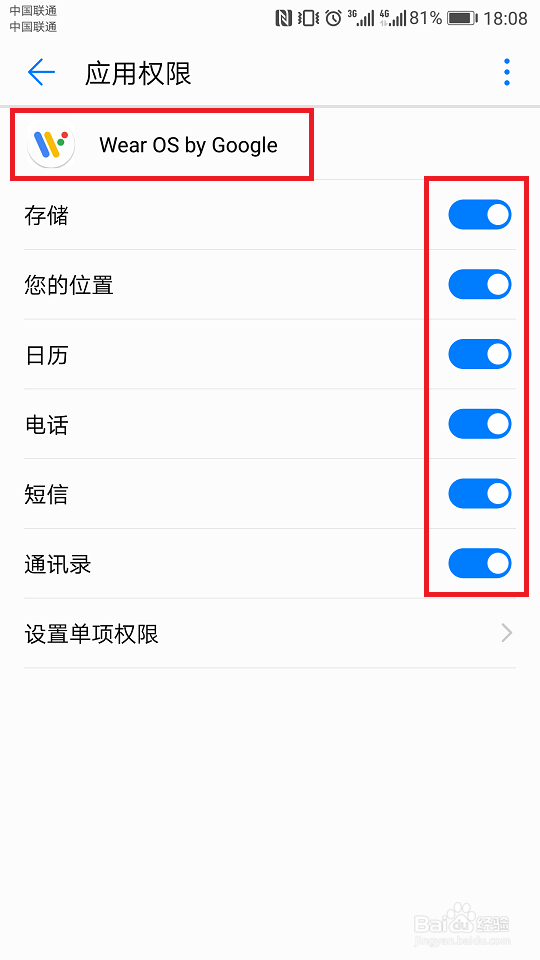
2、打开手机 设置 > 应用和通知 > 权限管理 > 应用 > Wear OS by Google,开启所有权限。
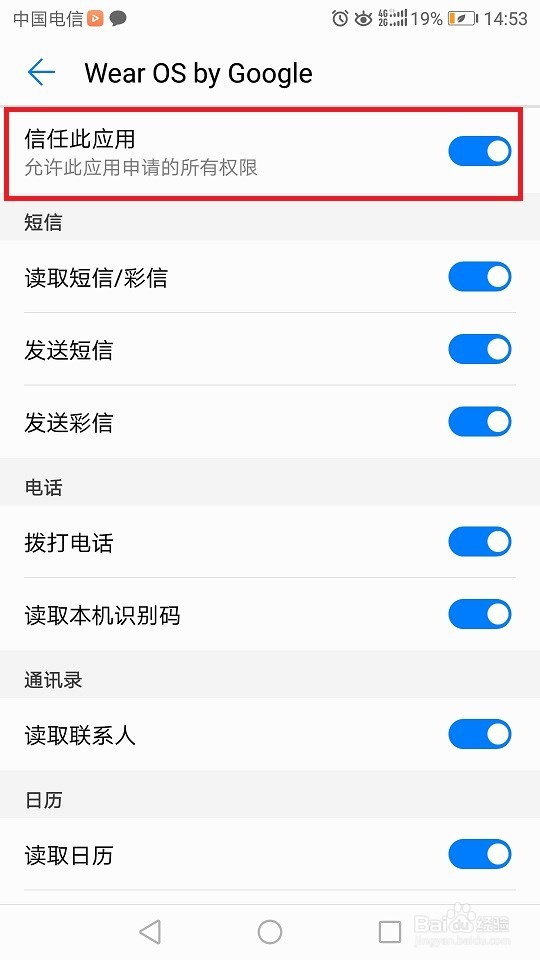
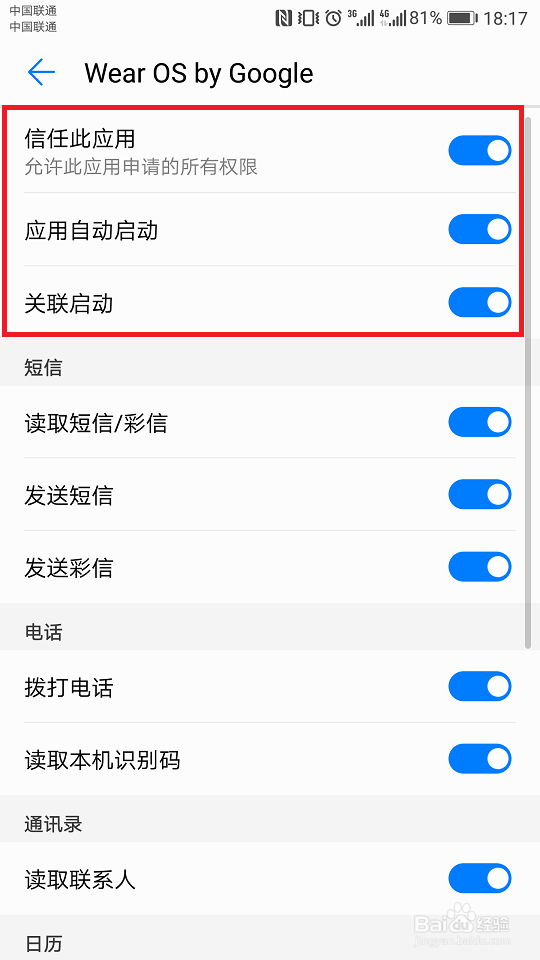
3、在如下界面下,点击最下方的 设置单项权限,开启 信任此应用。
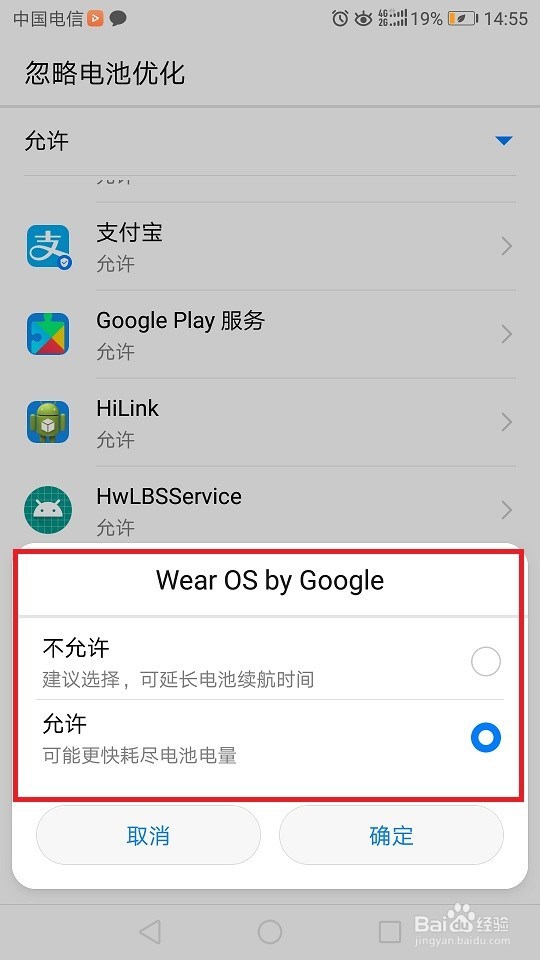
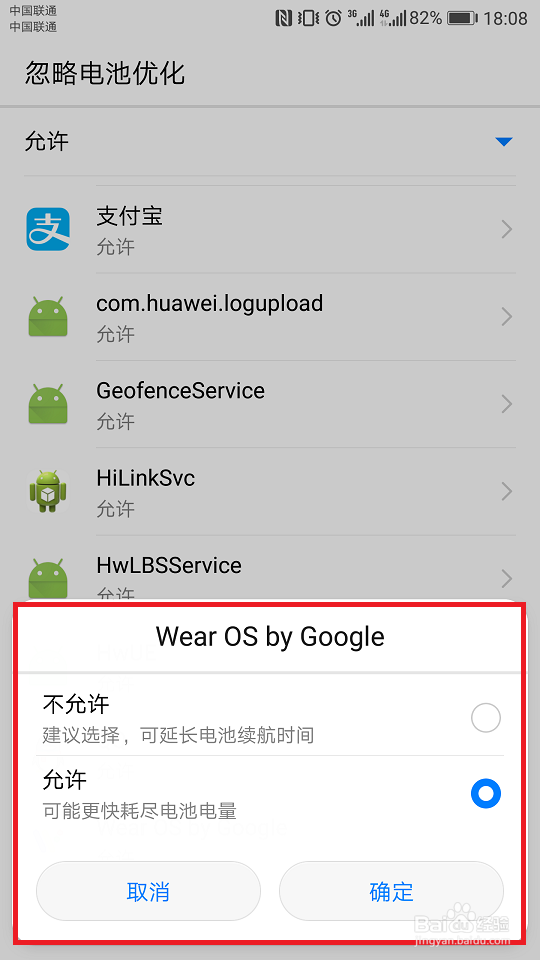
4、打开手机 设置 > 应用和通知 > 应用管理 > 设置 > 特殊访问权限 > 忽略电池优化,将Wear OS by Google app 设置为允许。
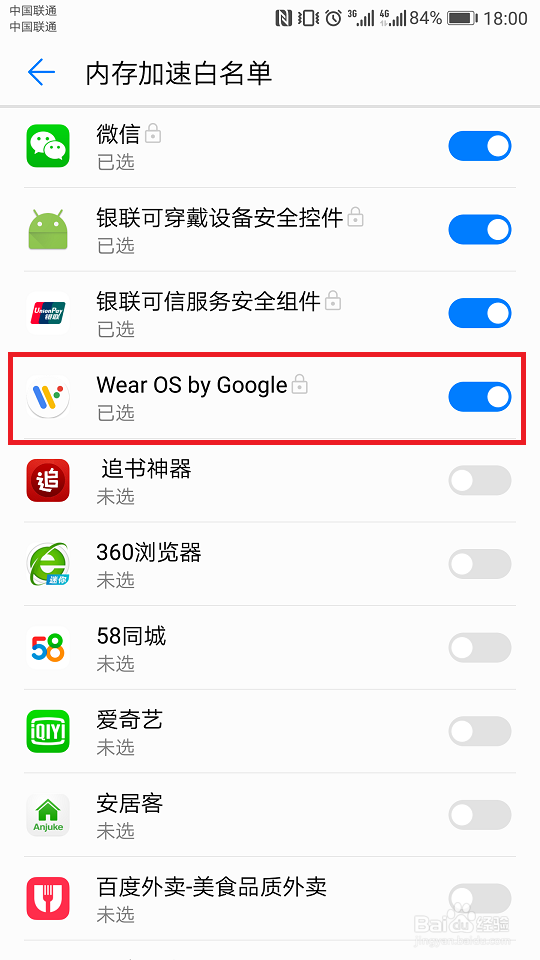
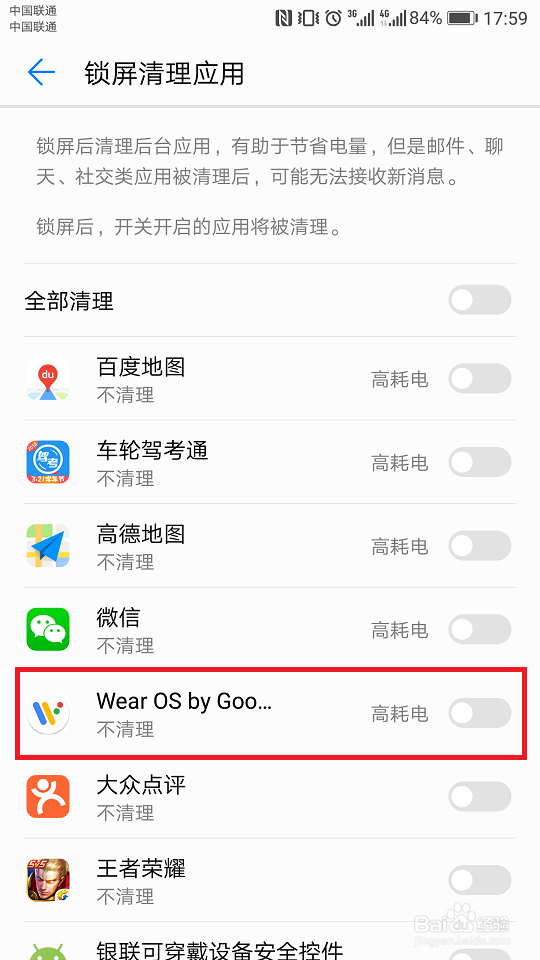
1、从手机上进入 手机管家 > 锁屏清理应用,将Wear OS by Google设置不清理。
2、打开手机 设置 > 权限管理 > 应用 > Wear OS by Google,开启所有权限。
3、在如下界面下,点击最下方的 设置单项权限,开启 信任此应用、应用自动启动。如果有 关联启动 选项,请一并开启。
4、打开手机 设置 > 应用管理 > 设置(底部齿轮图标) > 特殊访问权限 > 忽略电池优化,将Wear OS by Google app 设置为允许。
5、手机进入 手机管家 > 清理加速 > 设置(右上角齿轮键)> 内存加速白名单,开启 Wear OS by Google。