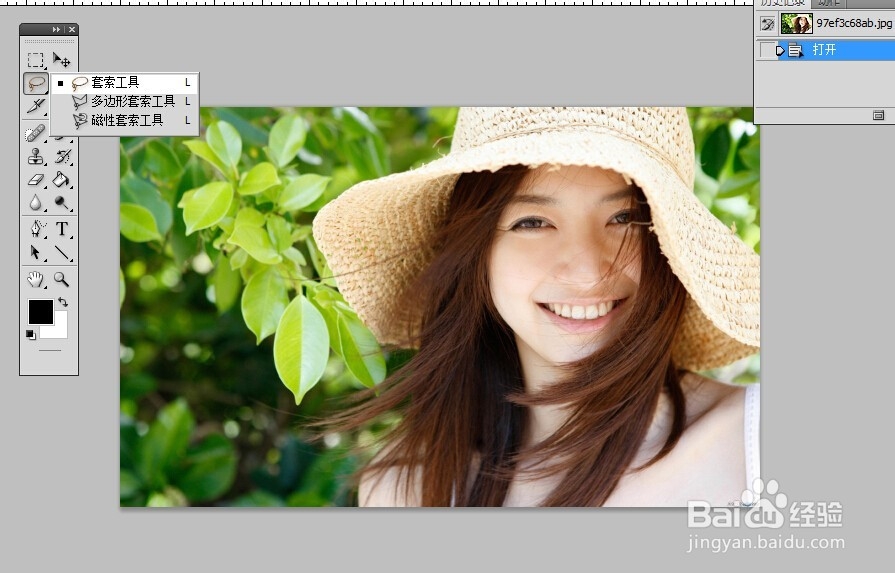
1、首先第一步打开我们要制作的图片

2、第二步选择工具中的套索工具或者是钢笔工具 来选中人物图片 将人物圈起来
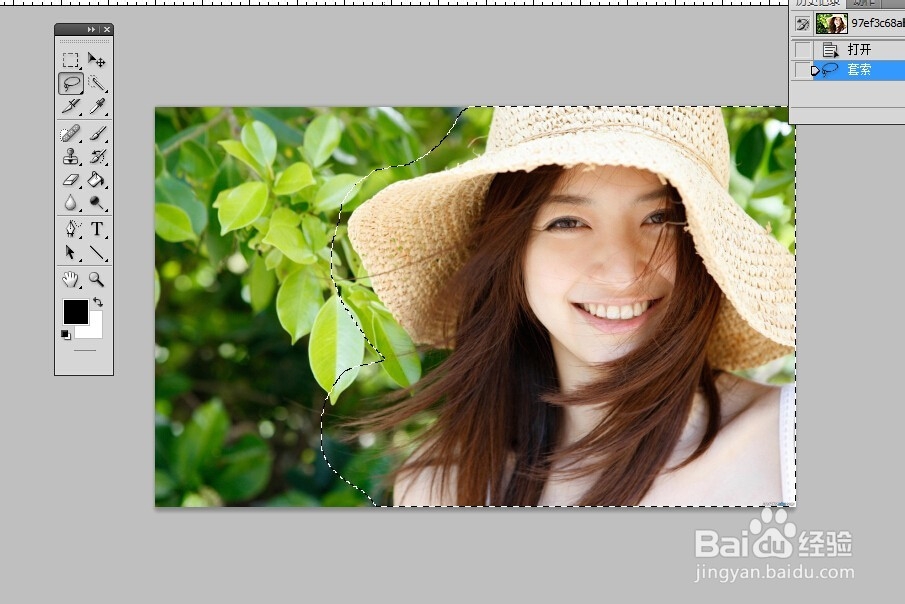
3、第三步将人物圈起来之后找到上边菜单栏的选择 点击选择下拉菜单中的反向 用反向来选中背景部分
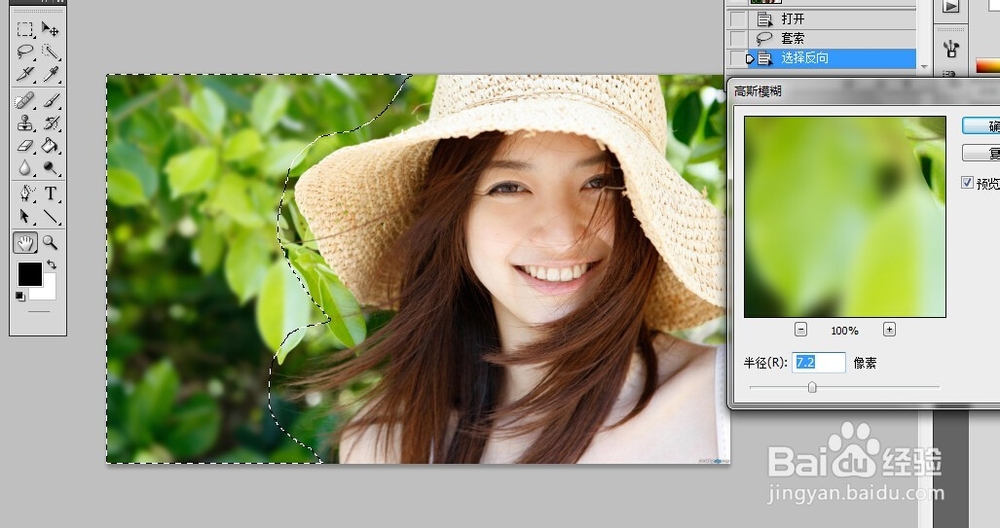
4、然后再找到菜单栏中的滤镜 点击滤镜 选择高斯模糊 选中后出现 调节面板 我们可以在调节面板上调式 景深大小 模糊程度 怎么样是不是非常简单呢?
1、首先第一步打开我们要制作的图片
2、第二步选择工具中的套索工具或者是钢笔工具 来选中人物图片 将人物圈起来
3、第三步将人物圈起来之后找到上边菜单栏的选择 点击选择下拉菜单中的反向 用反向来选中背景部分
4、然后再找到菜单栏中的滤镜 点击滤镜 选择高斯模糊 选中后出现 调节面板 我们可以在调节面板上调式 景深大小 模糊程度 怎么样是不是非常简单呢?